

Pontos principais
- Controle os Snap Layouts do Windows 11: dá para ativar ou desativar os Snap Layouts no botão Maximizar e ajustar o comportamento do gerenciamento de janelas.
- Use as opções nativas de configuração: as Configurações do Windows oferecem controles detalhados para os Snap Layouts e recursos de multitarefa relacionados.
- Aplique o controle pelo registro: a chave EnableSnapAssistFlyout define se o menu suspenso dos Snap Layouts aparece.
- Gerencie a configuração em vários dispositivos: Preferências de Política de Grupo, Intune e PowerShell permitem implantar os Snap Layouts de forma centralizada.
- Valide e resolva problemas: a verificação e a solução de problemas garantem que as mudanças nos Snap Layouts sejam aplicadas de forma consistente em todos os usuários e dispositivos.
Os Snap Layouts do Windows 11 são um recurso nativo que traz opções de layout predefinidas para organizar as janelas abertas de forma rápida e eficiente. Um menu suspenso aparece quando o mouse passa sobre o botão Maximizar, mas essas opções podem atrapalhar organizações que preferem ambientes de trabalho padronizados.
Felizmente, é fácil ativar ou desativar os Snap Layouts pelas configurações do computador ou por ferramentas centralizadas. Este guia de caso de uso mostra como modificar os Snap Layouts no botão Maximizar do Windows 11.
Configure os Snap Layouts do Windows 11
Você pode ativar ou desativar o recurso de Snap Layouts no botão Maximizar pelas configurações nativas ou pelo registro do sistema. Veja como:
📌 Pré-requisitos:
- Sistema operacional Windows 11
- Acesso de usuário local para alterar as Configurações
- Acesso de administrador para modificar o registro
- Ferramentas de gerenciamento de dispositivos (opcional) para implantação em larga escala
📌 Estratégias de implantação recomendadas:
| Clique para escolher um método | 💻 Melhor para usuários individuais | 💻💻💻 Melhor para empresas |
| Método 1: Configurações do Windows | ✓ | |
| Método 2: Editor do Registro | ✓ | |
| Método 3: aplicar a configuração em vários dispositivos | ✓ | ✓ |
Método 1: ative ou desative os Snap Layouts do botão Maximizar pelas Configurações
Dá para ligar ou desligar os Snap Layouts por completo nas configurações do Windows. Também é possível escolher quais subopções quer manter na sua estação de trabalho.
📌 Casos de uso: ativar ou desativar os recursos e subrecursos dos Snap Layouts.
- Pressione Win + I para abrir as Configurações.
- No painel à esquerda, escolha Sistema.
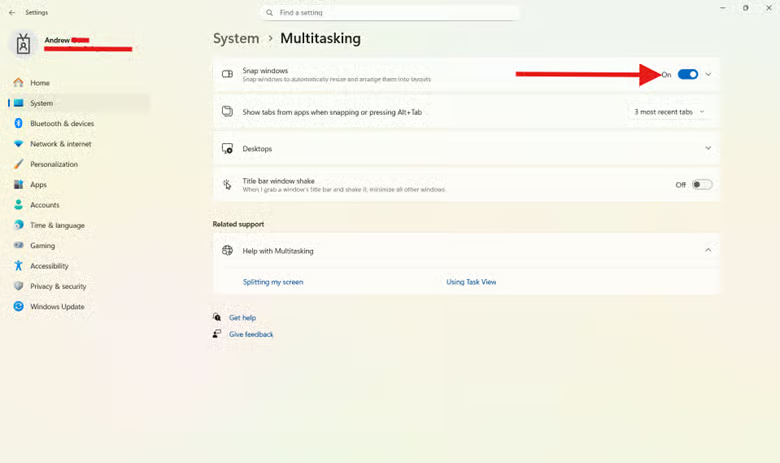
- Role a página e clique em Multitarefas.
- Configure os Snap Layouts no dispositivo:
- Para ativar ou desativar todos os recursos dos Snap Layouts, mude a chave para Ativado/Desativado.
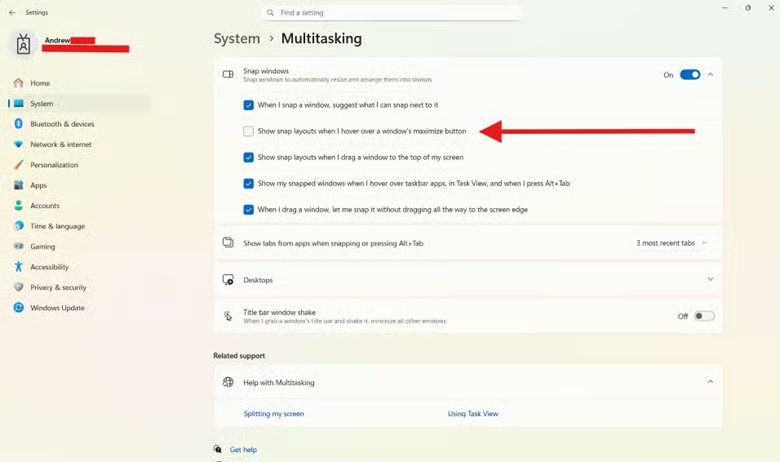
- Para ativar ou desativar o menu suspenso dos Snap Layouts no navegador, expanda a barra e marque a caixa ao lado de Mostrar layouts de ajuste quando eu passar o mouse sobre o botão maximizar de uma janela.
- Passe o mouse sobre o botão Maximizar para validar as mudanças.
Método 2: configure o comportamento dos Snap Layouts no botão Maximizar pelo registro
Dá para alterar o comportamento das janelas e dos Snap Layouts do Windows 11 pelo Editor do Registro, uma plataforma nativa e avançada que armazena valores importantes de baixo nível do sistema. Veja como:
📌 Casos de uso: alterar o comportamento dos Snap Layouts das janelas por meio de mudanças no registro.
📌 Pré-requisitos: privilégios administrativos.
- Pressione Win + R, digite regedit e pressione Ctrl + Shift + Enter.
- Cole o seguinte na barra de endereços:
HKEY_CURRENT_USER\Software\Microsoft\Windows\CurrentVersion\Explorer\Advanced
- Clique duas vezes em EnableSnapAssistFlyout.
- Se não existir, faça o seguinte:
- No painel à esquerda, clique com o botão direito em Advanced e selecione Novo > Valor DWORD (32 bits).
- Nomeie o novo valor como EnableSnapAssistFlyout.
- Se não existir, faça o seguinte:
- Clique duas vezes em EnableSnapAssistFlyout para alterar o comportamento dos Snap Layouts do Windows 11 no botão Maximizar:
- Para ativar os Snap Layouts por completo, defina o valor como 1.
- Para desativar os Snap Layouts por completo, defina o valor como 0.
- Clique em OK.
- Reinicie o Explorador de Arquivos ou faça login novamente no dispositivo com Windows 11.
- Passe o mouse sobre o botão Maximizar para validar as mudanças.
Método 3: aplique a configuração em vários dispositivos
Ajustar os Snap Layouts no Windows 11 é simples, mas organizações com centenas ou milhares de dispositivos precisam de formas centralizadas de testar e implantar mudanças em escala, sem incidentes.
📌 Casos de uso: automatizar mudanças nos Snap Layouts do Windows 11 por usuário em ambientes gerenciados.
📌 Pré-requisitos: privilégios administrativos.
Preferências de Política de Grupo
- Pressione Win + R, digite gpmc.msc e pressione Ctrl + Shift + Enter.
- Edite o Objeto de Política de Grupo (GPO) de usuário desejado.
- Navegue até:
Configuração do Usuário > Preferências > Configurações do Windows > Registro.
- Escolha Novo > Item do Registro
- Altere o valor para aplicar as mudanças:
- Ação = Atualizar
- Hive = HKEY_CURRENT_USER
- Caminho da chave = Software\Microsoft\Windows\CurrentVersion\Explorer\Advanced
- Nome do valor = EnableSnapAssistFlyout
- Tipo = REG_DWORD
- Dados do valor = 0 (desativar) ou 1 (ativar)
💡Observação: não existe uma GPO direta para alterar especificamente os Snap Layouts do botão Maximizar.
Intune (MDM)
- Faça login no centro de administração do Intune com credenciais elevadas.
- Crie um perfil de configuração de dispositivo (Windows 10 e posterior),
- Use um script personalizado do PowerShell no endpoint para definir os valores em HKCU em cada sessão de usuário.
- Atribua as mudanças a um grupo piloto antes de levá-las aos ambientes de produção.
- Passe o mouse sobre o botão Maximizar para validar as mudanças.
PowerShell
Implante estes scripts em toda a frota para automatizar o processo com facilidade.
- Abra o menu Iniciar, digite PowerShell e inicie normalmente na sessão do usuário atual.
- Para ativar o menu suspenso de ajuste dos Snap Layouts, execute o seguinte:
New-Item -Path "HKCU:\Software\Microsoft\Windows\CurrentVersion\Explorer\Advanced" -Force | Out-Null
New-ItemProperty -Path "HKCU:\Software\Microsoft\Windows\CurrentVersion\Explorer\Advanced" `
-Name "EnableSnapAssistFlyout" -PropertyType DWord -Value 1 -Force | Out-Null
💡 Observação: na maioria das instalações do Windows 11, a chave de registro Explorer\Advanced já existe. Tentar recriá-la com New-Item pode retornar o erro “Attempted to perform an unauthorized operation”. Se isso acontecer, siga com segurança usando apenas o New-ItemProperty.
- Para desativar o menu suspenso de ajuste dos Snap Layouts, execute o seguinte:
New-Item -Path "HKCU:\Software\Microsoft\Windows\CurrentVersion\Explorer\Advanced" -Force | Out-Null
New-ItemProperty -Path "HKCU:\Software\Microsoft\Windows\CurrentVersion\Explorer\Advanced" `
-Name "EnableSnapAssistFlyout" -PropertyType DWord -Value 0 -Force | Out-Null
- Reinicie o Explorador de Arquivos para aplicar as mudanças na hora:
Stop-Process -Name explorer -Force
Start-Process explorer
- Passe o mouse sobre o botão Maximizar para validar as mudanças.
🥷🏻| Automatizar mudanças em todos os sites economiza tempo e reduz erros.
Leia como uma estratégia de automação de TI aumenta a eficiência operacional.
Método 4: valide o comportamento das janelas e o impacto para o usuário
Verificar se o menu suspenso dos Snap Layouts aparece é a forma mais rápida de confirmar a configuração. Além disso, veja outras maneiras de garantir que as janelas estejam configuradas corretamente:
- Clique em Maximizar: sempre maximiza (mesmo que as opções de layout não apareçam).
- Chave geral do Ajuste: desativar “Ajustar janelas” desliga o ajuste pelas bordas, o ajuste pelo teclado (Win + setas) e os subrecursos relacionados.
- Ajuste Assistido e Grupos: com o Ajuste Ativado, confirme os avisos do Ajuste Assistido e as visualizações dos Grupos de Ajuste na barra de tarefas.
- Menu suspenso no topo da tela: o seletor de layout “Arrastar para o topo” deve aparecer ou sumir conforme a opção “Mostrar layouts de ajuste quando eu arrastar uma janela para a parte superior da minha tela” estiver ativada ou não.
O que considerar antes de alterar os Snap Layouts
Os Snap Layouts viraram um recurso importante em muitos ambientes de trabalho, e mudar sua disponibilidade pode afetar a produtividade em setores específicos. Já em ambientes mais tradicionais, desativar os Snap Layouts do Windows 11 ajuda a simplificar o dia a dia.
Garanta que as necessidades das equipes estejam atendidas para manter a eficiência operacional. A acessibilidade tem papel crítico na rotina, então pesquise as necessidades internas com frequência.
Lembre-se também de que gerenciadores de janelas de terceiros podem sobrescrever as configurações dos Snap Layouts. Saber disso economiza tempo e energia do helpdesk de TI em futuras investigações.
Desativar recursos dos Snap Layouts não deve afetar o ajuste básico de janelas nem os atalhos de teclado que não envolvem layouts, mas mudanças no registro e implantações na frota precisam passar por testes antes de ir para produção.
Solução de problemas dos Snap Layouts do Windows 11
Veja como resolver os obstáculos mais comuns que administradores de sistema e usuários do Windows encontram ao alterar os Snap Layouts do Windows 11.
Os Snap Layouts continuam aparecendo
Se os Snap Layouts ainda aparecem ao passar o mouse sobre o botão Maximizar, a chave de registro EnableSnapAssistFlyout talvez não tenha sido aplicada ou esteja sendo sobrescrita. Para resolver, acesse o registro e defina o valor da chave como 0. Depois, vá em Configurações > Sistema > Multitarefas e desative o subrecurso específico.
O valor do registro não está sendo aplicado
Um contexto de usuário incompatível, o tipo de valor errado ou a falta de reinicialização podem invalidar as mudanças. Para corrigir, confirme que o valor do registro é DWORD de 32 bits, execute o script como o usuário pretendido ou simplesmente reinicie o Explorador de Arquivos.
Resultados inconsistentes entre usuários
Se as mudanças não forem aplicadas de forma uniforme na frota, o motivo costuma ser logons de usuários diferentes ou perfis móveis. GPOs aplicadas de forma incorreta também afetam o comportamento dos Snap Layouts do Windows 11 em vários dispositivos.
Botão Maximizar sem resposta
Confirme que o botão Maximizar funciona de forma independente das configurações de Ajuste. Se o comportamento do layout parecer anormal, verifique se “Ajustar janelas” está ativado como esperado e procure ferramentas de gerenciamento de janelas de terceiros (como o FancyZones, do PowerToys) que possam alterar o comportamento das janelas.
Ajuste Assistido com comportamento estranho
Se o Ajuste Assistido ficar instável, a causa é uma configuração incompatível na miniferramenta de ajuste ou uma configuração incompleta. Para resolver, os especialistas de TI revisam todos os subrecursos dos Snap Layouts em Sistema > Multitarefas ou ajustam as chaves para um comportamento semelhante ao dos Grupos de Ajuste.
Integrações NinjaOne simplificam o gerenciamento do navegador
NinjaOne oferece uma plataforma prática de gerenciamento de TI que combina controles intuitivos com recursos consolidados de implantação, documentação e criação de relatórios. Veja como ela simplifica o seu processo:
| Método | Com NinjaOne |
| Configurações do Windows | Usa um script personalizado para alterar o valor de registro necessário e implantá-lo nos dispositivos ou grupos de usuários atribuídos por meio das políticas do NinjaOne |
| Editor do Registro | Implanta mudanças no registro executando um script (por exemplo, importando um arquivo .reg ou aplicando comandos de registro) pela Biblioteca de Scripts do NinjaOne ou por políticas atribuídas |
| Implantação em toda a empresa | Usa as políticas e a automação do NinjaOne para implantar configurações de registro em vários dispositivos, com monitoramento e relatórios centralizados para acompanhar a conformidade |
Gerencie os Snap Layouts no Windows 11
Os Snap Layouts do Windows 11 facilitam o uso, mas podem atrapalhar ambientes de trabalho tradicionais ou pré-configurados. Adaptar o recurso às suas metas de produtividade simplifica tarefas e cria consistência, ainda mais com plataformas modernas de gerenciamento.
Temas relacionados:
- Como ativar ou desativar o Ajuste Assistido no Windows 11
- Como ativar ou desativar os Snap Layouts no topo da tela no Windows 11
- Como ativar ou desativar o ajuste de janelas sem arrastar até a borda da tela no Windows 11
- Como ativar ou desativar a exibição dos Grupos de Ajuste na Visão de Tarefas, no Alt+Tab e na barra de tarefas no Windows 11





