
Se o seu fluxo de trabalho usa várias abas do navegador ou vários aplicativos ao mesmo tempo, provavelmente já usou os grupos de ajuste (Snap Groups) no Windows 11. Quando ativados, esses grupos aparecem no Alt + Tab, na Visão de Tarefas e como miniaturas na barra de tarefas. Com eles, dá para gerenciar janelas ajustadas em layouts organizados que podem ser restaurados juntos.
Muitos usuários acham os Snap Groups úteis, mas algumas organizações preferem desativá-los para reduzir a poluição visual e manter uma área de trabalho mais limpa. Este guia traz o passo a passo para ativar ou desativar os Snap Groups. Os métodos incluem o aplicativo Configurações, o Editor do Registro, a Política de Grupo e as Preferências de Política de Grupo.
Quer ver o tema em detalhes? Assista ao nosso vídeo “Como ativar ou desativar a exibição de Snap Groups na Visão de Tarefas, no Alt + Tab e na barra de tarefas no Windows 11”.
Formas de ativar ou desativar a exibição de Snap Groups no Alt + Tab, na Visão de Tarefas e na barra de tarefas do Windows 11
📌 Pré-requisitos gerais:
- São necessários privilégios de administrador para os métodos de Registro e Política de Grupo.
- O Editor de Política de Grupo está disponível apenas nas edições Pro, Enterprise e Education.
- Mantenha a versão do Windows 11 atualizada para garantir que o recurso Snap Groups esteja disponível e funcionando bem.
📌 Estratégias de implantação recomendadas:
Clique para escolher um método | 💻 Melhor para usuários individuais | 💻💻💻 Melhor para empresas |
| Método 1: Configurações do Windows | ✓ | x |
| Método 2: Editor do Registro | ✓ | ✓ |
| Método 3: Editor de Política de Grupo | x | ✓ |
| Método 4: implantar via Preferências de Política de Grupo | x | ✓ |
Método 1: ativar ou desativar Snap Groups pelas Configurações do Windows
Dá para remover os Snap Groups da barra de tarefas, do Alt + Tab e da Visão de Tarefas direto pelas Configurações do Windows.
📌 Casos de uso:
- Método ideal para dispositivos pessoais.
- Excelente para ambientes não gerenciados, em que cada usuário controla as próprias configurações.
📌 Pré-requisito:
- O dispositivo precisa ter o recurso Ajustar janelas instalado.
Veja o passo a passo para ativar ou desativar os Snap Groups pelas Configurações:
- Abra as Configurações (Win + I).
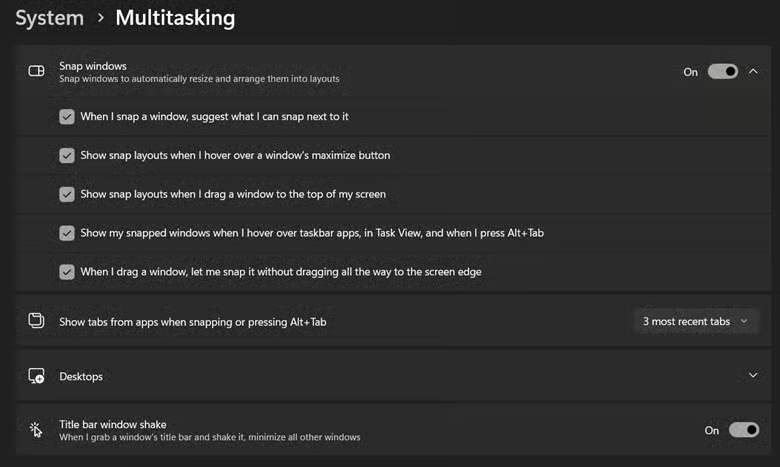
- Clique em Sistema > Multitarefa.
- Expanda a seção Ajustar janelas pela seta para baixo.
- Localize a opção Mostrar minhas janelas ajustadas quando eu passar o mouse sobre aplicativos da barra de tarefas, na Visão de Tarefas e quando eu pressionar Alt + Tab. Ative marcando a caixa de seleção ou desative desmarcando-a.
- Feche o aplicativo Configurações. As mudanças valem na hora.
Método 2: configurar os Snap Groups no Windows pelo Editor do Registro
Este método permite ativar ou desativar os Snap Groups diretamente pelo Registro do Windows.
📌 Casos de uso:
- Método ideal para computadores fora do domínio, em que a Política de Grupo não está disponível.
- Escolha prática para criar scripts, implantar configurações em dispositivos não gerenciados ou aplicar mudanças por usuário.
📌 Pré-requisito:
- São necessários privilégios de administrador.
Veja o passo a passo para configurar os Snap Groups no Registro do Windows:
- Abra o Editor do Registro. Para isso, pressione Win + R, digite regedit e pressione Enter.
- Navegue até esta chave:
HKEY_CURRENT_USER\Software\Microsoft\Windows\CurrentVersion\Explorer\Advanced - No painel à direita, procure o valor chamado EnableTaskGroups.
- Se o valor não existir, crie-o assim:
- Clique com o botão direito e selecione Novo > Valor DWORD (32 bits)
- Dê a ele o nome EnableTaskGroups.
- Em seguida, defina o valor da chave (Decimal):
- 1 = mostrar os Snap Groups
- 0 = ocultar os Snap Groups
- Feche o Editor do Registro.
⚠️ Aviso: tenha cuidado ao editar o registro e confirme que está alterando a chave certa. Por segurança, veja como fazer backup e restaurar o Registro do Windows caso algo dê errado.
💡 Observações:
- Este método vale apenas para o usuário atual, já que edita o hive do usuário (HKCU).
- Pode ser preciso sair e entrar novamente na conta, ou reiniciar, para que as mudanças tenham efeito.
Método 3: ativar ou desativar o Snap Group do Alt + Tab no Windows 11 pelo Editor de Política de Grupo
Este método permite que administradores gerenciem a visibilidade dos Snap Groups no Alt + Tab via Política de Grupo.
📌 Casos de uso:
- Melhor opção para ambientes corporativos e educacionais que exigem uma experiência de usuário consistente.
- Útil para gerenciar os Snap Groups do Alt + Tab em muitas máquinas por meio de políticas de domínio.
📌 Pré-requisito:
- É preciso conhecer os nomes de perfil e os dados para ver as configurações detalhadas.
Veja o passo a passo para desativar os Snap Groups no Windows 11 pelo Editor de Política de Grupo:
- Abra o Editor de Política de Grupo.
- Use o atalho Win + R para abrir a caixa Executar.
- Digite gpedit.msc e pressione Enter.
- Navegue até: Configuração do Usuário > Modelos Administrativos > Menu Iniciar e Barra de Tarefas.
- Localize esta configuração e dê dois cliques: Não mostrar Snap Groups em Alt-Tab.
- Em seguida, selecione a opção desejada:
- Ativado – oculta os Snap Groups do Alt + Tab.
- Desativado ou Não configurado – mostra normalmente os grupos no Alt + Tab.
- Clique em OK e feche o Editor de Política de Grupo.
- Atualize a Política de Grupo abrindo o Prompt de Comando (Administrador) e executando este comando: gpupdate /force. Também dá para reiniciar o computador.
Método 4: implantar as configurações de Snap Group via Preferências de Política de Grupo
Este método permite configurar, pelas Preferências de Política de Grupo, a chave de registro que controla a visibilidade dos Snap Groups.
📌 Casos de uso:
- Use este passo a passo para implantar em perfis de usuário em ambientes grandes, como escritórios e escolas, em que as chaves de registro por usuário precisam ser configuradas automaticamente.
- Método ideal para ambientes que usam Active Directory com várias Unidades Organizacionais.
- Também funciona bem para implantações de interface e personalização sem scripts.
📌 Pré-requisitos:
- Este método exige o Windows Server com o Console de Gerenciamento de Política de Grupo (GPMC). Para saber mais, assista ao nosso vídeo com uma visão geral do GPMC.
- O dispositivo precisa estar conectado ao domínio do Active Directory.
- São necessários privilégios de administrador para criar e aplicar Objetos de Política de Grupo (GPOs),
- Verifique se o serviço Cliente de Política de Grupo está em execução nas máquinas de destino.
Veja o passo a passo:
- Abra o Console de Gerenciamento de Política de Grupo (GPMC).
- Use o atalho Win + R para abrir a caixa Executar.
- Digite gpmc.msc e pressione Enter.
- Se o GPO correspondente não existir, crie-o.
- Expanda o domínio no painel à esquerda e clique com o botão direito na pasta Objetos de Política de Grupo. e
- Escolha Criar um GPO neste domínio e fornecer um link para ele aqui…
- Dê ao GPO o nome ConfigureTaskGroupPreferences. Clique em OK.
- Em Objetos de Política de Grupo, localize ConfigureTaskGroupPreferences. Clique com o botão direito e selecione Editar.
- Navegue até: Configuração do Usuário > Preferências > Configurações do Windows > Registro.
- No painel à direita, clique com o botão direito e escolha Novo > Item do Registro.
- Crie e configure o Item do Registro com estas definições:
- Ação: Atualizar
- Hive: HKEY_CURRENT_USER
- Caminho da chave: Software\Microsoft\Windows\CurrentVersion\Explorer\Advanced
- Nome do valor: EnableTaskGroups
- Tipo do valor: REG_DWORD
- Dados do valor: 1 (ativar) ou 0 (desativar)
- Clique em OK para salvar e fechar a janela Item do Registro
- Aplique o GPO à Unidade Organizacional (UO) correspondente.
- No GPMC, clique com o botão direito na UO que contém as contas de usuário.
- Selecione Vincular um GPO existente.
- Escolha o GPO na lista e clique em OK.
⚠️ Pontos de atenção
| Riscos | Consequências possíveis | Como reverter |
| GPO não vinculado à UO correta | Os usuários de destino não recebem a configuração. | No GPMC, clique com o botão direito na UO correta e vincule novamente ConfigureTaskGroupPreferences. |
| Caminho ou valor de registro incorreto | Os Snap Groups podem continuar aparecendo. | Confira o caminho do registro e o nome do valor |
| Conflito entre configurações, edições de registro e políticas | O comportamento dos Snap Groups fica inconsistente. | Padronize as configurações na interface, no registro e na Política de Grupo. |
| A mudança parece não surtir efeito | Os Snap Groups podem estar em cache ou não ter sido atualizados, | Reinicie o computador ou execute gpupdate /force no Prompt de Comando. |
Outros pontos a considerar ao ativar ou desativar os Snap Groups no Windows 11
Esses ajustes afetam apenas a presença visual dos Snap Groups
Os métodos acima não desligam o ajuste de janelas – apenas removem os grupos do Alt + Tab, da Visão de Tarefas e das prévias na barra de tarefas. Os usuários continuam podendo usar os Layouts de Ajuste e o Assistente de Ajuste para organizar as janelas abertas.
O comportamento de ajuste e os atalhos de teclado continuam iguais
Os atalhos de teclado para ajustar janelas, como Win + teclas de seta, e outras funções como o Assistente de Ajuste seguem funcionando. Só as prévias e os elementos visuais de troca de tarefas mudam.
Atualize a documentação para os usuários
Com os Snap Groups desativados, a troca de janelas fica diferente para quem está acostumado a ver as prévias agrupadas. Prepare documentação interna e avisos para comunicar essas mudanças.
O GPO pode sobrescrever configurações de usuário
Em ambientes com Active Directory, políticas de registro no nível do usuário e ajustes feitos nas Configurações do Windows podem ser sobrescritos por GPOs de maior autoridade.
Como resolver problemas ao ajustar as configurações de Snap Group no Windows 11
Os Snap Groups continuam aparecendo depois de desativados
Confirme se o valor DWORD EnableTaskGroups está neste caminho e nesta chave do Registro:
HKEY_CURRENT_USER\Software\Microsoft\Windows\CurrentVersion\Explorer\Advanced
O valor deve estar definido como 0 (Decimal) e aplicado à conta de usuário correta.
Ferramentas de personalização de terceiros podem sobrescrever o comportamento de ajuste
Ferramentas como DisplayFusion, FancyZones e outros aplicativos que alteram a interface do Windows 11 podem interferir nos Snap Groups. Desinstale ou desative esses aplicativos ao diagnosticar inconsistências ou erros.
Use o gpresult para validar a aplicação da política em ambientes de domínio
Execute gpresult /h gpo-report.html no Prompt de Comando para gerar um relatório detalhado. Ele mostra quais GPOs foram aplicados, quais configurações estão em vigor e os principais destaques. No caso dos Snap Groups, verifique em Resumo da Configuração do Usuário se a política de registro EnableTaskGroups aparece na lista.
Personalize os Snap Groups no Windows 11 conforme as necessidades de usuários e da empresa
Ao gerenciar a visibilidade dos Snap Groups do Windows 11, as equipes de TI deixam a experiência de área de trabalho consistente e alinhada aos padrões da organização. Há várias formas de ajustar as configurações de Snap Group: pelas Configurações do Windows, pelo Editor do Registro, pelo Editor de Política de Grupo e pelas Preferências de Política de Grupo. Escolha o método conforme o caso de uso e a necessidade do momento.
Temas relacionados:
- Como ativar ou desativar o Assistente de Ajuste no Windows 11
- Como ativar ou desativar os Layouts de Ajuste na parte superior da tela no Windows 11
- Como alternar entre janelas abertas no Windows 11
- Como trazer de volta para a tela uma janela que ficou fora dela no Windows 11
- Como ativar ou desativar o ajuste de janelas sem arrastar até a borda da tela no Windows 11
- Como mudar o número de guias no Alt + Tab e no Assistente de Ajuste no Windows 11





