
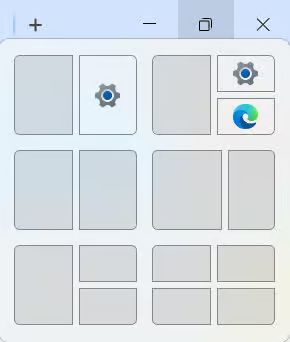
O recurso snap layouts do Windows 11 oferece aos usuários dicas visuais e modelos para organizar as janelas na tela de forma rápida e automática. Ele aparece ao arrastar uma janela até o topo da tela ou ao passar o cursor sobre o botão de maximizar.
Esse recurso ajuda a organizar janelas com mais facilidade e a adaptar o espaço de trabalho ao gosto de cada um, principalmente para quem faz várias tarefas ao mesmo tempo. Ainda assim, alguns usuários acham as sugestões pouco intuitivas e até incômodas. Em ambientes gerenciados, como configurações de quiosque e VDI, o recurso também pode atrapalhar.
Por isso, todo administrador de TI precisa dominar as formas de ativar e desativar os snap layouts. Assim ganha mais flexibilidade para gerenciar diferentes desktops e garante experiências de usuário padronizadas, alinhadas aos objetivos e requisitos da organização.
Para ver uma explicação em vídeo sobre o tema, assista a Como ativar ou desativar os snap layouts no topo da tela no Windows 11.
Formas de ativar ou desativar os snap layouts no Windows 11
Os snap layouts podem ser ativados ou desativados pelas Configurações ou pelo Registro do Windows. Se você gerencia vários desktops, também dá para usar um script do Windows PowerShell e automatizar as edições de registro em diversos dispositivos.
Pré-requisitos
Antes de começar, considere estes pontos:
- Os métodos pela interface gráfica, pelo Editor do Registro e pelo Windows PowerShell estão disponíveis para todos os usuários do Windows 11.
- O recurso de snap layouts só existe no Windows 11 build 22621.1344 (22H2) ou posterior.
- Para ativar ou desativar os snap layouts no Windows 11 pelo Editor do Registro ou pelo Windows PowerShell, são necessários privilégios de administrador. Para verificar, abra o Menu Iniciar > Configurações > Contas de Usuário. A palavra “Administrador” deve aparecer abaixo do seu nome de usuário.
Método 1: ativar/desativar pelas Configurações (interface gráfica)
Esse é o método mais direto e ideal para usuários finais que querem gerenciar as preferências do próprio dispositivo.
- Abra o Menu Iniciar > Configurações > Multitarefa.
- Vá até a seção Ajustar janelas para ativar ou desativar o recurso.
- Clique na seta suspensa em Ajustar janelas. Ali você encontra outras formas de personalizar a experiência de ajuste de janelas. Marque ou desmarque cada opção conforme suas preferências:
- Quando eu ajustar uma janela, sugerir o que posso ajustar ao lado dela
- Mostrar snap layouts quando eu passar o cursor sobre o botão de maximizar de uma janela
- Mostrar snap layouts quando eu arrastar uma janela para o topo da tela
- Mostrar minhas janelas ajustadas quando eu passar o cursor sobre os aplicativos na barra de tarefas, na Visão de Tarefas e quando eu pressionar Alt + Tab
- Quando eu arrastar uma janela, permitir ajustá-la sem arrastar até a borda da tela
Método 2: ativar/desativar pelo Editor do Registro
Esse método serve para ambientes com vários usuários. O administrador de TI pode restringir o acesso à interface gráfica e gerenciar os snap layouts pelo Editor do Registro. Isso padroniza a experiência e as ferramentas entre contas e dispositivos diferentes.
*Observação: faça um backup antes de editar o Registro do Windows para evitar perda de dados.
- Abra o Menu Iniciar, pesquise por Editor do Registro e abra o programa.
- Navegue até este endereço: HKEY_CURRENT_USER\Software\Microsoft\Windows\CurrentVersion\Explorer\Advanced
- Procure o valor EnableSnapBar. Se não encontrar, siga estes passos:
- Clique com o botão direito na chave Advanced > Novo > Valor DWORD (32 bits).
- Dê ao valor o nome EnableSnapBar.
- Clique duas vezes no valor EnableSnapBar.
- Para ativar os snap layouts, altere os dados do valor para 1. Para desativar, defina como 0.
- Pressione OK.
- Reinicie o Explorador de Arquivos. Para isso, pressione Win + X e selecione Gerenciador de Tarefas. Localize e clique em Windows Explorer > Reiniciar tarefa.
Método 3: ativar/desativar pelo PowerShell
Esse método é ideal para ambientes corporativos em que os administradores de TI gerenciam vários dispositivos. Eles podem implantar o script com uma ferramenta de PowerShell remoto para otimizar os fluxos de trabalho e garantir configurações padronizadas em todos os dispositivos.
- Abra o Menu Iniciar, pesquise por Windows PowerShell e abra o programa.
- Para ativar os snap layouts, digite
Set-ItemProperty -Path "HKCU:\Software\Microsoft\Windows\CurrentVersion\Explorer\Advanced" -Name "EnableSnapBar" -Value 1 -Type DWord>Enter. - Para desativar os snap layouts, digite
"HKCU:\Software\Microsoft\Windows\CurrentVersion\Explorer\Advanced" -Name "EnableSnapBar" -Value 0 -Type DWord>Enter. - Reinicie o Explorador de Arquivos. Para isso, pressione Win + X e selecione Gerenciador de Tarefas. Localize e clique em Windows Explorer > Reiniciar tarefa.
Outros pontos a considerar ao ativar/desativar os snap layouts no Windows 11
- O comportamento geral dos snap layouts pode ser controlado pela mesma seção Multitarefa citada neste guia.
- Desativar os snap layouts em ambientes muito controlados e gerenciados, como configurações de quiosque e VDI, simplifica e otimiza a interface para os usuários finais.
- Não há política de grupo capaz de gerenciar as configurações de snap layouts. Use o Editor do Registro ou o Windows PowerShell.
Por que gerenciar os snap layouts no topo da tela
Com os snap layouts ativados, o dia a dia do usuário final fica mais prático. Fica mais fácil visualizar várias janelas ao mesmo tempo, o que ajuda bastante em tarefas simultâneas e na otimização dos fluxos de trabalho.
Por outro lado, desativar os snap layouts evita interferências em desktops virtuais e em configurações de quiosque e VDI. Com o recurso desligado, a interface também ganha foco e o espaço de trabalho fica menos poluído.
Quer manter os snap layouts ativados ou desativados, gerenciar o recurso ajuda a padronizar os desktops da organização. Isso facilita o treinamento, principalmente em ambientes de quiosque e VDI, e garante uma experiência consistente para todos.
Domine os métodos para gerenciar os snap layouts do Windows 11
O recurso de snap layouts do Windows 11 facilita visualizar e organizar várias janelas na mesma tela. É uma ferramenta útil para certos perfis, principalmente para quem gosta de fazer várias coisas ao mesmo tempo. Mas há quem ache o recurso pouco intuitivo e até incômodo.
Cada pessoa tem suas preferências, e saber gerenciar o recurso dá mais controle sobre a própria experiência. Usuários individuais podem ativá-lo e ajustar as configurações como quiserem pela interface gráfica.
Para os administradores de TI, gerenciar o recurso ajuda a alinhar os dispositivos gerenciados aos objetivos, preferências e requisitos da organização. Use o Editor do Registro para ligar ou desligar o recurso em ambientes com vários usuários. Se você gerencia muitos dispositivos, as implantações via script simplificam ainda mais o fluxo de trabalho.






