Pontos principais
Como encontrar e remover bloatware no Windows 11
- Como detectar bloatware:
- Procure aplicativos que você não instalou nem usa
- Observe aplicativos que rodam em segundo plano sem necessidade
- Evite aplicativos que exibem anúncios ou cobram por funções básicas
- Passos para remoção manual:
- Vá em Configurações > Aplicativos > Aplicativos instalados e desinstale os aplicativos indesejados
- Abra Microsoft Store > Biblioteca para remover aplicativos instalados pela loja
- Métodos avançados de remoção:
- Editor de Política de Grupo: desative o conteúdo de nuvem para reduzir as sugestões de instalação
- Scripts do PowerShell: remova aplicativos nativos ou impeça a reinstalação
- Explorador de Arquivos: exclua atalhos remanescentes em
%localAppData%Packages
- Como evitar a reinstalação de bloatware:
- Desative Menu Iniciar > Mostrar recomendações em Configurações > Personalização > Iniciar
- Revise e desmarque aplicativos agregados em instaladores de terceiros
Quer saber como encontrar e remover bloatware do Windows 11? O Windows 11 vem com uma boa quantidade de bloatware, tanto da Microsoft quanto do fabricante. E mesmo depois da limpeza, novos aplicativos indesejados podem chegar por atualizações do sistema ou junto com outros programas que você instala.
Bloatware (junção de “bloat”, inchaço, com “software”) são aplicativos que você não quer nem precisa no computador. Programas desnecessários ocupam espaço em disco, deixam a máquina mais lenta e ainda podem ser usados para monitorar seus hábitos com fins publicitários. Veja como encontrar e remover bloatware do Windows 11.
Acesse seus endpoints e remova bloatware remotamente com NinjaOne!
O que é bloatware?
Bloatware é todo software que o usuário não instalou por vontade própria e que prejudica o desempenho do dispositivo. Não traz nenhum benefício: só consome armazenamento, degrada o desempenho e gasta bateria à toa. Além disso, o bloatware abre a porta para exploração por meio de vulnerabilidades de segurança sem correção.
Tipos de bloatware
1. Junkware
O junkware costuma aparecer como aplicativos utilitários: música, jogos, calendário ou previsão do tempo. Alguns fabricantes pré-instalam esse tipo de programa para oferecer funções extras, mesmo que o usuário prefira outros softwares.
2. Trialware
Alguns fabricantes instalam softwares que dão ao usuário um período de teste gratuito no primeiro boot do dispositivo. Terminado o teste, esse tipo de bloatware insiste de forma agressiva para que o usuário assine um plano e continue usando o aplicativo.
3. Adware
Adware são programas que geram pop-ups constantes para anunciar um produto ou serviço. Esses pop-ups atrapalham o trabalho e podem até alterar configurações do sistema, como a página inicial do navegador.
4. Barras de ferramentas
Barras de ferramentas indesejadas, como as de navegadores, deixam o software mais lento e podem representar riscos de segurança ao mudar configurações sem o consentimento do usuário.
Como detectar e remover bloatware
O que é “bloatware” varia de usuário para usuário, mas, em linhas gerais, é qualquer aplicativo instalado no seu dispositivo com Windows 11 que você não quer nem usa. Alguns vão achar úteis alguns dos aplicativos pré-instalados no PC; outros jamais vão abri-los.
Mesmo assim, vale ficar de olho em alguns sinais na hora de identificar bloatware:
- Ele pede assinatura para uma função que já vem no Windows ou está disponível de graça (assinaturas insistentes de antivírus, por exemplo)?
- Ele fica rodando o tempo todo em segundo plano sem trazer nenhum benefício?
- Ele exibe anúncios?
- Ele registra sua atividade para fins publicitários?
Se você usa aplicativos desse tipo, considere procurar alternativas mais respeitosas com seu tempo, sua privacidade e seu bolso.
Exemplos comuns de bloatware no Windows:
- Antivírus e VPN instalados pelo fabricante do computador: costumam empurrar uma assinatura, mas não oferecem vantagens relevantes sobre o antivírus nativo do Windows.
- Aplicativos de comunicação: mensageiros e apps de videochamada vêm com frequência nos PCs novos, embora a maioria dos usuários já tenha o seu preferido e não precise de mais um.
- Testes de softwares de produtividade: pacotes de escritório e programas criativos costumam vir embutidos e tentam convertê-lo em assinante.
- Plataformas de streaming de música e vídeo: assim como os testes, entopem o sistema e incentivam a assinatura do serviço.
- Jogos: videogames são ótimos. Mas a maioria dos que vêm no PC é aposta disfarçada, recheada de anúncios.
Como o bloatware tem o hábito de voltar ao sistema por atualizações (e às vezes pegando carona nos instaladores de programas de que você realmente precisa), verifique periodicamente se há aplicativos indesejados e remova-os com os passos deste artigo.
Como remover bloatware do Windows 11 manualmente
O primeiro lugar para procurar bloatware é o aplicativo Configurações do Windows. Abra Configurações pelo menu Iniciar, clique em Aplicativos na barra lateral esquerda e depois em Aplicativos instalados.
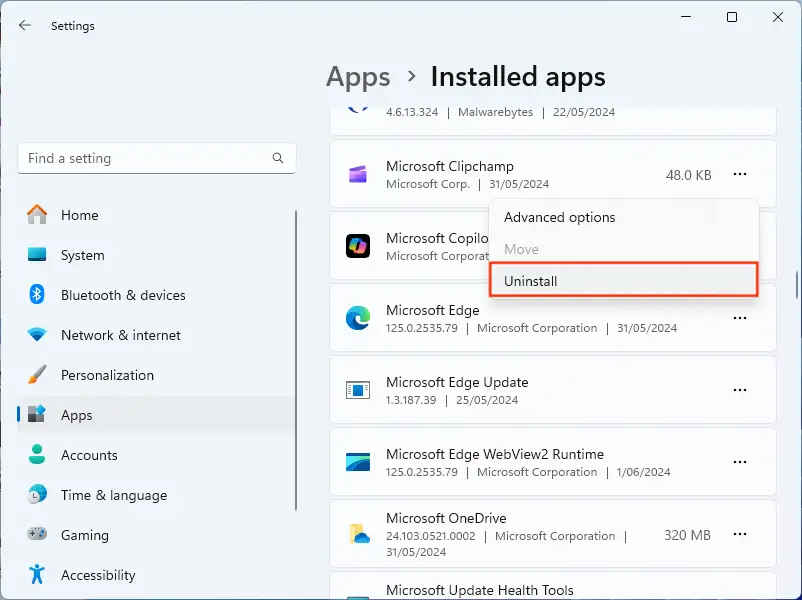
A partir daí, clique nos três pontos ao lado de cada aplicativo para ver as opções de desinstalação.
O próximo lugar a verificar é o aplicativo Microsoft Store. Abra-o pelo menu Iniciar e clique em Biblioteca na barra lateral esquerda.
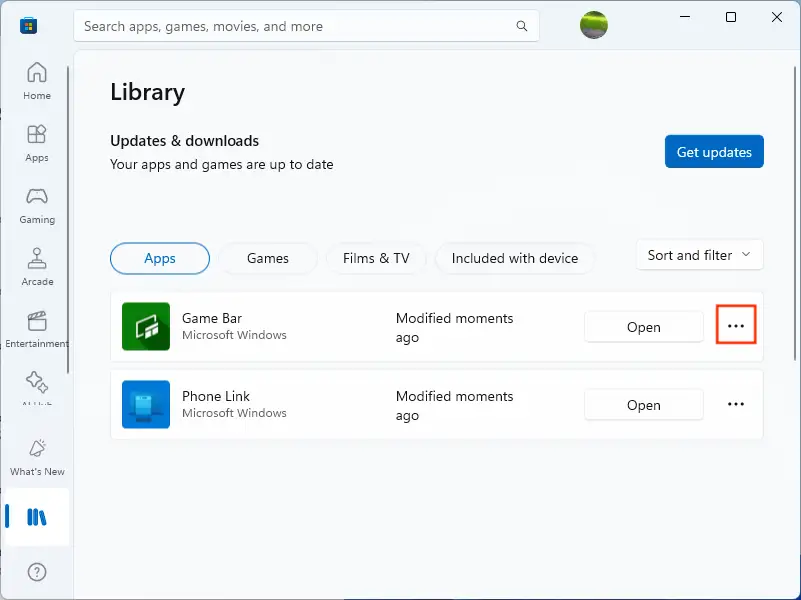
De novo, clique nos três pontos ao lado de cada aplicativo listado para ver se é possível desinstalá-lo (alguns não permitem, por fazerem parte do Windows 11).
Usar a Política de Grupo e o PowerShell para remover bloatware
Você pode usar uma Política de Grupo Local (as configurações normalmente usadas por administradores de sistema para controlar computadores corporativos) para aplicar regras que reduzem o aparecimento de bloatware no seu computador com Windows 11. Isso provavelmente é desnecessário para a maioria dos usuários, mas, se quiser tentar, siga estes passos:
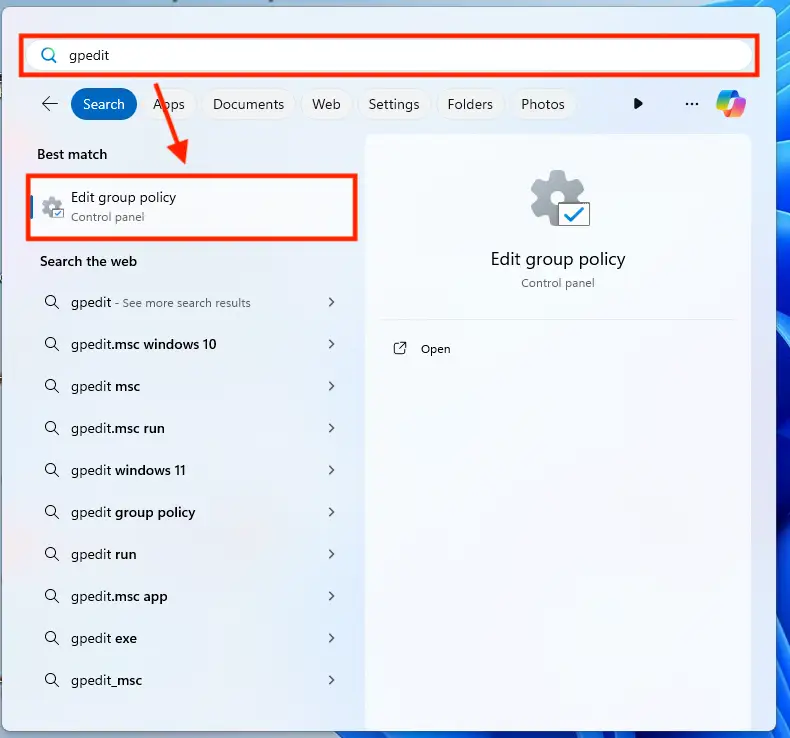
Abra o menu Iniciar, pesquise por gpedit e abra o resultado Editar Política de Grupo.
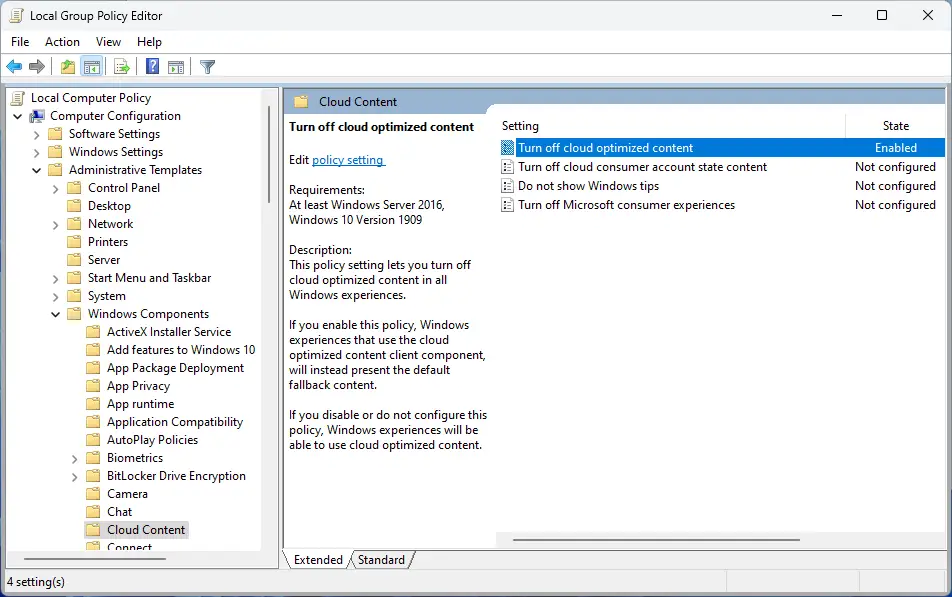
Em seguida, navegue até Configuração do Computador > Modelos Administrativos > Componentes do Windows > Conteúdo de Nuvem na barra lateral esquerda do editor de política de grupo e mude o valor de Desativar conteúdo otimizado para nuvem para Ativado com um clique duplo.
Por fim, para remover atalhos existentes, vá até o diretório %localAppData%PackagesMicrosoft.Windows.StartMenuExperienceHost_cw5n1h2txyewy (copie e cole esse endereço na barra de endereços do Explorador de Arquivos ou na caixa Executar do menu Iniciar) e exclua a pasta LocalState.
O PowerShell também serve para alterar configurações do Windows 11 e, assim, remover e desencorajar a instalação de bloatware e de outros recursos do Windows que costumam atrapalhar. Abaixo há um script para isso, que você pode adaptar para remover ou desativar os softwares e recursos nativos do Windows 11 de que não precisa.
Como em qualquer script, revise-o com atenção antes de executar, para que nada seja removido e nenhuma ação inesperada aconteça.
# Function to prompt the user for confirmation

function Confirm-Action {

param (

[string]$Message

)

$confirmation = Read-Host "$Message (y/n)"

return $confirmation -eq 'y'

}

# Function to remove a given app

function Remove-App {

param (

[string]$AppName

)

if (Confirm-Action "Do you want to remove $AppName ?") {

Get-AppxPackage -Name $AppName | Remove-AppxPackage

Write-Output "$AppName removed."

} else {

Write-Output "Skipped removing $AppName"

}

}

# List apps to remove (The below example contains some default Windows apps, feel free to add your own, or remove entries)

$appsToRemove = @(

"Microsoft.BingWeather",

"Microsoft.GetHelp",

"Microsoft.Getstarted",

"Microsoft.Microsoft3DViewer",

"Microsoft.MicrosoftSolitaireCollection",

"Microsoft.MicrosoftStickyNotes",

"Microsoft.MSPaint",

"Microsoft.People",

"Microsoft.WindowsAlarms",

"Microsoft.WindowsCamera",

"Microsoft.WindowsFeedbackHub",

"Microsoft.WindowsMaps",

"Microsoft.WindowsSoundRecorder",

"Microsoft.XboxApp",

"Microsoft.XboxGameOverlay",

"Microsoft.XboxGamingOverlay",

"Microsoft.XboxIdentityProvider",

"Microsoft.XboxSpeechToTextOverlay",

"Microsoft.YourPhone"

)

# Loop through app list and prompt for removal

foreach ($app in $appsToRemove) {

Remove-App -AppName $app

}

# Function to set a registry key value

function Set-RegistryKey {

param (

[string]$Path,

[string]$Name,

[string]$Value

)

if (Confirm-Action "Do you want to set $Name in $Path to $Value ?") {

Set-ItemProperty -Path $Path -Name $Name -Value $Value

Write-Output "Set $Name in $Path to $Value"

} else {

Write-Output "Skipped setting $Name in $Path"

}

}

# Disable telemetry in using the registry

Set-RegistryKey -Path "HKLM:\SOFTWARE\Policies\Microsoft\Windows\DataCollection" -Name "AllowTelemetry" -Value 0

Write-Output "Windows Debloat completed"
Como evitar a instalação de bloatware
Além de usar a Política de Grupo para tentar impedir a instalação de bloatware junto com as atualizações do Windows 11, desativar anúncios e recomendações no menu Iniciar reduz o número de ícones indesejados por lá. E diminui a chance de instalar sem querer um aplicativo que você não quer.
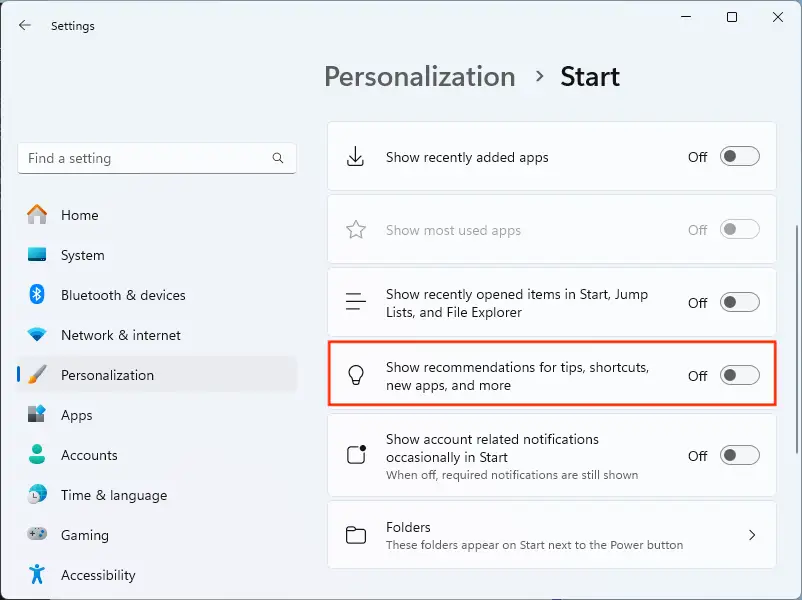
Para isso, abra Configurações, clique em Personalização no menu à esquerda, depois em Iniciar e desative Mostrar recomendações de dicas, atalhos, novos aplicativos e muito mais.
Também vale revisar com cuidado as opções apresentadas por instaladores de terceiros. Desmarque componentes ou aplicativos agregados que não quer instalar e leia os termos de uso para confirmar que está autorizando apenas a instalação do software pretendido.
O Ninite é uma ferramenta excelente para instalar pacotes populares de software gratuito. Ele instala e atualiza uma ampla variedade de utilitários de produtividade e de sistema, descartando todo o bloatware desnecessário que costuma vir junto.
Simplifique o gerenciamento de dispositivos com a remoção automatizada de bloatware do NinjaOne.
Riscos e cuidados ao remover bloatware
Há alguns pontos de atenção e riscos a considerar ao remover softwares do computador com Windows. Muitas vezes, desinstalar um aplicativo o remove apenas para o usuário atual; com várias contas, talvez seja preciso fazer a limpeza em cada uma. Alguns bloatwares também reaparecem na mesma conta. O OneDrive, em especial, tem o costume de voltar mesmo depois de várias desinstalações.
Tenha cuidado ao desinstalar aplicativos cuja finalidade você desconhece: alguns incluem drivers do dispositivo e, se removidos, podem impedir o funcionamento correto do equipamento ou deixar o sistema instável. Confira também se não está pagando por algum dos softwares que pretende remover (por assinatura, por exemplo) e, se estiver, cancele o plano antes. Se já pagou por um software e acha que pode querer usá-lo de novo um dia, guarde a licença ou os dados de login para restaurar a compra antes de desinstalar.
Na dúvida, chame um profissional de TI da sua região para ajudar na limpeza. Seu computador guarda toda a sua vida digital, então é um preço pequeno a pagar para garantir que tudo funcione bem.
Boas práticas de manutenção e otimização do Windows 11 depois da limpeza
Algumas boas práticas mantêm o Windows 11 otimizado e tão rápido quanto no dia da compra:
- Faça uma limpeza de disco com frequência para remover arquivos temporários e liberar espaço.
- Acompanhe o desempenho do computador e, se ele parecer mais lento que o normal, investigue e identifique qual programa pode ser a causa.
- Fique atento e verifique regularmente se algum aplicativo indesejado foi instalado automaticamente.
- Se o computador estiver inutilizável por causa de bloatware ou malware, considere redefini-lo para remover todos os softwares instalados ou peça ajuda a um profissional de TI para fazer isso sem perder arquivos.
Depois de remover o bloatware do Windows 11 (seja manualmente, seja por política de grupo ou PowerShell), talvez queira organizar os próprios arquivos para recuperar mais espaço em disco. Se estiver com dificuldade para encontrá-los, veja nosso guia sobre como exibir arquivos e pastas ocultos no Windows 11.
Gerenciamento de bloatware em escala no Windows 11
Remover bloatware de um dispositivo pode melhorar bastante o desempenho, mas organizações e provedores de serviços gerenciados (MSPs) percebem que fazer isso em escala é trabalhoso e demorado. Além disso, usuários finais podem inutilizar os próprios dispositivos ao desinstalar o software errado. Por isso, departamentos de TI e MSPs devem considerar investir em soluções como o gerenciamento de endpoints Windows da NinjaOne.
NinjaOne se destaca pela facilidade de aprender e usar a plataforma e pelo suporte ao cliente líder mundial. Com NinjaOne, os administradores ganham controle total sobre a implantação de software em dispositivos Windows, o que permite gerenciar aplicativos e desinstalar bloatware. Os técnicos podem remover manualmente e colocar aplicativos em lista de permissões ou automatizar o gerenciamento de softwares em todo o ambiente de TI. Otimize o desempenho e a produtividade dos dispositivos Windows com o software de gerenciamento de endpoints nº 1 no G2.
Pontos principais
Como encontrar e remover bloatware no Windows 11
- Como detectar bloatware:
- Procure aplicativos que você não instalou nem usa
- Observe aplicativos que rodam em segundo plano sem necessidade
- Evite aplicativos que exibem anúncios ou cobram por funções básicas
- Passos para remoção manual:
- Vá em Configurações > Aplicativos > Aplicativos instalados e desinstale os aplicativos indesejados
- Abra Microsoft Store > Biblioteca para remover aplicativos instalados pela loja
- Métodos avançados de remoção:
- Editor de Política de Grupo: desative o conteúdo de nuvem para reduzir as sugestões de instalação
- Scripts do PowerShell: remova aplicativos nativos ou impeça a reinstalação
- Explorador de Arquivos: exclua atalhos remanescentes em
%localAppData%Packages
- Como evitar a reinstalação de bloatware:
- Desative Menu Iniciar > Mostrar recomendações em Configurações > Personalização > Iniciar
- Revise e desmarque aplicativos agregados em instaladores de terceiros