Pontos principais
Como usar o Windows Defender para verificar malware
- Ative o Windows Defender primeiro: abra Segurança do Windows > Proteção contra vírus e ameaças > Gerenciar configurações e ative o Antivírus do Microsoft Defender.
- Execute verificações manuais ou automatizadas: faça verificações rápidas, completas ou personalizadas pelo aplicativo Segurança do Windows, pelo PowerShell ou pelo Prompt de Comando para detectar malware.
- Analise os resultados e aja: observe o nome das ameaças, o nível de gravidade e as ações recomendadas, como quarentena ou remoção.
- Agende e reforce a proteção: crie agendamentos regulares de verificação e ative os filtros do SmartScreen para mais defesa contra aplicativos e sites maliciosos.
Softwares maliciosos podem causar estragos no sistema e na rede, comprometer informações pessoais, deixar o computador lento e até inutilizar o dispositivo. Por isso, vale ter bons scanners de malware e camadas de proteção no PC. Uma das ferramentas disponíveis é o Windows Defender, recurso de segurança gratuito e nativo dos sistemas operacionais Windows.
O Windows Defender faz verificação de malware?
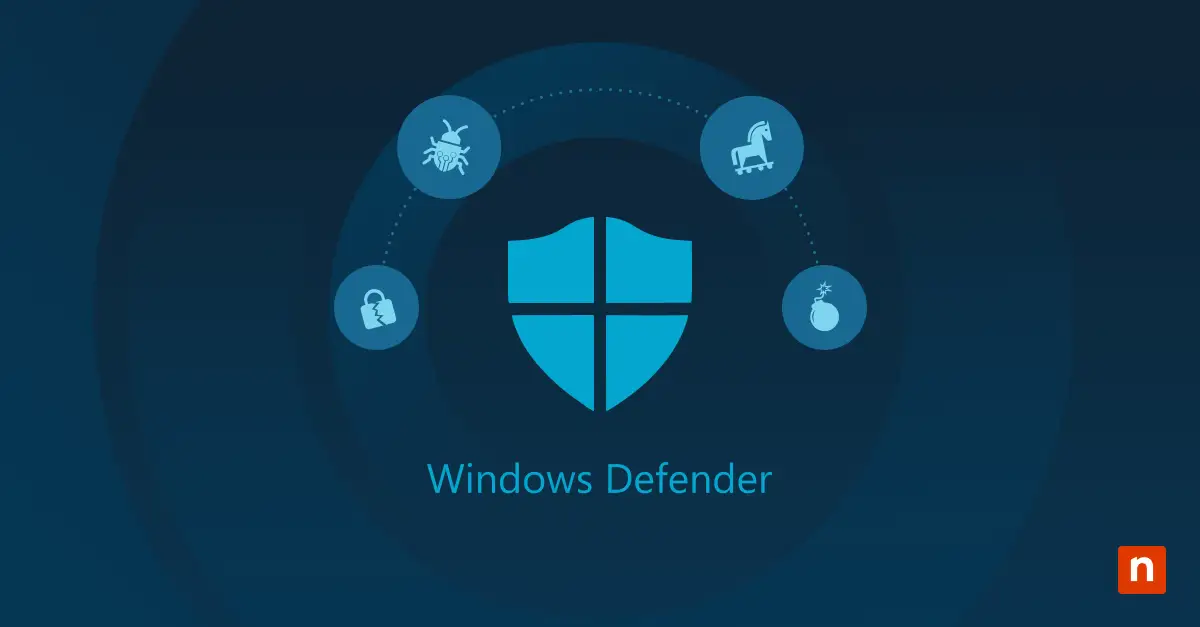
A resposta curta é sim. O Windows Defender é uma solução nativa do Windows 10 e do Windows 11 que oferece proteção em tempo real para o sistema. Ele roda em segundo plano, fazendo verificações contínuas, e é ótimo para identificar softwares maliciosos como vírus, spyware, ransomware e outros.
O Windows Defender recebe atualizações frequentes para garantir a detecção das ameaças mais recentes. Também é possível executar verificações sob demanda em áreas específicas do sistema que costumam ser alvo de ataques. Esses recursos fazem dele uma ferramenta robusta para proteger o dispositivo contra malwares potencialmente destrutivos.
Se preferir assistir em vez de ler, veja nosso vídeo Como usar o Windows Defender para verificar malware.
Como ativar o Windows Defender
O primeiro passo para executar o comando de verificação de vírus do Windows é ativar o Windows Defender para fazer a verificação de malware no sistema. Se usa o Microsoft Defender no Windows 10, siga estes passos para abrir a Central de Segurança do Windows:
- Clique no menu Iniciar e selecione o ícone de Configurações.
- Na janela Configurações, clique em “Atualização e Segurança”.
- No menu à esquerda, selecione “Segurança do Windows”.
- Na Central de Segurança do Windows, clique em “Proteção contra vírus e ameaças”.
- Ali deve aparecer o Antivírus do Windows Defender. Se estiver desativado, clique em “Gerenciar configurações” e ative a opção.
Os passos para abrir a Segurança do Windows no Windows 11 são um pouco diferentes:
- Clique no botão Iniciar e selecione o ícone “Configurações”.
- Na janela Configurações, clique em “Privacidade e segurança”.
- No menu à esquerda, selecione “Segurança do Windows”.
- Na janela Segurança do Windows, clique em “Proteção contra vírus e ameaças”.
- Assim como no Windows 10, confirme se o Antivírus do Windows Defender está ativado. Se não estiver, clique em “Gerenciar configurações” e ative.
Antes de continuar, identifique qual versão do Windows Defender você tem.
Como verificar malware no Windows 11?
Malware atrapalha as operações de TI e pode ser destrutivo para qualquer organização. Por isso, verificar malware é essencial para proteger dados, sistemas e reputação da empresa. Há duas formas comuns de fazer isso no Windows 11: manual e automatizada. Veja o detalhamento:
1. Manual. Esse método costuma envolver várias maneiras de verificar malware manualmente, como inspecionar ou observar componentes e elementos do sistema. Alguns pontos merecem atenção:
- Desempenho lento – quando o dispositivo demora mais que o normal para iniciar ou os programas levam mais tempo para carregar.
- Falhas indesejadas – quando surgem comportamentos atípicos, como travamentos de aplicativos, congelamento do sistema, falta de resposta e qualquer coisa que atrapalhe o funcionamento normal do dispositivo.
- Programas desconhecidos – quando programas ou aplicativos que não se lembra de ter instalado ou usado aparecem de repente no computador.
- Pop-ups invasivos – janelas pop-up repentinas, anúncios ou redirecionamentos do navegador costumam indicar adware ou malware.
Para ir além da checagem manual, dá para rodar verificações direcionadas em arquivos, pastas ou unidades usando a Segurança do Windows. Veja um passo a passo rápido: Como verificar malware manualmente no Windows 10 (no Windows 11 os passos são praticamente os mesmos).
2. Automatizada. O Windows 11 traz soluções nativas, como ferramentas antivírus, para verificar e remover malware:
- Segurança do Windows – ferramenta nativa do Windows 11 que funciona como verificador principal de malware do sistema operacional. Inclui o Antivírus do Windows Defender, capaz de verificar automaticamente sistemas Windows 11 e detectar softwares maliciosos.
- Aplicativos de terceiros – provedores de segurança de TI que oferecem camadas extras de proteção, com recursos como detecção avançada de malware, monitoramento de ameaças em tempo real e verificações mais completas.
- Monitoramento e gerenciamento de endpoints – organizações e empresas que administram vários computadores também podem usar soluções completas de monitoramento e gerenciamento de endpoints como NinjaOne, que integram ferramentas antivírus e verificações automáticas de malware a uma estratégia de segurança mais ampla.
NinjaOne se integra a soluções robustas de segurança de TI para reforçar a segurança de endpoint
Saiba mais sobre as integrações de segurança de endpoint do NinjaOne
Passo a passo: como fazer a verificação de malware com o Windows Defender
Depois de ativar o comando de verificação de vírus do Windows, há várias formas de executar uma verificação de malware com o Windows Defender para detectar e remover ameaças do sistema. Essa flexibilidade torna o Windows Defender uma boa opção para verificação de vírus.
Verificação rápida
A verificação rápida checa com agilidade os malwares mais comuns nas áreas mais vulneráveis do computador. Siga estes passos para executá-la com o Windows Defender:
- Abra a Central de Segurança do Windows no Windows 10 ou a Segurança do Windows no Windows 11, conforme as instruções anteriores.
- Na janela Segurança do Windows, clique em “Proteção contra vírus e ameaças”.
- Na seção “Verificação rápida”, clique no botão “Verificação rápida”.
- O Windows Defender vai verificar o sistema em busca de malware. Isso pode levar alguns minutos.
- Concluída a verificação, o Windows Defender exibe os resultados.
Verificação completa do sistema
Faça uma verificação completa se suspeitar de uma infecção mais ampla ou se quiser analisar todo o sistema. Veja como executá-la com o Windows Defender:
- Abra a Central de Segurança do Windows (Windows 10) ou a Segurança do Windows (Windows 11).
- Clique em “Proteção contra vírus e ameaças” na janela Segurança do Windows.
- Na seção “Atualizações de proteção contra vírus e ameaças”, clique no botão “Verificação rápida”.
- No menu suspenso, selecione “Verificação completa” em vez de “Verificação rápida”.
- O Windows Defender inicia uma análise minuciosa de todo o sistema, incluindo todos os arquivos e pastas.
- Tenha paciência: a verificação completa pode demorar bastante, dependendo do tamanho do disco e da quantidade de arquivos.
- Ao terminar, o Windows Defender apresenta os resultados.
Verificação personalizada com o PowerShell
Se quiser mais controle sobre o processo, use o PowerShell para personalizar a verificação do Windows Defender em busca de malware. Siga estes passos:
- Pressione Win + X no teclado e selecione “Windows PowerShell (Admin)” no menu.
- Na janela do PowerShell, digite o seguinte comando: Start-MpScan -ScanType Custom -ScanPath C:\Path\To\Custom\Folder
- Substitua “C:\Path\To\Custom\Folder” pelo caminho real da pasta ou do arquivo que quer verificar.
- Pressione Enter para executar o comando e iniciar a verificação personalizada.
- O Windows Defender verifica a pasta ou o arquivo indicado e mostra os resultados na janela do PowerShell.
Configure o Windows Defender SmartScreen com este script PowerShell do NinjaOne.
Verificação de malware pelo Prompt de Comando
Também dá para usar o Prompt de Comando para fazer uma verificação de malware com o Windows Defender. Veja como:
- Pressione Win + X no teclado e selecione “Prompt de Comando (Admin)” no menu.
- Na janela do prompt de comando, digite o seguinte comando: MpCmdRun.exe -Scan protegendo o computador contra malware, com flexibilidade para executar diferentes verificações, agendá-las com antecedência e interpretar os resultados.
- Preciso de um antimalware se já tenho o Windows Defender? Embora o Windows Defender ofereça proteção abrangente contra malware, alguns usuários preferem medidas de segurança adicionais. Dá para adotar softwares complementares, como NinjaOne e suas ferramentas nativas de segurança de endpoint. -ScanType 3
- Pressione Enter para executar o comando e iniciar a verificação de malware.
- O Windows Defender verifica o sistema em busca de malware e mostra os resultados na janela do prompt de comando.
Como interpretar os resultados da verificação do Windows Defender
Depois de concluir uma verificação, o Windows Defender informa detalhes sobre as ameaças detectadas. Vale observar alguns elementos principais:
- Nome da ameaça: identifica o malware específico encontrado no sistema.
- Gravidade da ameaça: o Windows Defender classifica as ameaças como baixa, média, alta ou grave, conforme o impacto potencial.
- Ação recomendada: o Windows Defender sugere a medida adequada para cada ameaça detectada, como colocar em quarentena, remover ou permitir.
- Histórico de verificações: o Windows Defender guarda o registro das verificações anteriores e seus resultados, o que permite revisar o que já foi encontrado.
Analise os resultados com atenção e tome as medidas necessárias para remover ou colocar em quarentena qualquer malware detectado. O Windows Defender traz ferramentas nativas para lidar com essas ameaças de forma eficaz.
Como agendar verificações no Windows Defender?
Dá para agendar verificações regulares de malware no Windows Defender e garantir proteção contínua ao dispositivo. Siga estes passos para criar um agendamento:
- Abra a Central de Segurança do Windows (Windows 10) ou a Segurança do Windows (Windows 11).
- Clique em “Proteção contra vírus e ameaças” na janela Segurança do Windows.
- Na seção “Verificação rápida”, clique no link “Opções de verificação”.
- Na janela “Opções de verificação”, clique em “Verificação personalizada”.
- Selecione o tipo desejado (verificação rápida, completa ou personalizada).
- Clique no link “Verificação avançada”.
- Na janela “Verificação avançada”, clique em “Configurar verificações”.
- Escolha a frequência e o horário das verificações agendadas, selecionando as opções que atendem às suas necessidades.
- Clique em “Salvar” para aplicar as alterações e concluir o agendamento.
Agendar verificações regulares automatiza o processo e mantém o sistema sempre protegido contra malware.
Como configurar o Windows Defender SmartScreen?
Além da verificação de malware, o Windows Defender tem um recurso chamado SmartScreen, que acrescenta uma camada extra de segurança ao proteger contra sites e downloads maliciosos durante a navegação. Veja como configurar o Windows Defender SmartScreen:
- Abra a Central de Segurança do Windows (Windows 10) ou a Segurança do Windows (Windows 11).
- Clique em “Controle de aplicativos e navegador” na janela Segurança do Windows.
- Na seção “Verificar aplicativos e arquivos”, selecione “Bloquear”.
- Na seção “SmartScreen para Microsoft Edge”, selecione “Bloquear”.
- Na seção “SmartScreen para aplicativos da Microsoft Store”, selecione “Bloquear”.
Segurança de endpoint para Windows com NinjaOne
NinjaOne se integra às principais soluções de segurança de endpoint, incluindo Bitdefender e SentinelOne, para que os usuários garantam a proteção dos seus ambientes de TI. Além disso, com os recursos de monitoramento de endpoints, gerenciamento de patches e RMM do NinjaOne, os profissionais de TI constroem a base de uma infraestrutura de TI eficiente e segura. Comece hoje a proteger seu ambiente de TI com NinjaOne.
Analise os resultados com atenção e tome as medidas necessárias para remover ou colocar em quarentena qualquer malware detectado. O Windows Defender traz ferramentas nativas para lidar com essas ameaças de forma eficaz.
Como agendar verificações no Windows Defender?
Dá para agendar verificações regulares de malware no Windows Defender e garantir proteção contínua ao dispositivo. Siga estes passos para criar um agendamento:
- Abra a Central de Segurança do Windows (Windows 10) ou a Segurança do Windows (Windows 11).
- Clique em “Proteção contra vírus e ameaças” na janela Segurança do Windows.
- Na seção “Verificação rápida”, clique no link “Opções de verificação”.
- Na janela “Opções de verificação”, clique em “Verificação personalizada”.
- Selecione o tipo desejado (verificação rápida, completa ou personalizada).
- Clique no link “Verificação avançada”.
- Na janela “Verificação avançada”, clique em “Configurar verificações”.
- Escolha a frequência e o horário das verificações agendadas, selecionando as opções que atendem às suas necessidades.
- Clique em “Salvar” para aplicar as alterações e concluir o agendamento.
Agendar verificações regulares automatiza o processo e mantém o sistema sempre protegido contra malware.
Como configurar o Windows Defender SmartScreen?
Além da verificação de malware, o Windows Defender tem um recurso chamado SmartScreen, que acrescenta uma camada extra de segurança ao proteger contra sites e downloads maliciosos durante a navegação. Veja como configurar o Windows Defender SmartScreen:
- Abra a Central de Segurança do Windows (Windows 10) ou a Segurança do Windows (Windows 11).
- Clique em “Controle de aplicativos e navegador” na janela Segurança do Windows.
- Na seção “Verificar aplicativos e arquivos”, selecione “Bloquear”.
- Na seção “SmartScreen para Microsoft Edge”, selecione “Bloquear”.
- Na seção “SmartScreen para aplicativos da Microsoft Store”, selecione “Bloquear”.
Segurança de endpoint para Windows com NinjaOne
NinjaOne se integra às principais soluções de segurança de endpoint, incluindo Bitdefender e SentinelOne, para que os usuários garantam a proteção dos seus ambientes de TI. Além disso, com os recursos de monitoramento de endpoints, gerenciamento de patches e RMM do NinjaOne, os profissionais de TI constroem a base de uma infraestrutura de TI eficiente e segura. Comece hoje a proteger seu ambiente de TI com NinjaOne.