
Pontos principais
Como excluir arquivos temporários no Windows 11
- Identifique os arquivos temporários:
- os tipos mais comuns são atualizações do sistema, caches de navegador, sobras de instaladores e despejos de memória;
- confira pastas como %temp%, C:\Windows\Temp, e C:\Users\<Username>\AppData\Local\Temp.
- Use a Limpeza de Disco:
- clique com o botão direito na unidade → Propriedades → Limpeza de Disco → “Limpar arquivos do sistema”;
- selecione arquivos temporários, arquivos de atualização e itens da Lixeira para excluir.
- Exclua os arquivos temp manualmente:
- abra Executar (Win + R), digite %temp% e exclua os arquivos seguros;
- deixe de fora os arquivos em uso pelo sistema.
- Automatize a limpeza com o Sensor de Armazenamento:
- vá em Configurações → Sistema → Armazenamento e ative o Sensor de Armazenamento;
- configure a remoção automática dos arquivos temp e dos itens da Lixeira.
Os arquivos temporários do Windows ocupam espaço valioso em disco e podem deixar o sistema mais lento com o tempo. Esses arquivos cumprem funções importantes durante processos ativos, mas costumam permanecer no disco muito depois de deixarem de ser necessários. Para manter o desempenho e o espaço de armazenamento em bom estado, é preciso saber como excluir arquivos temporários no Windows 11. Isso inclui saber quais arquivos podem ser removidos com segurança e como automatizar o processo de limpeza.
💡Libere espaço e ganhe velocidade: limpe seus arquivos temporários agora. Assista a Como excluir arquivos temporários no Windows e veja o passo a passo.
Use a visibilidade total dos dispositivos para otimizar o desempenho das máquinas Windows.
O que são arquivos temporários no Windows 11?
Os arquivos temporários surgiram nas primeiras versões do Windows para atender à necessidade de armazenar dados por pouco tempo. Quando você abre aplicativos ou navega em sites, o Windows cria arquivos temporários para guardar informações. É o caso de downloads incompletos, dados de sessão e imagens em cache.
O Windows 10 gera vários tipos de arquivos temporários em operações rotineiras. Entre eles:
- arquivos de instalação que sobram depois de atualizações de software;
- arquivos de cache do navegador, que guardam dados de páginas da web;
- arquivos de sistema criados durante atualizações do Windows;
- arquivos do spooler de impressão, que se acumulam quando documentos entram na fila de impressão;
- arquivos de despejo de memória gerados após erros de aplicativos.
Normalmente o sistema operacional Windows gerencia esses arquivos sozinho, mas a limpeza nem sempre funciona como deveria. Com o tempo, isso consome armazenamento à toa, principalmente em sistemas com pouco espaço em disco.
Onde encontrar os arquivos temporários
Para localizar os arquivos temporários no Windows, é preciso conhecer alguns diretórios importantes. A maioria dos locais fica acessível pelo Explorador de Arquivos ou por atalhos do sistema.
Locais mais comuns
Os principais locais de arquivos temporários são:
- A pasta Temp do Windows armazena dados temporários de nível de sistema em “C:\Windows\Temp”, ali ficam arquivos de instalação e resíduos de atualizações do sistema que permanecem mesmo depois de concluídas.
- Sua conta de usuário tem uma pasta temp própria em “C:\Users\YourUsername\AppData\Local\Temp” onde os aplicativos guardam dados de sessão e arquivos de configuração temporários durante a execução.
Pastas temp do usuário
Para chegar rapidamente às pastas temp ocultas:
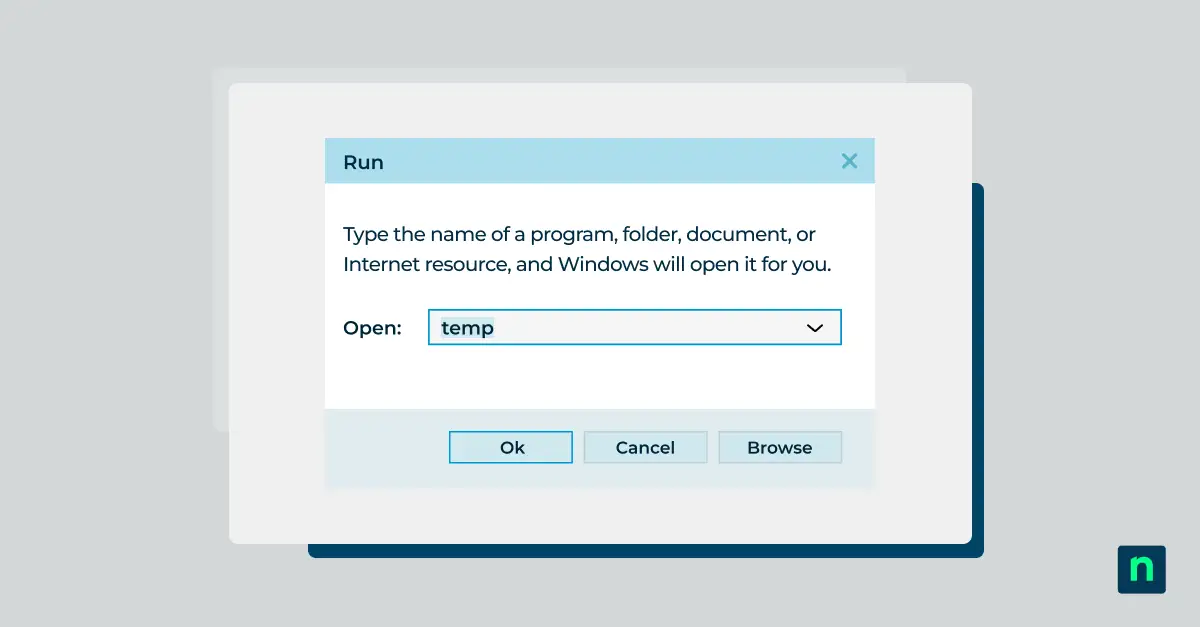
Abra a caixa de diálogo Executar pressionando “Win + R”.
- Acesse a pasta temp do usuário:
- digite “%temp%” na caixa Executar e pressione Enter;
- isso abre a pasta temporária específica da sua conta de usuário.
- Acesse o diretório temporário de todo o sistema:
- digite “temp” na caixa Executar e pressione Enter;
- isso abre a pasta com os arquivos temporários usados por todo o sistema.
Abrir essas pastas diretamente permite limpar os arquivos temporários à mão, liberando espaço e resolvendo possíveis problemas.
Arquivos temp do sistema Windows
A pasta Prefetch do Windows, em “C:\Windows\Prefetch” guarda dados que ajudam os aplicativos a abrir mais rápido. Esses arquivos, porém, são recriados conforme a necessidade. Já a pasta Software Distribution, em “C:\Windows\SoftwareDistribution” contém arquivos do Windows Update que ficam no disco depois das atualizações.
Lembre-se de que excluir os dados de Prefetch pode deixar o computador mais lento. Só mexa nesses arquivos se suspeitar que estão corrompidos. Em sistemas com HDD, limpar essa pasta causa lentidão temporária na primeira vez que cada aplicativo é aberto, já que o Windows precisa reconstruir os dados de prefetch. Em sistemas com SSD, o Windows recria os arquivos de prefetch conforme necessário, então dá para excluí-los com segurança.
Diretórios de cache de aplicativos
Os caches de aplicativos ocupam bastante espaço em vários locais. Os caches de navegador costumam ficar nas pastas AppData, e cada navegador mantém o próprio diretório. Microsoft Edge, Chrome e Firefox armazenam o conteúdo da web em cache de maneiras diferentes, o que muda a forma de limpar os arquivos temporários no Windows 10.
Passo a passo: como excluir arquivos temporários no Windows 11
O Windows 10 oferece vários caminhos para remover arquivos temporários. De utilitários nativos a processos manuais, cada abordagem traz vantagens diferentes conforme a sua necessidade. Veja as formas mais eficazes de excluir arquivos temporários e recuperar espaço em disco.
Use o Sensor de Armazenamento ou a Limpeza de Disco
O Windows 11 traz um recurso chamado Sensor de Armazenamento, que limpa os arquivos temporários automaticamente. Com as configurações padrão e o recurso ativado, ele remove os arquivos temporários assim que detecta pouco espaço em disco.
Se preferir um caminho mais manual, o utilitário Limpeza de Disco ajuda. Clique com o botão direito em qualquer unidade, selecione “Propriedades” e clique em “Limpeza de Disco”. Escolha “Limpar arquivos do sistema” para uma varredura completa. Marque as caixas “Arquivos temporários”, “Limpeza do Windows Update” e “Arquivos de log de atualização do Windows” para liberar o máximo de espaço.
💡 Observação: a Limpeza de Disco ainda está disponível no Windows 11, mas a Microsoft a tornou obsoleta, então talvez ela não apareça no menu de contexto da unidade. Uma alternativa é ir em Configurações > Sistema > Armazenamento > Recomendações de limpeza, que cobre as mesmas categorias de arquivos.
Se não conhece a Limpeza de Disco, veja nosso tutorial em vídeo: “Como usar a Limpeza de Disco no Windows”.
Use as Recomendações de limpeza
O Windows 11 tem um analisador de armazenamento nativo que sugere o que limpar. É a forma mais rápida de excluir arquivos temporários no Windows 11.
- Vá em Configurações > Sistema > Armazenamento.
- Clique em Recomendações de limpeza.
- A primeira categoria da lista é “Arquivos temporários”, com opções para esvaziar a pasta Downloads ou a Lixeira. Clique em “Ver opções avançadas” para excluir outros tipos de arquivo.
- Procure os arquivos que quer remover e clique em Limpar em cada categoria.
Ferramentas de limpeza de terceiros
CCleaner e BleachBit oferecem recursos avançados para gerenciar arquivos temporários. Essas ferramentas varrem locais adicionais e dão controle detalhado sobre a limpeza. Ainda assim, as ferramentas nativas do Windows bastam para a maioria de quem quer limpar os arquivos temporários no Windows 11.
Como automatizar o gerenciamento de arquivos temporários
Saber como excluir arquivos temporários no Windows 11 só fica completo quando a manutenção é automática. O Windows 11 inclui o utilitário Sensor de Armazenamento e outras ferramentas para gerenciar o espaço em disco sozinho. Esse conjunto oferece vários caminhos para cuidar dos arquivos temporários de forma eficaz.
Agende tarefas de limpeza
Crie uma tarefa agendada no Agendador de Tarefas para executar a Limpeza de Disco automaticamente:
- Abra o Agendador de Tarefas digitando “taskschd.msc” na caixa Executar.
- Selecione “Criar Tarefa Básica” e escolha a periodicidade desejada.
- Defina a ação para executar
"cleanmgr.exe"com o parâmetro"/sagerun:1".
Configurações do Sensor de Armazenamento
Integrado ao Windows 11, o Sensor de Armazenamento gerencia o espaço em disco automaticamente:
- Vá em “Configurações > Sistema > Armazenamento”.
- Clique em Sensor de Armazenamento. Não basta ativar a chave: clique no próprio nome para abrir as configurações.
- Em “Limpeza de arquivos temporários”, ative “Mantenha o Windows funcionando perfeitamente limpando automaticamente arquivos temporários do sistema e de aplicativos”.
- Defina a periodicidade em “Executar o Sensor de Armazenamento”. Você escolhe com que frequência o Windows deve excluir os arquivos temporários.
- Configure as regras de limpeza da pasta Downloads e de esvaziamento da Lixeira.
Regras de limpeza personalizadas
O Agendador de Tarefas do Windows aceita regras avançadas para o gerenciamento de arquivos temporários:
- Crie filtros por idade dos arquivos com comandos “forfiles”.
- Exclua tipos de arquivo ou pastas específicos da remoção automática.
- Configure gatilhos por tamanho para limpar os arquivos temp quando o espaço ficar baixo.
Acompanhe o uso do espaço
Monitore as tendências de armazenamento com as ferramentas nativas do Windows:
- Abra Configurações e selecione “Sistema > Armazenamento” para ver o uso por categoria.
- Confira “Uso do armazenamento” para um detalhamento por tipo de arquivo.
- Revise as recomendações de limpeza apresentadas pelo Windows.
Vai excluir ou reduzir o pagefile.sys? Assista a este vídeo antes!
Quais arquivos temporários são seguros e quais são críticos
Saber quais arquivos temporários remover evita problemas no sistema. O Windows cria muitos arquivos temporários, e alguns são essenciais para a estabilidade e o desempenho.
Arquivos temporários seguros para excluir
Estes arquivos podem ser removidos com segurança na limpeza de temporários do Windows 11:
- arquivos na sua pasta
"%temp%"com mais de 24 horas; - arquivos de cache do navegador e instaladores baixados;
- arquivos de otimização de entrega do Windows Update;
- resultados antigos de verificações do Windows Defender;
- arquivos de relatório de erros do Windows.
Arquivos críticos que devem ser preservados
Tenha cuidado com estes locais de arquivos temporários:
- “hiberfil.sys” e “pagefile.sys” ativos no diretório raiz.
- Arquivos atuais do Windows Update em
"C:\Windows\SoftwareDistribution." - Arquivos em uso por aplicativos em execução.
- Pontos de restauração do sistema, a menos que o objetivo seja justamente liberar espaço.
Boas práticas
Ao gerenciar arquivos temporários:
- Use as ferramentas nativas do Windows em vez da exclusão manual.
- Nunca exclua arquivos do diretório “System32”.
- Espere 24 horas após grandes atualizações do sistema antes de limpar.
- Crie um ponto de restauração do sistema antes de exclusões em massa.
- Verifique os processos em execução antes de remover arquivos temp.
Manter o Windows livre de arquivos temporários desnecessários ajuda a preservar o desempenho e o espaço de armazenamento. Seja com utilitários nativos como o Sensor de Armazenamento e a Limpeza de Disco, seja com tarefas automatizadas personalizadas, a manutenção periódica dos arquivos temporários mantém o sistema rodando bem sem comprometer operações críticas.
Libere espaço de armazenamento no sistema e ganhe eficiência com NinjaOne.
💻 Conheça os recursos do NinjaOne Windows Endpoint Management.
Quer simplificar a manutenção dos sistemas em todos os seus endpoints? Veja nosso FAQ sobre gerenciamento de endpoints e descubra como NinjaOne ajuda as equipes de TI a economizar tempo e manter os sistemas no máximo de eficiência.
Assuma o controle de toda a sua infraestrutura de TI com a plataforma completa de gerenciamento de endpoints da NinjaOne. Da manutenção automatizada ao monitoramento em tempo real, otimize as operações em todos os dispositivos. Comece hoje mesmo seu teste grátis e veja como o gerenciamento de endpoints de nível empresarial pode ser simples.






