
Pontos principais
- Os widgets do Windows 11 podem ser adicionados, removidos, redimensionados e reorganizados direto no quadro de widgets, com controles de nível de usuário compatíveis.
- O gerenciamento de widgets individuais é feito por usuário, enquanto os administradores podem ativar ou desativar o quadro de widgets inteiro pelo Registro ou pela Política de Grupo.
- A relevância do conteúdo é ajustada nas configurações do feed de widgets, incluindo região, idioma, interesses e login na conta Microsoft.
- O Registro e a Política de Grupo permitem aplicar a configuração de forma centralizada em ambientes gerenciados, mas não oferecem controle granular por widget.
- Verificar o resultado depois da configuração é essencial para garantir que as mudanças nos widgets permaneçam após reinicializações, sessões e nos endpoints gerenciados.
O quadro de widgets do Windows 11 dá acesso rápido a informações como previsão do tempo, notícias e outras ferramentas de produtividade. Além disso, o Windows permite que o usuário final personalize a experiência conforme suas preferências: layouts limpos, organizados ou equilibrados.
Se procura formas de adicionar ou remover elementos no seu quadro de widgets, continue a leitura. Este guia mostra como personalizar o quadro de widgets, com as principais considerações e dicas de solução de problemas comuns.
Formas de personalizar o quadro de widgets no Windows 11
O Windows 11 oferece várias maneiras nativas de gerenciar o menu suspenso de widgets. Assim, usuários e administradores podem adicionar, remover ou personalizar widgets de forma a apoiar o fluxo de trabalho.
Para que a personalização corra sem percalços, confira se atende a estes pré-requisitos:
- Recurso Widgets ativado no Windows 11
- Conta Microsoft ou conta organizacional para disponibilidade total dos widgets
- Direitos de administrador caso aplique configurações via script ou por política
- Conexão com a internet para atualizações em tempo real dos widgets
📌 Estratégias de implantação recomendadas:
Método 1: adicionar novos widgets pelas configurações de widgets
O quadro de widgets é a interface principal e oficial para gerenciar widgets no Windows 11. Por ele, o usuário final adiciona os widgets que preferir com poucos cliques, sem precisar de permissões elevadas, alterações no sistema ou outras ferramentas administrativas.
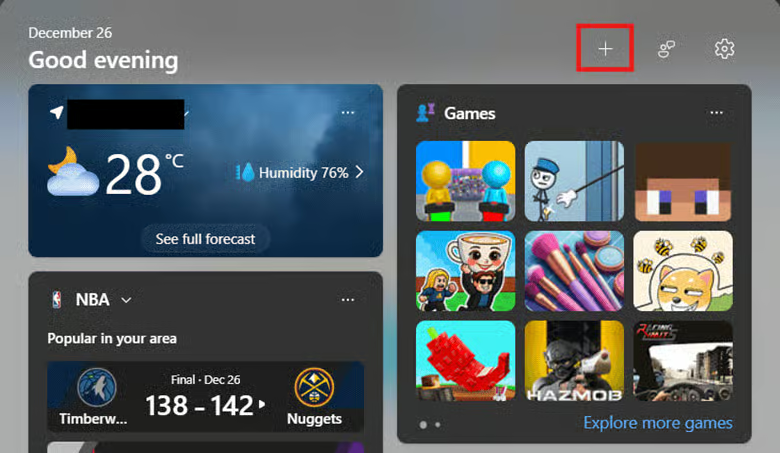
- Pressione Win + W para abrir o quadro de widgets e clique no botão Adicionar widgets.
- Selecione o widget que deseja adicionar e clique no botão Fixar para salvá-lo no quadro de widgets.
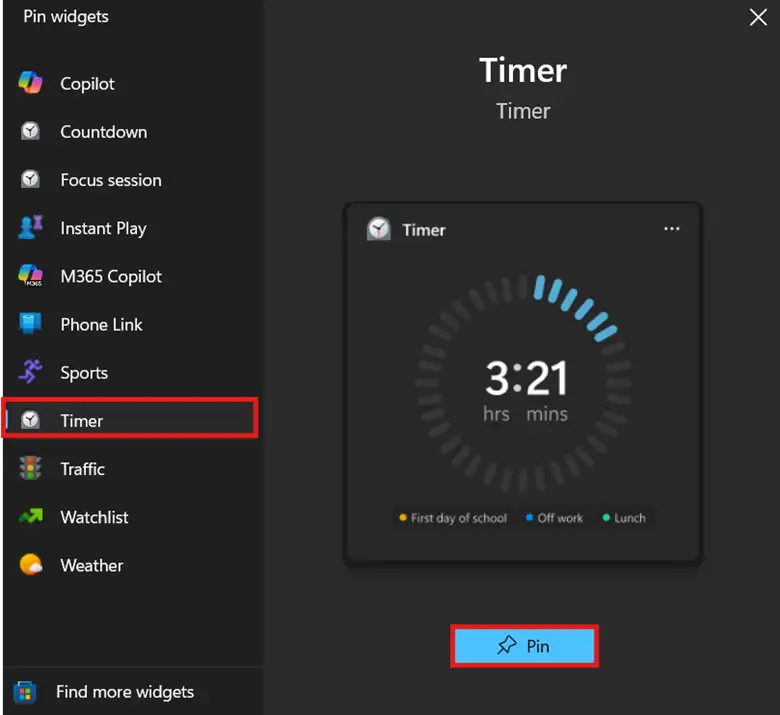
- Repita a etapa 2 para cada widget que quiser adicionar ao quadro.
- Se quiser, clique no botão Encontrar mais widgets para personalizar ainda mais a experiência.
Método 2: remover ou ocultar widgets do quadro de widgets
Além de adicionar widgets, o quadro também permite ocultá-los para uma navegação mais enxuta. Assim, widgets improdutivos, redundantes ou que distraem deixam de poluir o menu suspenso.
- Pressione Win + W para abrir o quadro de widgets.
- Passe o cursor sobre o widget que deseja remover e clique no botão Mais opções (•••).
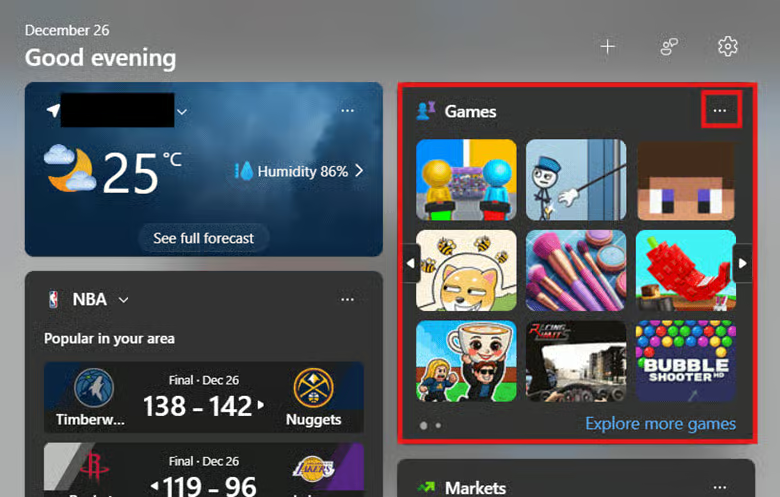
- No menu de contexto Mais opções, escolha Ocultar este widget ou Desafixar este widget.
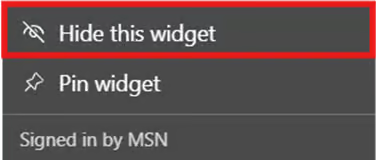
- Repita as etapas 2 e 3 para os demais widgets que quiser remover.
- Confirme que o widget não aparece mais no quadro.
Método 3: personalizar o tamanho e a posição dos widgets no quadro
Depois de adicionar ou remover widgets, ajustar tamanho e posição transforma a coleção em um painel com propósito. Esse método permite priorizar visualmente as funções mais importantes e, com isso, acelerar o trabalho.
- Pressione Win + W para abrir o quadro de widgets e passe o cursor sobre o widget que deseja personalizar.
- Clique no botão Mais opções (•••) no canto superior direito do widget.
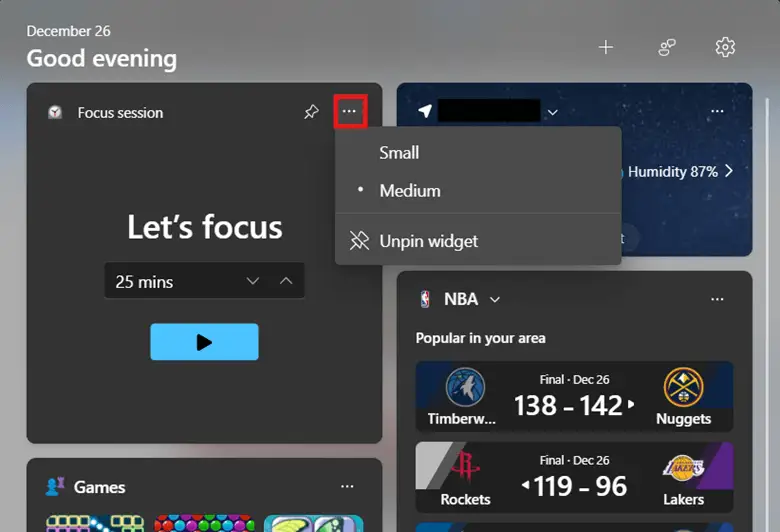
- Escolha a configuração que preferir no menu de contexto exibido.
- Observação: as configurações de Mais opções dependem do widget e podem incluir ajustes de tamanho ou de personalização.
- Arraste e solte os widgets para organizá-los por relevância ou prioridade de tarefa.
Método 4: gerenciar as preferências de conteúdo do quadro de widgets no Windows 11
Gerenciar as configurações de conteúdo garante que o quadro de widgets mostre informações relevantes, precisas e adequadas ao trabalho. Com isso, o conteúdo dos widgets fica mais útil e eficaz, ajustado ao seu fluxo de trabalho e às suas preferências.
- Abra o Microsoft Edge e faça login com sua conta Microsoft.
- Acesse msn.com, role a página para baixo e clique em Personalizar.
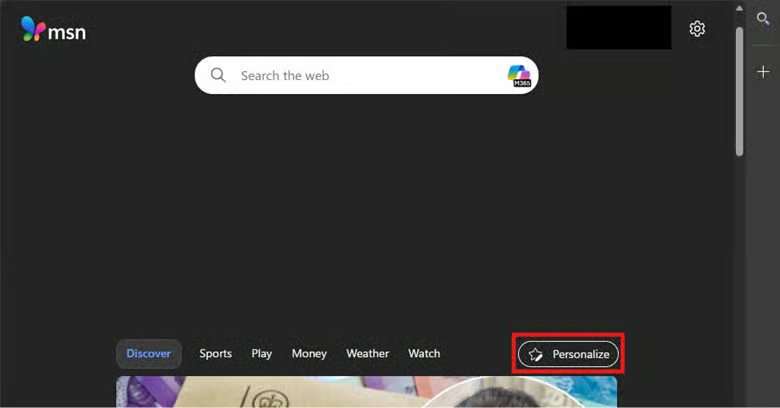
- Role até Descobrir interesses e toque no + ao lado do interesse para incluir mais desse tema no feed.
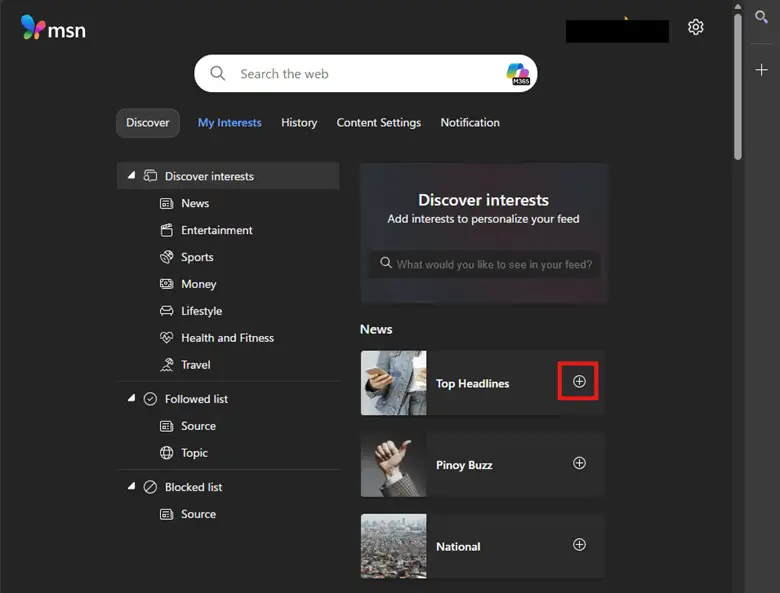
- Para remover um interesse adicionado antes, clique na marca de seleção ao lado dele.
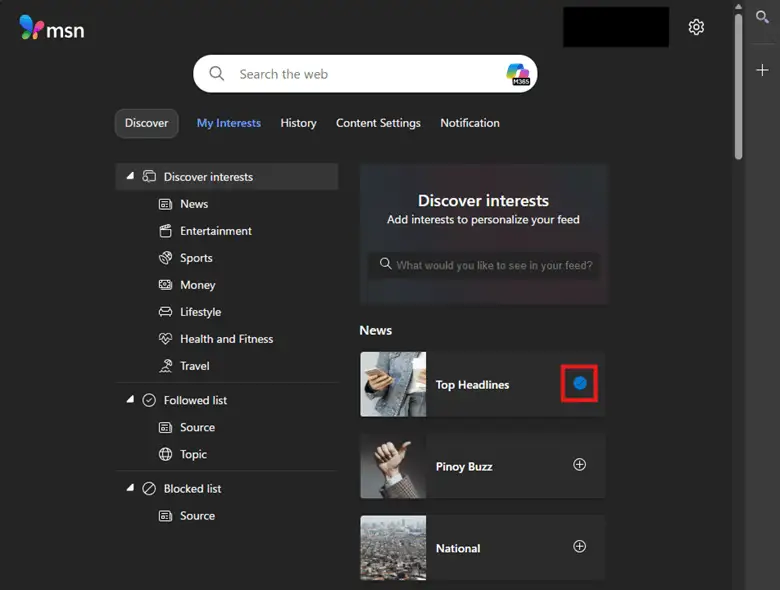
- Volte ao quadro de widgets e confirme que o feed reflete a mudança.
Método 5: ativar ou desativar todo o quadro de widgets pelo Registro
Os técnicos podem impor o comportamento do quadro de widgets, ligando ou desligando o recurso conforme o fluxo de trabalho do ambiente. As configurações do Registro também podem ser automatizadas com scripts do PowerShell, o que garante uma implantação consistente nos endpoints gerenciados.
⚠️ Importante: faça um backup do Registro do Windows antes de continuar. (Veja ⚠️ Pontos de atenção)
- Pressione Win + R, digite regedit e pressione Ctrl + Shift + Enter.
- Navegue até o seguinte caminho:
HKEY_LOCAL_MACHINE\SOFTWARE\Policies\Microsoft\Dsh
- Clique com o botão direito na subchave Dsh, selecione Novo > Valor DWORD (32 bits) e dê a ele o nome AllowNewsAndInterests.
- Observação: alguns usuários precisarão criar a subchave Dsh manualmente, pois ela não existe por padrão em todas as instalações do Windows 11.
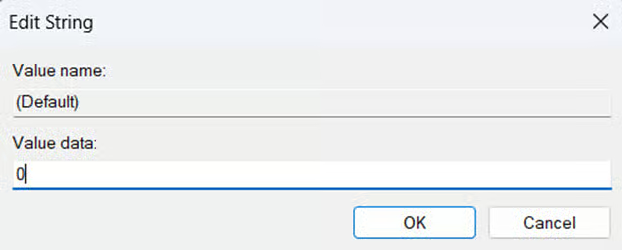
- Dê um duplo clique em AllowNewsAndInterests e defina o valor padrão como:
- 0 para desativar completamente o painel de widgets.
- 1 para ativar o painel de widgets.
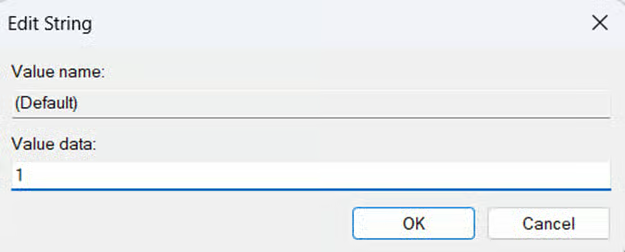
- Clique em OK na janela Editar Cadeia de Caracteres e reinicie o dispositivo para aplicar a mudança.
Script de automação opcional para implantações em vários endpoints
Use o script a seguir para desativar o painel do quadro de widgets:
New-Item -Path "HKLM:\SOFTWARE\Policies\Microsoft\Dsh" -Force Set-ItemProperty -Path "HKLM:\SOFTWARE\Policies\Microsoft\Dsh" ` -Name "AllowNewsAndInterests" -Value 0 |
Para restaurar o painel do quadro de widgets, execute este script:
New-Item -Path "HKLM:\SOFTWARE\Policies\Microsoft\Dsh" -Force Set-ItemProperty -Path "HKLM:\SOFTWARE\Policies\Microsoft\Dsh" ` -Name "AllowNewsAndInterests" -Value 1 |
Método 6: aplicar a configuração do quadro de widgets via Política de Grupo
Em ambientes com domínio, a Política de Grupo oferece um método centralizado e repetível para controlar a disponibilidade do recurso Widgets nos endpoints. Serve bem a cenários corporativos, educacionais e de dispositivos compartilhados, em que a consistência do painel de widgets é obrigatória.
- Pressione Win + R, digite gpedit.msc e pressione Ctrl + Shift + Enter.
- Vá até o seguinte caminho:
Configuração do Computador > Modelos Administrativos > Componentes do Windows > Widgets
- Dê um duplo clique na política Permitir widgets e defina a configuração que preferir:
- Desativado: desativa o painel de widgets.
- Ativado ou Não configurado: restaura tanto o painel de widgets quanto o feed de notícias.
- Clique em Aplicar e depois em OK para salvar a mudança.
- Feche o Editor de Política de Grupo Local, abra um Prompt do PowerShell elevado e execute gpupdate /force.
💡 Observação: o Editor de Política de Grupo Local aplica a configuração apenas localmente. Para implantar a mudança em um ambiente ingressado no domínio, aplique essa configuração como GPO em uma unidade organizacional (OU) específica.
Método 7: verificar o comportamento do quadro de widgets após a configuração no Windows 11
Validar o comportamento dos widgets garante que as mudanças feitas no quadro de widgets sejam aplicadas corretamente e funcionem como esperado. Sem essa verificação, as alterações feitas pelo usuário podem não persistir, e os administradores correm o risco de impor experiências de navegação inconsistentes entre os endpoints.
Plano de ação recomendado:
- Pressione Win + W para abrir o quadro de widgets.
- Confirme que os widgets desejados foram adicionados ou removidos após a mudança.
- Reinicie o dispositivo para checar se a configuração dos widgets permanece.
- No caso de configurações implantadas, verifique se as preferências de personalização valem igualmente em todas as sessões.
Considerações ao gerenciar as configurações de widgets do Windows 11
Ao personalizar o quadro de widgets, lembre-se de que vários fatores de ambiente e de configuração afetam a disponibilidade e a consistência dos widgets.
Entrega de informações em widgets dependentes da nuvem
Muitos elementos do quadro de widgets, como tempo, trânsito e notícias, buscam dados ao vivo em fontes on-line. Quando o dispositivo está off-line ou com conexão limitada, esses widgets podem não atualizar, exibir informações incompletas ou nem carregar. Restabelecida a conexão, o conteúdo costuma ser atualizado automaticamente.
Alguns widgets exigem tipos específicos de conta
Certos widgets, como os do Outlook ou do Calendário, podem não funcionar sem o tipo de conta ou as permissões adequadas. Se um widget não exibir o conteúdo esperado, verifique se é preciso fazer login em uma conta para acessar a informação.
Widgets de terceiros variam conforme o endpoint
O suporte a widgets de terceiros ainda está evoluindo e pode diferir conforme a versão do Windows, a região ou a disponibilidade na Microsoft Store. Por isso, nem todos os usuários veem as mesmas opções, e a disponibilidade pode mudar com o tempo à medida que o suporte se amplia.
Ocultar todo o quadro de widgets por política
Desativar os Widgets pela Política de Grupo ou pelo Editor do Registro remove toda a experiência de widgets das contas afetadas. Ou seja, enquanto a política estiver em vigor, os usuários não conseguem adicionar, remover nem personalizar nada relacionado a widgets.
Perfis móveis podem sincronizar a personalização de forma inconsistente
Em ambientes com perfis móveis ou sincronização de perfil, o layout e as preferências de widgets nem sempre sincronizam como esperado. Recomenda-se configurar e testar o perfil para garantir um comportamento consistente dos widgets nos endpoints.
⚠️ Pontos de atenção
| Riscos | Possíveis consequências | Como reverter |
| Não é possível adicionar widgets ao quadro. | Os usuários podem achar que o recurso está quebrado, o que aumenta o volume de chamados de suporte. | Verifique se o usuário fez login na conta correta e confirme se os Widgets estão ativados no Registro ou na Política de Grupo. |
| O widget reaparece depois de removido. | Um comportamento inconsistente pode reverter as configurações feitas pelo usuário. | Revise as configurações de sincronização de perfil e confirme se o comportamento muda ao sair e entrar novamente na conta. |
| O quadro de widgets não abre. | Sem acesso ao quadro, os usuários perdem todas as funções de widgets e as configurações da interface. | Garanta que o recurso de widgets esteja ativado e confirme que nenhuma política está desativando os Widgets em segundo plano. |
| Conteúdo incorreto nos widgets. | Os widgets podem exibir conteúdo desalinhado das preferências do usuário ou das configurações regionais, reduzindo a relevância percebida. | Ajuste as configurações de idioma, região e personalização na configuração dos Widgets |
| O layout dos widgets é redefinido. | Os usuários perdem a organização dos widgets repetidas vezes, o que gera frustração. | Reinicie o explorer.exe ou saia e entre novamente na conta para garantir que o layout seja salvo corretamente. |
| Alterar o Registro sem fazer backup antes. | Configurações erradas no Registro afetam a estabilidade do dispositivo. Sem backup, a recuperação fica mais difícil. | Faça backup do Registro do Windows antes de qualquer alteração. Se possível, use a Política de Grupo, que é mais fácil de reverter. |
Use a automação para personalizar quadros de widgets em escala
Adicionar ou remover widgets do quadro ajuda os administradores a criar uma interface consistente e sem distrações para os usuários finais. Com controles simples na interface de Widgets e opções de política ou automação em escala maior, o gerenciamento de widgets atende a diferentes necessidades de produtividade e conformidade.
NinjaOne permite que os administradores gerenciem a disponibilidade do recurso Widgets do Windows 11 por meio de configuração via scripts e aplicação centralizada de políticas. Use o recurso de implantação remota de scripts do NinjaOne para distribuir scripts de configuração do Registro que controlam a visibilidade do quadro de widgets de forma central e em escala.
Temas relacionados:
- Como ativar ou desativar feeds no quadro de widgets no Windows 11
- Como escolher aplicativos ou widgets que mostram status detalhado na tela de bloqueio do Windows 11
- Como ativar ou desativar a exibição de atualizações de anúncios dos widgets na barra de tarefas do Windows 11
- Como ativar ou desativar a exibição de atualizações de anúncios dos widgets na barra de tarefas do Windows 11 (guia em vídeo)
- Como ativar ou desativar o recurso Widgets no Windows 11






