
Os widgets são elementos interativos do Windows que exibem conteúdos como previsão do tempo, notícias, eventos de calendário e muito mais. Um dos recursos dos widgets são os avisos exibidos como faixas de notificação no ícone da barra de tarefas, sinalizando informações novas ou relevantes. Isso pode ser útil para algumas pessoas, mas outras consideram o recurso dispersivo ou desnecessário.
Para ajudar no controle desse recurso, este artigo mostra como ativar ou desativar os avisos dos widgets na barra de tarefas e deixar a experiência da área de trabalho mais ajustada ao seu gosto.
Para uma visão geral rápida, assista ao nosso guia em vídeo Como ativar ou desativar a exibição de avisos dos widgets na barra de tarefas no Windows 11
Como ativar ou desativar os avisos dos widgets no Windows 11
Configurar os avisos dos widgets no Windows 11 ajuda bastante em ambientes onde personalizar o comportamento da interface e reduzir distrações é essencial. Para ativar ou desativar o recurso, basta acessar o painel de widgets. Veja os passos, simples e ao alcance de qualquer usuário:
📌 Pré-requisitos:
- Sistema operacional Windows 11 com build 22000 ou mais recente
- Permissão de usuário padrão (não precisa de direitos de administrador)
📌 Casos de uso:
- Evitar ruído visual indesejado durante apresentações ou gravações de tela
- Manter o foco em ambientes de trabalho que exigem alta concentração
- Ativar notificações para quem depende de feeds de informação em tempo real
💡 Dica: confira Pontos de atenção antes de começar.
- Abra o painel de widgets pressionando Win + W ou passando o cursor sobre o ícone de widgets na barra de tarefas.
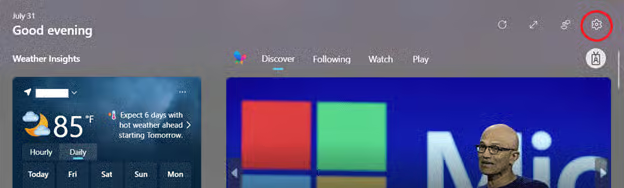
- No canto superior direito, clique no botão Configurações (engrenagem).
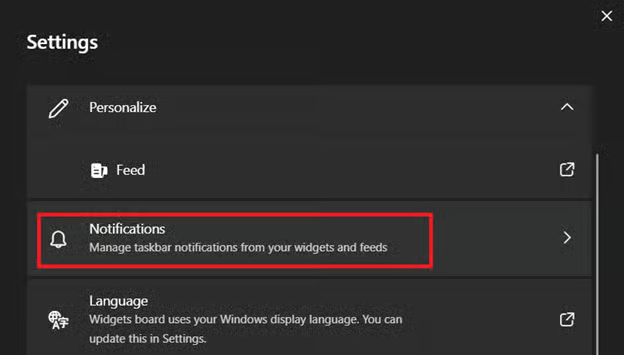
- Na janela de Configurações que abrir, selecione Notificações.
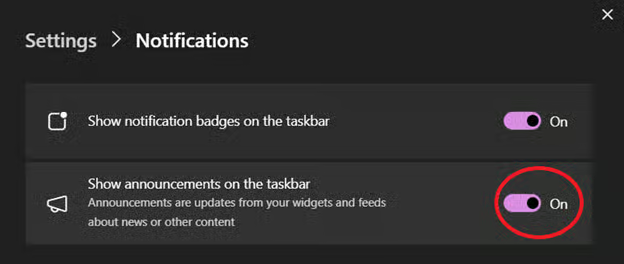
- Localize Mostrar avisos na barra de tarefas e defina a chave ao lado como:
- Ativado = ativa os avisos dos widgets
- Desativado = desativa os avisos dos widgets
- Feche o painel de widgets.
⚠️ Pontos de atenção
| Riscos | Possíveis consequências | Como reverter |
| Perda de atualizações importantes com os avisos desativados | O usuário pode perder eventos, atualizações ou informações de contexto, como lembretes de calendário e alertas de tempestade. | Reabra o painel de widgets e ative a configuração novamente. |
| Confusão causada por mudanças feitas sem aviso |
|
|
| Experiência inconsistente entre dispositivos | Frustração de uso em estações compartilhadas ou ambientes de trabalho híbrido | Treine os usuários para ajustar a configuração manualmente nos dispositivos Windows 11 que utilizam. |
Por que ativar ou desativar os avisos dos widgets no Windows 11
Cada usuário tem necessidades e ambientes diferentes, e isso pesa na decisão de ativar ou desativar os avisos dos widgets na barra de tarefas do Windows. Veja alguns motivos:
Motivos para ativar os avisos dos widgets
- Informação na hora certa, em um olhar: dá para receber atualizações em tempo real sobre alertas de tempo, eventos de calendário, últimas notícias e mais, sem precisar abrir o painel de widgets.
- Mais atenção ao que muda: o usuário fica sabendo de alterações ou notificações relevantes com esforço mínimo, o que ajuda quem depende de conteúdo atualizado.
- Mais produtividade em tarefas que dependem de contexto: para analistas, times de redes sociais e outras funções que se beneficiam de notícias, esportes ou atualizações financeiras, ter pistas rápidas na barra de tarefas apoia melhores decisões.
Motivos para desativar os avisos dos widgets
- Menos distrações: o recurso reduz poluição visual e interrupções para quem está focado em tarefas que exigem alta concentração, sem abrir mão das funções dos widgets.
- Interface mais limpa: mantém a barra de tarefas enxuta e profissional, principalmente em ambientes de desktop gerenciados ou durante apresentações.
- Consistência entre contas de usuário: ajuda os administradores de TI a padronizar a interface, sobretudo em estações compartilhadas, públicas ou corporativas.
- Eficiência de bateria e recursos: desativar atualizações desnecessárias, especialmente em dispositivos móveis, pode melhorar a duração da bateria e o desempenho.
Outros pontos a considerar ao gerenciar a exibição dos avisos dos widgets
Ao mexer nessa configuração, vale entender alguns detalhes para chegar ao resultado esperado e não se confundir quando o recurso se comportar de forma diferente do previsto.
Configuração por usuário
A configuração vale apenas para a conta de usuário conectada no momento. Mudanças feitas por um usuário não afetam o comportamento dos avisos dos widgets em outras contas.
Aparência do botão de widgets
A configuração controla só a aparência do botão de widgets na barra de tarefas, ou seja, a forma como ele chama a atenção com uma notificação. Ela não altera o conteúdo nem o funcionamento dos widgets. Além disso, desativar os avisos não remove o botão de widgets da barra de tarefas.
Sem suporte no registro
Não existe hoje nenhuma chave ou valor de registro que controle essa configuração de notificação. Por isso, não dá para aplicá-la por script, automação ou métodos baseados no registro.
Sem modelo ADMX nativo
No Windows 11 build 22000 ou posterior, não há suporte nativo de política ADMX (Modelo Administrativo) para essa configuração. Logo, configurações de Objeto de Política de Grupo (GPO) não servem para gerenciar ou impor o recurso em um ambiente corporativo.
Sem necessidade de reinicialização
A mudança entra em vigor na hora e não exige reiniciar o sistema. Se em algum caso a alteração não aparecer de imediato, reinicie o Explorador de Arquivos pelo Gerenciador de Tarefas ou saia e entre novamente na sua conta. Assim a interface da barra de tarefas é atualizada corretamente, sem reiniciar o computador inteiro.
Configure os avisos dos widgets com critério
Usuários e administradores podem ativar ou desativar os avisos dos widgets para equilibrar o acesso à informação e um ambiente Windows livre de distrações. Mesmo sem gerenciamento centralizado por política, o recurso é simples e acessível o bastante para qualquer usuário configurar. Seja para limpar a interface ou para acompanhar atualizações importantes, ajustar essa função ajuda na produtividade do dia a dia.
Temas relacionados:
- Como ativar ou desativar o recurso de widgets no Windows 11
- Como ativar ou desativar o recurso de widgets no Windows 11 [Video guide]
- Como gerenciar o ícone do Terminal na área de notificação da barra de tarefas do Windows
- Como ativar ou desativar feeds no quadro de widgets no Windows 11
- KB5058502: visão geral com a percepção e o feedback dos usuários





