

O quadro de Widgets oferece uma interface personalizável que mostra previsão do tempo, calendário, ações e notícias. Apesar de informativo, esse recurso pode virar fonte de distração em ambientes de trabalho e de estudo voltados ao foco.
Se quer remover o feed de notícias do painel de Widgets em um único sistema ou em todo o ambiente, chegou ao lugar certo. Continue a leitura: vamos mostrar como desativar o feed de notícias no painel de Widgets do Windows 11, além de cuidados e pontos a considerar antes de fazer a mudança.
Métodos para desativar o feed de notícias e o painel de Widgets do Windows 11
Existem várias formas recomendadas de desativar o feed de notícias do Microsoft Start dentro do painel de Widgets em dispositivos com Windows 11:
Remoção do feed de notícias por usuário no painel de Widgets: configurações do painel de Widgets.
Remoção do painel de Widgets em todo o sistema: Editor de Política de Grupo Local, Registro do Windows.
Automação do método via Registro: sequência de comandos do PowerShell
Caso de uso mais comum: desativar o feed de notícias no painel de Widgets reduz distrações e a poluição visual da interface, algo recomendável em configurações que priorizam a produtividade. A mudança também libera CPU e memória RAM, o que melhora o desempenho em máquinas mais modestas.
🎥 O vídeo deixa a diferença clara: Como ativar ou desativar feeds no quadro de Widgets no Windows 11.
Método 1: remover o feed de notícias nas configurações do painel de Widgets do Windows 11
Esse método é o caminho rápido para o usuário comum desativar o feed de notícias dentro do painel de Widgets. Com os passos abaixo, dá para reduzir a poluição visual da interface sem perder o acesso a widgets úteis como previsão do tempo, calendário ou tarefas.
[VEJA ⚠️ Pontos de atenção]
- Pressione Win + W para abrir o painel de Widgets.
- Clique no ícone de configurações no canto superior direito do painel.
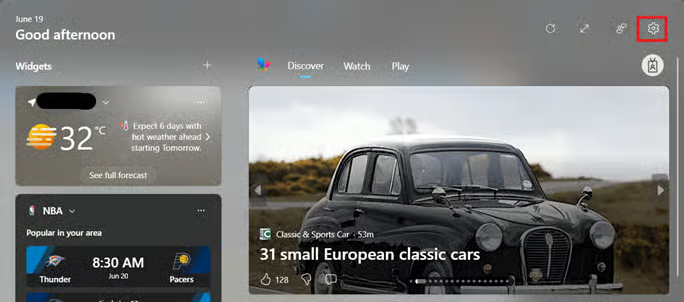
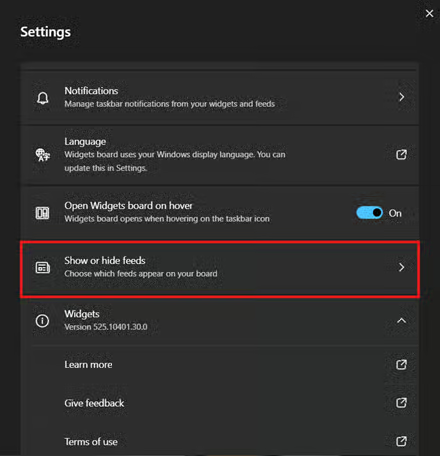
- No menu Configurações que aparece, localize e clique na opção Mostrar ou ocultar feeds.
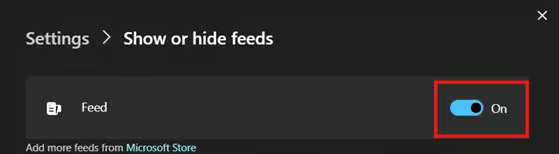
- Acione a chave ao lado de Feed.
-
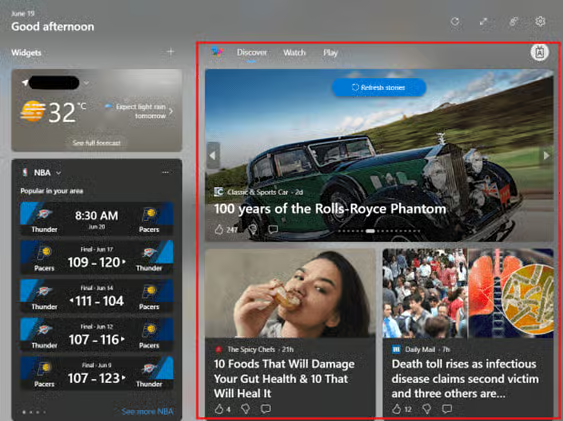
- Ativada: mostra o feed de notícias dentro do painel de Widgets.
-
- Desativada: oculta o feed de notícias dentro do painel de Widgets.
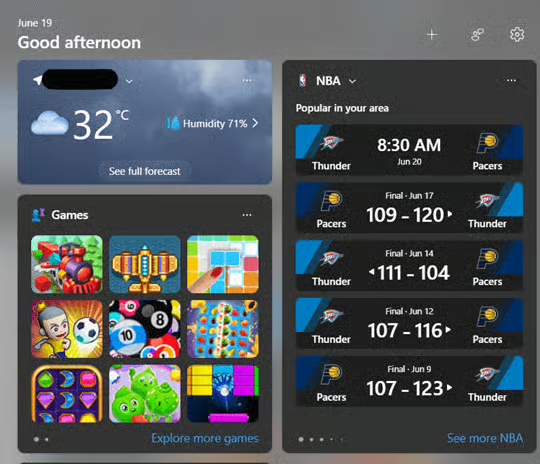
📝 Observação: depois de acionar a chave ao lado de Feeds, a mudança vale na hora.
Método 2: desativar o painel de Widgets pelo Editor de Política de Grupo Local
Dá para usar o Editor de Política de Grupo Local para desativar o painel de Widgets por completo. Esse método funciona melhor para bloquear o acesso aos Widgets em um dispositivo compartilhado, garantindo que nenhum usuário consiga abrir o painel com Win + W.
Os administradores também podem recorrer a ele como complemento às estratégias de otimização de desempenho. Eliminar o painel de Widgets por completo ajuda a reduzir o consumo de memória e de serviços em segundo plano em dispositivos com poucos recursos.
💡 Lembre-se: o Editor de Política de Grupo Local só está disponível nas edições Windows 11 Pro, Enterprise e Education. Se não usa nenhuma dessas edições, pule para o método pelo Registro.
- Pressione Win + R, digite gpedit.msc e pressione Ctrl + Shift + Enter.
- Percorra o seguinte caminho:
Configuração do Computador > Modelos Administrativos > Componentes do Windows > Widgets
- Dê um duplo clique na política Permitir widgets.
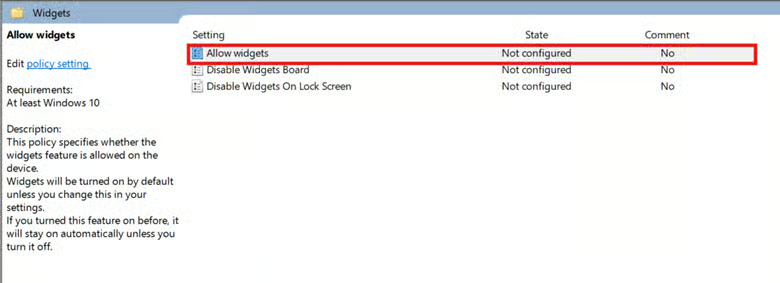
- Defina a política conforme o comportamento desejado para o painel de Widgets:
- Desativado: remove a possibilidade de abrir o painel de Widgets com Win + W.
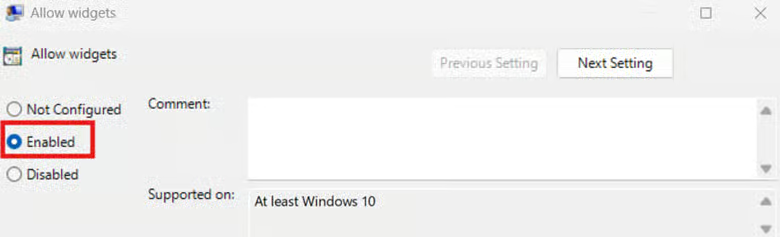
-
- Ativado ou Não configurado: mantém o painel de Widgets e o feed de notícias acessíveis.
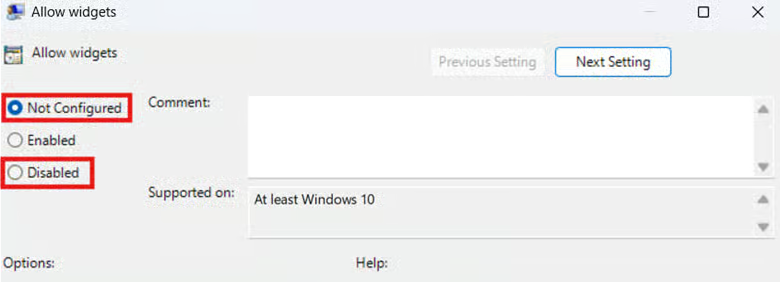
- Clique em Aplicar e depois em OK para salvar as alterações na política.
- Feche o Editor de Política de Grupo Local e reinicie o dispositivo para aplicar a mudança.
💡 Dica rápida: combinando com o Console de Gerenciamento de Política de Grupo (GPMC), os administradores de TI conseguem impor essa mudança e garantir consistência em um ambiente controlado por domínio.
Método 3: desativar o painel de Widgets pelo Editor do Registro
O Editor do Registro é ideal para gerenciar rapidamente todo o painel de Widgets, sobretudo em cenários em que o Editor de Política de Grupo Local não está disponível. Também serve para testar a aplicação de políticas em uma máquina local, permitindo validar a configuração dos Widgets antes de implantá-la.
⚠️ Atenção: recomendamos fazer backup do registro do Windows antes de continuar.
[VEJA ⚠️ Pontos de atenção]
- Pressione Win + R, digite regedit e pressione Ctrl + Shift + Enter.
- No Editor do Registro, vá até:
HKEY_LOCAL_MACHINE\SOFTWARE\Policies\Microsoft\Dsh
-
- Se a chave Dsh não existir, siga estes passos:
- Clique com o botão direito na chave do fornecedor Microsoft e selecione Novo > Chave.
- Se a chave Dsh não existir, siga estes passos:
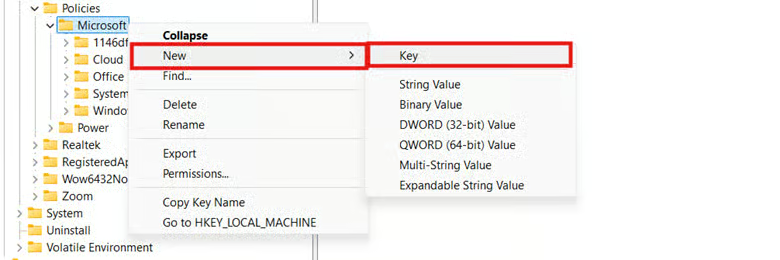
-
-
- Nomeie a chave recém-criada como Dsh.
-
- Dentro de Dsh, localize e dê um duplo clique no valor DWORD AllowNewsAndInterests.
- Se ele não existir, siga os passos abaixo:
- Clique com o botão direito em Dsh e selecione Novo > Valor DWORD (32 bits).
- Nomeie o valor recém-criado como AllowNewsAndInterests.
- Se ele não existir, siga os passos abaixo:
- Altere os dados do valor AllowNewsAndInterests conforme o resultado desejado:
- Defina como 0: desativa o conteúdo do feed e o painel de Widgets por completo.
- Defina como 1: restaura o acesso ao conteúdo do feed e ao painel de Widgets.
- Clique em OK para salvar os dados do valor.
- Feche o Editor do Registro e reinicie o computador para aplicar as alterações.
Opcional: usar um script do PowerShell para automatizar o método pelo Registro
Usar o PowerShell para configurar o valor de registro AllowNewsAndInterests é a melhor saída para gerenciar o painel de Widgets e o feed de notícias em vários dispositivos com Windows 11. Diferentemente da edição manual do Registro, aplicar a mudança com uma sequência de comandos do PowerShell mantém a consistência e reduz o erro humano.
⚠️ Atenção: teste a configuração desejada em uma máquina local antes da implantação.
[VEJA ⚠️ Pontos de atenção]
- Pressione Win + R, digite PowerShell e pressione Ctrl + Shift + Enter.
- Digite o comando correspondente à mudança desejada:
- Para desativar o painel de Widgets por completo:
New-Item -Path "HKLM:\SOFTWARE\Policies\Microsoft\Dsh" -Force Set-ItemProperty -Path "HKLM:\SOFTWARE\Policies\Microsoft\Dsh" ` -Name "AllowNewsAndInterests" -Value 0
-
- Para restaurar o funcionamento do painel de Widgets:
New-Item -Path "HKLM:\SOFTWARE\Policies\Microsoft\Dsh" -Force Set-ItemProperty -Path "HKLM:\SOFTWARE\Policies\Microsoft\Dsh" ` -Name "AllowNewsAndInterests" -Value 1
- Feche o PowerShell e reinicie o computador para aplicar a mudança.
⚠️ Pontos de atenção
| Riscos | Possíveis consequências | Como reverter |
| Conflito com GPO | Políticas de grupo implantadas podem sobrepor mudanças feitas por usuário e edições locais no registro. | Confirme que não há conflito entre a mudança desejada e as políticas da organização. |
| Chaves de registro ausentes | As chaves e os valores necessários para aplicar a mudança podem não existir. | Crie-os manualmente e confira sempre a grafia para evitar falhas de configuração. |
| Configurações pela interface gráfica não são impositivas | Se o feed de notícias for desativado pela interface gráfica, o usuário final reverte a mudança com facilidade. | Aplique a mudança em todo o sistema via GPO, Registro do Windows ou PowerShell. |
| Sem acesso aos métodos de escopo global | As mudanças feitas em um sistema local não persistem ou falham em silêncio. | Garanta os privilégios administrativos adequados ao gerenciar o painel de Widgets no nível do dispositivo. |
| Nenhum backup antes de mexer no registro | Sem backup, configurações erradas no registro podem desativar componentes críticos do sistema para todos os usuários. | Crie primeiro um backup do Registro do Windows para facilitar a reversão caso algo dê errado. |
| Implantar sem testar a configuração | Implantar uma configuração por impulso, sem testar em uma máquina local, pode impor mudanças erradas ao ambiente. | Verifique a configuração do painel de Widgets em uma máquina local antes de implantá-la. |
O que considerar ao remover o feed de notícias do painel de Widgets no Windows 11
Ao gerenciar o painel de Widgets e o feed de notícias do Microsoft Start em dispositivos com Windows 11, é essencial entender como cada método deste guia se comporta. Veja alguns pontos que afetam a experiência do usuário e o comportamento do sistema:
Desativar feeds de notícias e o painel de Widgets
Ajustar as configurações do painel de Widgets é a única forma de remover o feed de notícias sem perder o funcionamento do painel. Todos os métodos de escopo global deste guia desativam o painel de Widgets por completo e, como consequência, removem o feed de notícias.
Configurações de escopo global e perfis de usuário móveis
As mudanças feitas pelo Registro e pela Política de Grupo afetam o dispositivo inteiro, não apenas um usuário. Se usa um perfil de usuário móvel, suas configurações pessoais não valerão em computadores onde o painel de Widgets é gerenciado no nível do sistema.
Impacto no desempenho
Em ambientes de TI com poucos recursos, remover o feed de notícias ou o painel de Widgets em dispositivos com Windows 11 ajuda a otimizar o desempenho. Isso reduz a memória destinada à renderização de conteúdo ao vivo e à busca de dados em segundo plano, liberando recursos para outras tarefas.
Desative o feed de notícias e o painel de Widgets para uma interface mais limpa no Windows 11
Gerenciar a visibilidade do painel de Widgets e do feed de notícias ajuda as organizações a adequar os dispositivos com Windows 11 às próprias necessidades. Seja para reduzir distrações ou para deixar a interface mais limpa, há várias formas de configurar a experiência dos Widgets.
Usuários individuais usam as configurações do painel de Widgets para gerenciar o feed de notícias sem abrir mão de widgets úteis, como previsão do tempo e calendário. É um jeito flexível e simples de personalizar a interface sem perder a funcionalidade dos widgets.
Já os administradores podem desativar o painel de Widgets inteiro em máquinas locais pela Política de Grupo ou pelo Registro do Windows. Quando a mudança vale para vários dispositivos, dá para implantá-la de forma consistente em toda a organização com comandos do PowerShell.
Temas relacionados:






