O item de menu de contexto “Abrir com” permite que os usuários procurem aplicativos na Microsoft Store em busca de outras ferramentas compatíveis. Opções extras podem ser úteis, mas padronizar os aplicativos reforça a política de segurança e elimina uma etapa de fluxos de trabalho complexos.
Este artigo apresenta métodos avançados para ativar ou desativar a opção “Procurar aplicativos na Microsoft Store”, responde a dúvidas importantes e lista as melhores estratégias de implantação.
Prefere vídeo? Assista ao nosso guia visual: Como adicionar ou remover “Procurar aplicativos na Microsoft Store” no menu Abrir com do Windows 11.
Controle quando os usuários podem procurar um aplicativo na Microsoft Store
Esses procedimentos envolvem ferramentas avançadas que podem alterar configurações importantes do computador. Considere as restrições técnicas, o escopo e os planos de contingência da sua empresa ao escolher um dos métodos abaixo.
📌 Pré-requisitos:
- Sistema operacional Windows 11
- Privilégios de administrador (para alterações no registro e em GPO)
📌 Estratégias de implantação recomendadas:
Clique para escolher um método | 💻 Melhor para usuários individuais | 💻💻💻 Melhor para empresas |
| Método 1: Editor do Registro | ✓ | |
| Método 2: Prompt de Comando | ✓ | |
| Método 3: PowerShell | ✓ | ✓ |
| Método 4: Política de Grupo Local | ✓ | |
| Método 5: arquivo .reg | ✓ |
Método 1: usando o Editor do Registro
Gerencie os itens do menu de contexto de uma estação de trabalho editando o registro dela.
⚠️ Importante: este método só funciona em builds mais antigos. Se o dispositivo roda o Windows 11 build 25206 ou posterior, esses métodos não funcionam.
📌 Casos de uso: testar ou aplicar manualmente mudanças de interface por usuário ou para todo o sistema.
Passos:
- Pressione Win + R, digite regedit e pressione Ctrl + Shift + Enter.
- Navegue até: HKLM\SOFTWARE\Policies\Microsoft\Windows\Explorer
- Procure a chave NoUseStoreOpenWith.
- Se não encontrar, ative o submenu “Procurar aplicativos na Microsoft Store” adicionando a chave manualmente:
- Clique com o botão direito em Open With.
- Selecione Novo > Chave
- Dê o nome NoUseStoreOpenWith
- Pressione OK.
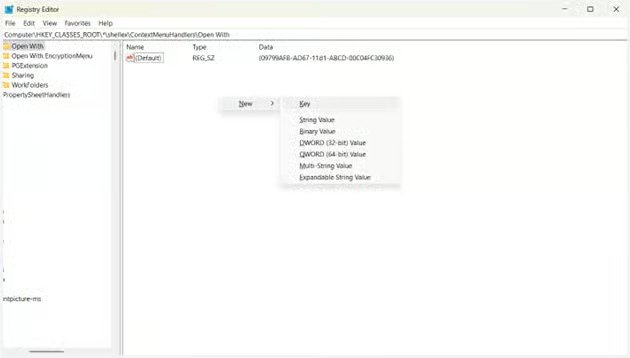
- Se não encontrar, ative o submenu “Procurar aplicativos na Microsoft Store” adicionando a chave manualmente:
- Para desativar a busca na Microsoft Store, exclua NoUseStoreOpenWith.
- Feche o Editor do Registro.
- Reinicie o Explorador de Arquivos para aplicar as alterações.
- Para verificar, clique com o botão direito em um arquivo e confira a atualização do submenu.
- Se as alterações não aparecerem, reinicie o Explorador de Arquivos ou saia e entre novamente na conta.
Método 2: usando o Prompt de Comando
Aplique alterações no registro por meio de um shell de linha de comando leve, disponível em qualquer edição do Windows 11.
⚠️ Importante: este método só funciona em builds mais antigos. Se o dispositivo roda o Windows 11 build 25206 ou posterior, esses métodos não funcionam.
📌 Casos de uso: alterações rápidas por script ou implantações locais via arquivo em lote.
Passos:
- Pressione Win + R, digite cmd e pressione Ctrl + Shift + Enter.
- Para desativar a opção de loja de aplicativos em “Abrir com”, execute:
reg add "HKLM\SOFTWARE\Policies\Microsoft\Windows\Explorer" /v NoUseStoreOpenWith /t REG_DWORD /d 1 /f - Para desativar por usuário, execute:
reg add "HKCU\SOFTWARE\Policies\Microsoft\Windows\Explorer" /v NoUseStoreOpenWith /t REG_DWORD /d 1 /f⚠️ Importante: nem todos os builds respeitam essa configuração.
- Para ativar o submenu “Procurar aplicativo na loja”, execute:
reg delete "HKLM\SOFTWARE\Policies\Microsoft\Windows\Explorer" /v NoUseStoreOpenWith /f - Para desativar por usuário, execute:
reg delete "HKCU\SOFTWARE\Policies\Microsoft\Windows\Explorer" /v NoUseStoreOpenWith /f⚠️ Importante: nem todos os builds respeitam essa configuração.
- Reinicie o Explorador de Arquivos para aplicar as alterações.
Método 3: usando o PowerShell
Aproveite a integração do PowerShell com ferramentas de implantação para distribuir patches na organização com facilidade.
⚠️ Importante: este método só funciona em builds mais antigos. Se o dispositivo roda o Windows 11 build 25206, esses métodos não funcionam.
📌 Casos de uso: automação por scripts em toda a empresa.
Passos;
- Pressione Win + R, digite powershell e pressione Ctrl + Shift + Enter.
- Para desativar a busca de aplicativos na Microsoft Store, execute:
Set-ItemProperty -Path "HKLM:\SOFTWARE\Policies\Microsoft\Windows\Explorer" -Name "NoUseStoreOpenWith" -Value 1 -Type DWord - Para desativar por usuário, execute:
Set-ItemProperty -Path "HKCU:\SOFTWARE\Policies\Microsoft\Windows\Explorer" -Name "NoUseStoreOpenWith" -Value 1 -Type DWord⚠️ Importante: nem todos os builds respeitam essa configuração.
- Para ativar a opção de submenu “Procurar aplicativos na Microsoft Store”:
Set-ItemProperty -Path "HKLM:\SOFTWARE\Policies\Microsoft\Windows\Explorer" -Name "NoUseStoreOpenWith" -Value 0 -Type DWord - Para ativar por usuário, execute:
Set-ItemProperty -Path "HKCU:\SOFTWARE\Policies\Microsoft\Windows\Explorer" -Name "NoUseStoreOpenWith" -Value 0 -Type DWord⚠️ Importante: nem todos os builds respeitam essa configuração.
- Confirme a remoção ou a restauração clicando com o botão direito em um arquivo.
- Reinicie o Explorador de Arquivos para aplicar as alterações.
Método 4: usando a Política de Grupo Local
📌 Casos de uso: restringir o acesso ao submenu “Abrir com” em estações de trabalho isoladas.
📌 Pré-requisitos: edições Windows 11 Pro e Enterprise
Passos:
- Pressione Win + R, digite gpedit.msc e pressione Ctrl + Shift + Enter.
- Navegue até: Configuração do Computador > Modelos Administrativos > Sistema > Gerenciamento de Comunicação pela Internet > Configurações de Comunicação pela Internet
- No painel à direita, clique duas vezes em Desativar o acesso à Store.
- Para permitir que os usuários procurem aplicativos na Microsoft Store:
- Clique em Não configurado.
- Clique em Aplicar e depois em OK.
- Para desativar a opção de loja de aplicativos em “Abrir com”:
- Clique em Ativado.
- Clique em Aplicar e depois em OK.
Método 5: usando um arquivo .reg
⚠️ Importante: este método só funciona em builds mais antigos. Se o dispositivo roda o Windows 11 build 25206 ou posterior, esses métodos não funcionam.
📌 Casos de uso: implantar, criar backups ou distribuir alterações de registro por e-mail, USB e scripts de logon.
Passos:
- Pressione Win + S, digite Bloco de Notas e pressione Enter.
- Para tirar do usuário a possibilidade de procurar aplicativos na Microsoft Store pelo submenu “Abrir com”, cole o seguinte:
Windows Registry Editor Version 5.00
[HKEY_CURRENT_USER\Software\Policies\Microsoft\Windows\Explorer]"NoUseStoreOpenWith"=-
[HKEY_LOCAL_MACHINE\SOFTWARE\Policies\Microsoft\Windows\Explorer]"NoUseStoreOpenWith"=dword:00000001 - Para ativar a função “Procurar aplicativos na loja”, cole o seguinte:
Windows Registry Editor Version 5.00
[HKEY_CURRENT_USER\Software\Policies\Microsoft\Windows\Explorer]"NoUseStoreOpenWith"=-
[HKEY_LOCAL_MACHINE\SOFTWARE\Policies\Microsoft\Windows\Explorer]"NoUseStoreOpenWith"=- - Salve como .reg com um nome adequado (por exemplo, “SearchMSStoreOption_ON.reg”).
- Clique duas vezes no arquivo para mesclá-lo ao registro do dispositivo.
- Quando o Controle de Conta de Usuário (UAC) pedir confirmação, clique em Sim e depois em OK.
⚠️ Pontos de atenção
| Riscos | Possíveis consequências | Como reverter |
| Exclusão da chave de registro errada | Menu de contexto imprevisível ou quebrado | Restaurar pelo arquivo .reg de backup |
| Sobrescrever associações de arquivo aprovadas com o PowerShell | Aplicativos abrindo de forma incorreta | Execute Remove-Item ou Set-ItemProperty para corrigir |
| Conflito entre GPOs de domínio | Submenu de contexto irregular | Redefinir as configurações de política ou usar o Editor de Política de Grupo para desfazer as alterações |
🛑 | Padronize os aplicativos por extensão e garanta estabilidade consistente.
Leia o guia da NinjaOne sobre como alterar associações de arquivos.
O que considerar na opção “Procurar aplicativos na Microsoft Store”
Use estes pontos-chave para otimizar as implantações e resolver possíveis obstáculos relacionados ao submenu “Abrir com”.
Alterações para todo o sistema
Lembre-se: as alterações no registro valem para todos os usuários que fazem login em um determinado dispositivo. Isso acontece porque a chave modificada fica no hive HKEY_CLASSES_ROOT, que armazena os dados de associação de extensões de arquivo.
Sem ADMX
Até a publicação deste artigo, não existe configuração ADMX documentada para a opção de menu de contexto “Procurar aplicativos na Microsoft Store”. Por isso, a Microsoft recomenda usar as Preferências de Política de Grupo.
A estabilidade é preservada
StoreLookup não tem o mesmo peso da maioria das chaves de registro: excluí-la apenas remove o link da loja do menu de contexto.
Atualize o Explorador de Arquivos para ver as mudanças mais rápido
Se as alterações não forem aplicadas de imediato, reinicie o Explorador de Arquivos ou faça login novamente. O Explorador de Arquivos controla os processos de interface gráfica (incluindo o submenu “Abrir com”), e reiniciá-lo faz com que ele verifique os sinalizadores adicionados ou removidos recentemente.
Scripts de login
Distribua as alterações por scripts de inicialização ou de login para um processo sem intervenção manual, que poupa dores de cabeça ao time de TI.
Gerencie a opção “Procurar aplicativos na Microsoft Store” e simplifique a experiência do usuário
Adicionar ou remover a opção “Procurar aplicativos na Microsoft Store” envolve alterações no registro, que podem entrar em scripts para implantação automatizada ou em GPOs aplicadas a estações de trabalho associadas ao domínio.
Tenha sempre cuidado ao mexer em configurações de baixo nível e avalie adotar um software de monitoramento de primeira linha, que permita aos profissionais de TI gerenciar vários endpoints de forma segura e remota.
Temas relacionados:
- Como redefinir e restaurar os aplicativos padrão para tipos de arquivo no Windows 11
- Como alterar associações de arquivos no Windows 10 e 11
- Como criar um atalho na área de trabalho para aplicativos da Microsoft Store no Windows 11
- O que são aliases de execução de aplicativos e como gerenciá-los no Windows
- Automatizando a TI: um script para desativar a Microsoft Store em toda a rede