
O Windows armazena e gerencia inúmeros arquivos diariamente, mas o uso de aplicativos inadequados para lidar com eles pode prejudicar nossa produtividade. Podemos facilmente abrir arquivos, como PDFs, em qualquer navegador, redefinindo os aplicativos padrão para cada tipo de arquivo no Windows 11.
Configurações padrão consistentes são práticas, aumentam a produtividade, garantem o cumprimento das normas de TI e simplificam a resolução de problemas. Neste guia, você aprenderá, passo a passo, como redefinir as associações padrão de arquivos no Windows 11.
🎥 Veja o vídeo com os passos – Como redefinir e restaurar os aplicativos padrão para tipos de arquivo no Windows 11.
Método 1: Redefinir todos os aplicativos padrão em “Configurações”
Redefinir todos os aplicativos padrão no Windows 11 é bem simples usando o método das Configurações.
- Abrir Configurações:
- Pressione Win + I para abrir as Configurações.
- Acesse “Aplicativos padrão”:
- Acesse Aplicativos > Aplicativos padrão.
- Redefinir associações:
- Role até o final da página e clique em “Redefinir todos os aplicativos padrão ” na seção “Configurações relacionadas”.
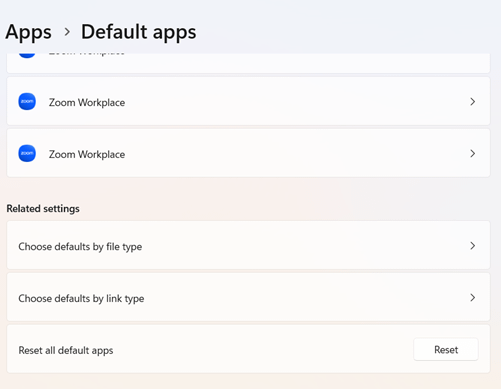
- Confirme a ação:
- Clique em “Sim ” quando for solicitado. Isso redefine instantaneamente todos os tipos de arquivo (por exemplo, PDFs, imagens) para as configurações padrão da Microsoft, como o Edge, o Fotos ou o Media Player.
Método 2: Restaurar um tipo específico de arquivo por meio do Registro (arquivo. reg )
Um arquivo de Registro (. reg) pode ser usado para selecionar tipos específicos de arquivos no Windows 11.
- Crie o arquivo .reg:
- Abra o Bloco de Notas e cole:
Editor do Registro do Windows, versão 5.00
[HKEY_CURRENT_USER\Software\Microsoft\Windows\CurrentVersion\Explorer\FileExts\. ext\UserChoice]
"ProgId"="<insira o nome do aplicativo aqui>"
- Substitua . ext pela extensão do arquivo que você deseja redefinir (por exemplo, .txt, .pdf) e insira o executável correto do aplicativo ou o ProgID em <(insira o aplicativo aqui) >, como Applications\\notepad.exe para o Bloco de Notas ou MSEdgePDF para o Microsoft Edge
Exemplo:
Editor do Registro do Windows, versão 5.00
[HKEY_CURRENT_USER\Software\Microsoft\Windows\CurrentVersion\Explorer\FileExts\.pdf\UserChoice]
"ProgId"="MSEdgePDF"
- Salvar como Restore-<Tipo de arquivo>-Default.reg ( por exemplo, Restore-MSEdgePDF-Default.reg e, em seguida, selecione “Todos os arquivos ” na caixa de diálogo de salvamento.
- Aplique a correção no Registro:
- Clique duas vezes no arquivo . reg, clique em “Sim” para confirmar e, em seguida, reinicie o Explorador de Arquivos (pelo Gerenciador de Tarefas) ou faça logout.
Método 3: Limpeza do Registro para um tipo de arquivo (redefinição manual)
Para um controle específico sobre tipos de arquivos individuais, a edição manual do Registro no Windows 11 permite redefinir as associações diretamente.
NOTA: Certifique-se de fazer um backup do Registro para proteger seu sistema contra alterações acidentais. Você pode ler mais sobre isso aqui: Como fazer backup e restaurar o Registro do Windows.
- Abra o Editor do Registro:
- Pressione Win + R para abrir a caixa de diálogo “Executar ”.
- Digite regedit e, em seguida, pressione Enter para abrir o Editor do Registro ( certifique-se de ter acesso administrativo para poder fazer alterações no Registro).
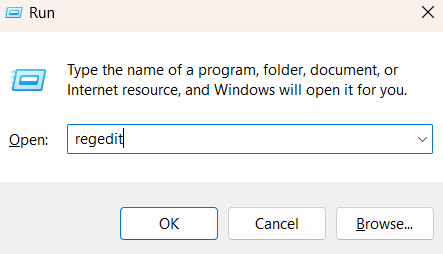
- Acesse a chave “Extensão de arquivo”:
- Acesse esta chave de endereço:
HKEY_CURRENT_USER\Software\Microsoft\Windows\CurrentVersion\Explorer\FileExts\. ext
⚠️ NOTA: Substituir . ext pela extensão desejada (por exemplo, . mp3, . docx).
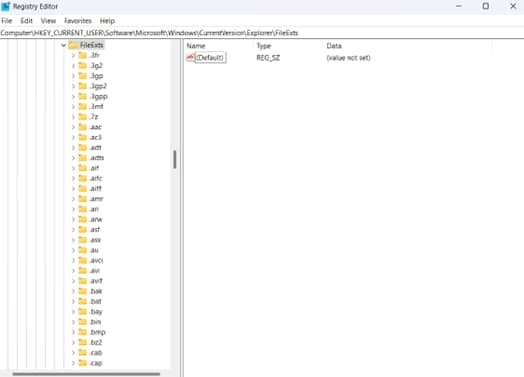
- Exclua a subchave UserChoice:
- Clique com o botão direito do mouse na pasta UserChoice (na chave “extension”) e selecione “Excluir”.
- Confirme a ação.
- Aplicar alterações:
- Reinicie o Explorador de Arquivos pelo Gerenciador de Tarefas ou saia da conta e, em seguida, faça login novamente. O Windows passará a usar seu manipulador padrão para esse tipo de arquivo.
Redefinindo os aplicativos padrão no Windows 11 para fluxos de trabalho mais ágeis
Tipos de arquivo mal configurados no Windows 11 podem transformar tarefas simples em dores de cabeça, como uma planilha que abre no aplicativo errado. Redefinir os aplicativos padrão para tipos de arquivo restaura a ordem, seja ao corrigir uma extensão específica ou todo o sistema. O aplicativo “Configurações” oferece uma redefinição rápida, enquanto os arquivos . reg e o DISM lidam com correções específicas ou em massa.
Para obter os melhores resultados, utilize os métodos recomendados neste guia, verifique cuidadosamente os ProgIDs e teste as alterações antes de implementá-las em grande escala. Ao dominar esses métodos, você manterá os fluxos de trabalho eficientes e os usuários produtivos.