

Pontos principais
- Os aliases de execução de aplicativos permitem executar apps da Microsoft Store pelo Executar, por atalhos ou pela linha de comando, sem digitar o caminho completo do arquivo.
- Os conflitos surgem quando vários aplicativos reivindicam o mesmo alias (por exemplo, várias instalações do Python).
- Os aliases são gerenciados em Configurações > Aplicativos > Configurações avançadas de aplicativos > Aliases de execução de aplicativos no Windows 11.
- Não dá para criar aliases manualmente: só os caminhos de aplicativo (pelo Editor do Registro) oferecem uma alternativa manual.
- Administradores de TI que cuidam de muitos dispositivos devem padronizar as configurações de alias e de caminhos de aplicativo em toda a frota, para evitar comportamentos inconsistentes e reduzir o tempo de solução de problemas.
Este guia passo a passo traz instruções para gerenciar aliases de execução de aplicativos no Windows 11. Ele mostra como ativar ou desativar esses aliases e explica como resolver conflitos entre eles.
Aplique políticas e acabe com os conflitos de alias usando NinjaOne.
O que são os aliases de execução de aplicativos e qual problema eles resolvem
No Windows 11, os aliases de execução de aplicativos permitem executar um aplicativo da Microsoft Store (a loja de aplicativos do Windows) pela caixa de diálogo Executar, por atalhos ou pela linha de comando/PowerShell.
Muitos aplicativos da Microsoft Store criam um alias automaticamente para facilitar a execução (assim, basta digitar o alias em vez do caminho completo do executável). Mas isso pode gerar problemas quando vários aplicativos reivindicam o mesmo alias. Ao ativar ou desativar os aliases no aplicativo Configurações, dá para evitar conflitos deixando ativo apenas o alias do executável que quer usar.
Um caso de uso comum é o ambiente de programação Python: alguns aplicativos vêm com o próprio executável do Python, enquanto o Windows fornece sua versão pela Microsoft Store. Quando várias versões do Python compartilham um alias, surgem conflitos, e a solução é desativar os aliases de todas as versões, menos a que você quer usar.
Criar caminhos de aplicativo manualmente cumpre função parecida no Registro do Windows e ajuda desenvolvedores e profissionais de TI que querem executar aplicativos sem digitar o caminho completo, mas não querem adicionar o diretório desses executáveis aos caminhos do sistema.
Como ativar ou desativar aliases de execução de aplicativos no Windows 11
O tutorial a seguir mostra como gerenciar os aliases de execução de aplicativos pelo aplicativo Configurações no Windows 11:
- Clique com o botão direito no botão Iniciar e clique em Configurações
- Clique em Aplicativos na barra lateral de navegação, à esquerda
- Selecione Configurações avançadas de aplicativos (Observação: dependendo da versão da sua compilação, a Microsoft ajusta esse texto de vez em quando; a opção também pode aparecer em Aplicativos > Aplicativos instalados, clicando em um submenu de opções avançadas). Em seguida, clique em Aliases de execução de aplicativos
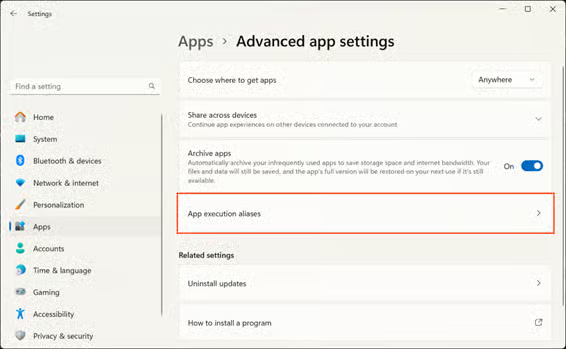
- Ative ou desative o alias de execução de cada programa listado usando as chaves
- Talvez seja preciso fechar e reabrir aplicativos ou janelas de terminal que usam os aliases afetados para que a mudança valha neles
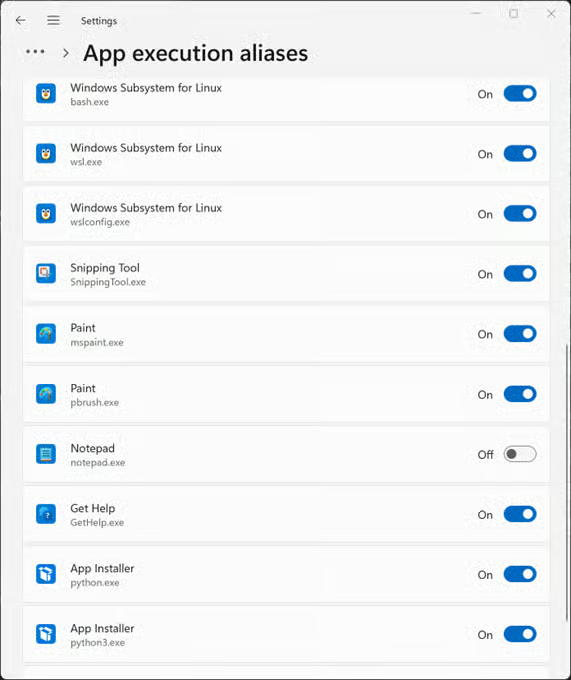
Vale lembrar também que não é possível criar aliases de execução de aplicativos, já que eles são gerados automaticamente para apps da Microsoft Store. Para obter algo parecido, configure caminhos de aplicativo como descrito abaixo.
Para ver os conflitos de alias na prática, assista a este vídeo: “O que são aliases de execução de aplicativos e como gerenciá-los no Windows”.
Aplique políticas e acabe com os conflitos de alias usando NinjaOne.
Como gerenciar caminhos de aplicativo pelo Editor do Registro do Windows
Antes de alterar o Registro do Windows, faça um backup do estado atual caso algo dê errado. Também é preciso estar conectado como administrador para usar o Editor do Registro.
Os caminhos de aplicativo funcionam de forma parecida com os aliases de execução, mas podem ser criados manualmente. Atenção: os caminhos de aplicativo no registro não aparecem no aplicativo Configurações — são sistemas separados.
- Clique com o botão direito no botão Iniciar e selecione Executar
- Abra o Editor do Registro do Windows digitando o comando regedit na caixa Executar e pressionando OK
- Navegue até Computer\HKEY_CURRENT_USER\Software\Microsoft\Windows\CurrentVersion\App Paths (dá para copiar e colar esse caminho na barra de endereços do Editor do Registro)
💡 Dica para administradores de TI: o caminho acima altera as configurações apenas da sua conta de usuário. Se quiser que um atalho de caminho de aplicativo personalizado valha para todos os usuários do computador, use este caminho, válido para a máquina inteira:
Computer\HKEY_LOCAL_MACHINE\Software\Microsoft\Windows\CurrentVersion\App Paths
- Clique em uma das chaves de caminho de aplicativo existentes em App paths e observe a estrutura: cada caminho de aplicativo recebe o nome do alias que será usado (terminando em .exe) e tem um valor (Padrão) e um valor Path
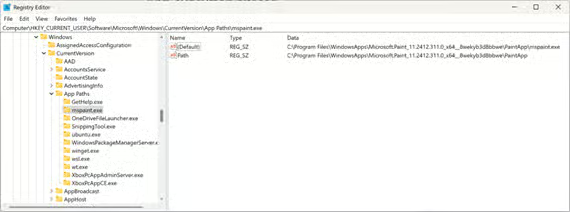
- Para criar/ativar um caminho de aplicativo, clique com o botão direito na chave App Paths, selecione Novo > Chave e renomeie-a com o alias desejado (por exemplo, myalias.exe)
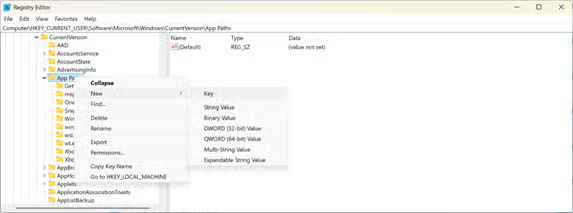
- Para definir o caminho do executável, selecione a nova chave e vá em Editar > Novo > Valor de Cadeia de Caracteres na barra de ferramentas; depois nomeie o novo valor como Path
- Para concluir a criação do caminho de aplicativo, defina o valor de (Padrão) como o caminho completo do executável e Path como o diretório que o contém: clique duas vezes em cada um e informe os caminhos no campo Dados do valor:
- Pressione OK para salvar
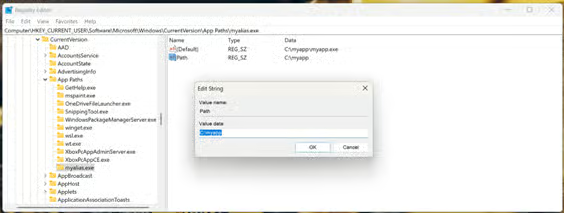
- Para desativar um caminho de aplicativo, exclua a chave do registro clicando com o botão direito nela na árvore de navegação e selecionando Excluir
Dá para exportar essas chaves do registro para implantação automatizada, caso queira configurar os mesmos caminhos de aplicativo em vários PCs. Garanta que os caminhos criados não entrem em conflito com os aliases de execução configurados no aplicativo Configurações.
Assuma o controle dos aliases de execução de aplicativos em todos os dispositivos Windows e móveis.
Como gerenciar aliases de execução e outras configurações do Windows em vários dispositivos
Em ambientes educacionais e corporativos, a consistência é essencial: cada dispositivo precisa entregar aos usuários as ferramentas necessárias com uma configuração padrão (inclusive dos aliases de execução de aplicativos). Assim, os funcionários sabem como acessar os recursos de que precisam, o que também facilita o onboarding e a solução de problemas. O gerenciamento de dispositivos móveis (MDM) do NinjaOne permite criar e aplicar políticas em dispositivos Windows, Apple e Android, garantindo uma experiência consistente e um fluxo de suporte previsível.






