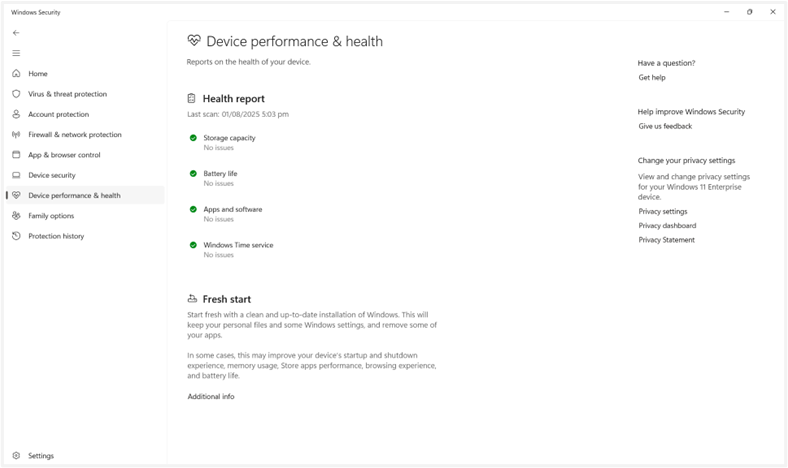
A página Desempenho e integridade do dispositivo, na Segurança do Windows, oferece um panorama rápido da saúde do sistema. Ela informa áreas-chave como status da bateria, capacidade de armazenamento, drivers e o serviço Hora do Windows. Em algumas versões do Windows, também inclui o recurso Novo início.
Algumas organizações preferem ocultar essa página para simplificar a interface, limitar o que o usuário final enxerga ou atender a normas de conformidade. Este guia reúne várias formas de controlar a exibição da seção Desempenho e integridade do dispositivo, com ferramentas adequadas tanto para máquinas isoladas quanto para ambientes corporativos.
Para uma visão rápida em vídeo, assista ao nosso guia Como alternar a página Desempenho e integridade do dispositivo na Segurança do Windows
📌 Estratégias de implantação recomendadas:
|
Clique para escolher um método |
💻 Melhor para usuários individuais |
💻💻💻 Melhor para empresas |
| Método 1: pela Política de Grupo (por dispositivo) | ✓ | |
| Método 2: pelo Registro (por máquina) | ✓ | ✓ |
| Método 3: pelo Prompt de Comando (por máquina) | ✓ | |
| Método 4: pelo PowerShell (por máquina) | ✓ | ✓ |
| Método 5: pelas Preferências de Política de Grupo (empresarial) | ✓ |
Métodos para ocultar ou exibir a página Desempenho e integridade do dispositivo no Windows 11
Antes de usar qualquer método abaixo, confirme se atende aos requisitos a seguir:
📌 Pré-requisitos gerais:
- Windows 10 versão 1709 ou posterior, ou Windows 11
- Direitos de administrador para alterar configurações de registro e políticas
- Familiaridade com ferramentas de linha de comando, scripts em PowerShell ou Gerenciamento de Política de Grupo
Método 1: pela Política de Grupo (por dispositivo)
Este método usa o Editor de Política de Grupo Local para ocultar ou exibir a página Desempenho e integridade do dispositivo em cada dispositivo.
📌 Casos de uso:
- Ideal para gerenciar máquinas locais em ambiente profissional.
- Use para impedir que usuários acessem dados de integridade do dispositivo em sistemas compartilhados ou restritos.
📌 Pré-requisitos:
- Disponível apenas nas edições Pro, Enterprise e Education do Windows 10/11.
Passo a passo:
- Pressione Win + R, digite gpedit.msc e pressione Enter para abrir o Editor de Política de Grupo Local.
- Vá até: Configuração do Computador > Modelos Administrativos > Componentes do Windows > Segurança do Windows > Desempenho e integridade do dispositivo
- Dê um duplo clique na política Ocultar a área Desempenho e integridade do dispositivo.
- Defina como:
- Ativado – oculta a página Desempenho e integridade do dispositivo.
- Desativado ou Não configurado – exibe a página.
- Clique em Aplicar e depois em OK.
- Feche o Editor de Política de Grupo Local e reinicie a Segurança do Windows ou o sistema para aplicar as mudanças. (Veja o item 4 em ⚠️ Pontos de atenção .)
Método 2: pelo Registro (por máquina)
Em sistemas sem o Editor de Política de Grupo (como o Windows Home), este método permite aplicar a configuração direto no registro.
📌 Casos de uso:
- Serve para mudanças manuais pontuais em máquinas isoladas.
- Muito usado por usuários avançados ou equipes de suporte.
📌 Pré-requisitos:
- É preciso estar conectado com uma conta de administrador.
⚠️ Aviso: editar o registro pode causar problemas no sistema. Faça um backup antes de continuar. (Veja o item 2 em ⚠️ Pontos de atenção.)
Passo a passo:
- Pressione Win + R, digite regedit e pressione Enter para abrir o Editor do Registro.
- Vá até: HKEY_LOCAL_MACHINE\SOFTWARE\Policies\Microsoft\Windows Defender Security Center\Device performance and health
- Se a chave Device performance and health não existir:
- Clique com o botão direito em Windows Defender Security Center ou Windows Security
- Selecione Novo > Chave
- Nomeie como: Device performance and health
- Se a chave Device performance and health não existir:
- No painel à direita, clique com o botão direito > Novo > Valor DWORD (32 bits).
- Nomeie como: UILockdown
- Defina o valor como:
- 1 – oculta a página Desempenho e integridade do dispositivo
- 0 ou exclua o valor – exibe a página.
- Feche o Editor do Registro e reinicie a Segurança do Windows ou o PC para aplicar as mudanças. (Veja o item 4 em ⚠️ Pontos de atenção.)
💡 Observação: em builds mais recentes do Windows, o caminho pode ser: Windows Security\Device performance and health (Veja o item 1 em ⚠️ Pontos de atenção.)
Método 3: pelo Prompt de Comando (por máquina)
Aqui o Prompt de Comando é usado para criar ou remover a chave de registro necessária. É um jeito rápido e repetível de aplicar a configuração.
📌 Casos de uso:
- Ideal para incorporar em scripts em lote ou ferramentas de automação.
📌 Pré-requisitos:
- É preciso executar o Prompt de Comando como administrador. (Veja o item 3 em ⚠️ Pontos de atenção.)
Passo a passo:
- Pressione Win + X e selecione Prompt de Comando (Admin) ou Terminal do Windows (Admin).
- Execute um dos comandos a seguir:
- Ocultar a página:
reg add "HKLM\SOFTWARE\Policies\Microsoft\Windows Defender Security Center\Device performance and health" /v UILockdown /t REG_DWORD /d 1 /f - Exibir a página:
reg delete "HKLM\SOFTWARE\Policies\Microsoft\Windows Defender Security Center\Device performance and health" /v UILockdown /f
- Ocultar a página:
- Ao terminar, reinicie a Segurança do Windows ou o PC para aplicar as mudanças. (Veja o item 4 em ⚠️ Pontos de atenção.)
Método 4: pelo PowerShell (por máquina)
O PowerShell oferece uma forma poderosa e repetível de aplicar a configuração. É especialmente útil em implantações por script ou no trabalho com dispositivos remotos.
📌 Casos de uso:
- Ideal para scripts de provisionamento, criação de imagens de sistema ou configuração remota por ferramentas de gerenciamento do Windows.
📌 Pré-requisitos:
- É preciso executar o PowerShell como administrador. (Veja o item 3 em ⚠️ Pontos de atenção.)
Passo a passo:
- Pressione Win + S e pesquise por PowerShell.
- Clique com o botão direito em Windows PowerShell e selecione Executar como administrador.
- Execute um dos comandos a seguir:
- Ocultar a página:
New-Item -Path "HKLM:\SOFTWARE\Policies\Microsoft\Windows Defender Security Center\Device performance and health"-Force | Out-Null
Set-ItemProperty -Path "HKLM:\SOFTWARE\Policies\Microsoft\Windows Defender Security Center\Device performance and health" -Name "UILockdown" -Value 1 -Type DWord - Exibir a página:
Remove-ItemProperty -Path "HKLM:\SOFTWARE\Policies\Microsoft\Windows Defender Security Center\Device performance and health" -Name "UILockdown"
- Ocultar a página:
- Ao terminar, reinicie a Segurança do Windows ou o PC para aplicar as mudanças. (Veja o item 4 em ⚠️ Pontos de atenção.)
Método 5: pelas Preferências de Política de Grupo (empresarial)
Este método corporativo distribui a configuração de registro necessária por meio das Preferências de Política de Grupo. Foi pensado para ambientes com Active Directory e gerenciamento centralizado.
📌 Casos de uso:
- Ideal para organizações que aplicam a configuração em muitas máquinas.
- Use para padronizar configurações de segurança entre unidades organizacionais.
📌 Pré-requisitos:
- Console de Gerenciamento de Política de Grupo (GPMC) instalado na máquina do administrador
- Permissão para editar GPOs e vinculá-los a unidades organizacionais (OUs)
Passo a passo:
- Abra o Console de Gerenciamento de Política de Grupo (GPMC).
- Vá até: Configuração do Computador > Preferências > Configurações do Windows > Registro
- Clique com o botão direito em Registro > Novo > Item do Registro.
- Para ocultar:
- Ação: Atualizar
- Hive: HKEY_LOCAL_MACHINE
- Caminho da chave: SOFTWARE\Policies\Microsoft\Windows Defender Security Center\Device performance and health
- Nome do valor: UILockdown
- Tipo do valor: REG_DWORD
- Dados do valor: 1
- Para restaurar:
- Ação: Excluir
- Use o mesmo caminho de chave e nome de valor
- Vincule o GPO à OU de destino e execute gpupdate /force. (Veja o item 5 em ⚠️ Pontos de atenção.)
- Ao terminar, reinicie a Segurança do Windows ou o PC para aplicar as mudanças. (Veja o item 4 em ⚠️ Pontos de atenção.)
⚠️ Pontos de atenção
| Riscos | Possíveis consequências | Como reverter |
| 1. Editar o caminho ou a chave errada no registro | Pode afetar outras configurações ou gerar falhas na interface da Segurança do Windows. | Exclua ou corrija a chave de registro afetada e reinicie o sistema.
Confirme também o caminho do registro conforme o build do seu sistema operacional e ajuste a localização da chave, se preciso. |
| 2. Editar o registro sem backup | Edições incorretas podem causar instabilidade no sistema ou quebrar recursos relacionados. | Faça backup do registro antes de qualquer mudança; exclua a entrada UILockdown para desfazer a configuração. |
| 3. Executar o PowerShell ou o CMD sem privilégios de administrador. | Os comandos podem falhar silenciosamente ou retornar erros de acesso negado. | Abra o terminal novamente como administrador e repita o comando. |
| 4. Esquecer de reiniciar a Segurança do Windows ou o sistema. | As mudanças não entram em vigor. | Reinicie a Segurança do Windows ou o PC. |
| 5. Usar Preferências de Política de Grupo sem vincular o GPO a uma OU. | A configuração não chega a nenhum dispositivo. | Garanta que o GPO esteja vinculado à OU de destino e execute gpupdate /force nas máquinas cliente. |
Considerações adicionais
Tenha estes pontos em mente ao gerenciar a exibição da página Desempenho e integridade do dispositivo na Segurança do Windows:
A política vale para todos os usuários
A configuração é aplicada no nível da máquina. Se a página Desempenho e integridade do dispositivo estiver oculta, ela some para todas as contas de usuário daquele dispositivo. Não há exceções nem controles individuais.
Não existe modelo ADMX oficial para esta política
A Microsoft não oferece um modelo ADMX dedicado a essa política específica. Em ambientes de domínio, os administradores de TI precisam usar as Preferências de Política de Grupo (GPP) para distribuir a configuração de registro em várias máquinas.
Ocultar não desativa o recurso
Ocultar a página Desempenho e integridade do dispositivo apenas a remove da interface da Segurança do Windows. Os recursos de monitoramento continuam rodando em segundo plano normalmente.
Não é preciso reinstalar o sistema
Não é necessário redefinir nem reinstalar o Windows para aplicar essa mudança. Basta reiniciar o dispositivo ou o app Segurança do Windows para a configuração entrar em vigor.
Gerencie o acesso a Desempenho e integridade do dispositivo na Segurança do Windows
Controlar a exibição da página Desempenho e integridade do dispositivo ajuda a ajustar a interface da Segurança do Windows ao perfil de cada usuário ou aos padrões da organização. A Microsoft oferece várias formas de fazer isso: Política de Grupo, edições de registro, Prompt de Comando, PowerShell e Preferências de Política de Grupo, cada uma adequada a um tipo de ambiente e de implantação.
Temas relacionados:
- Como ocultar a Proteção da conta na Segurança do Windows no Windows 10 e no Windows 11
- Como configurar a proteção da Autoridade de Segurança Local no Windows 11
- Como adicionar informações de contato de suporte à Segurança do Windows no Windows 10
- Como criar relatórios locais de desempenho do Windows
- O software de monitoramento de desempenho da NinjaOne impulsiona uma TI proativa
Guia de início rápido
Existe um script chamado “Set News and Interests” que oculta ou exibe a guia Notícias e interesses na barra de tarefas.
No Windows 11, esse script trata especificamente de ocultar ou exibir a guia de widgets. Dá para usá-lo no NinjaOne para alterar a exibição da página Desempenho e integridade do dispositivo na Segurança do Windows.
Para colocar em prática:
- Acesse a Biblioteca de Automação no NinjaOne
- Localize o script “Set News and Interests”
- Implante-o nos dispositivos desejados
- Configure o script para ocultar ou exibir a página conforme a necessidade