

Pontos principais
- O Windows 11 permite alternar o atributo somente leitura pelo Explorador de Arquivos; adicionar a opção somente leitura ao menu de contexto deixa o recurso mais acessível.
- Dá para incluir a opção Set Read Only no menu de contexto e agilizar a mudança de atributos editando as chaves de registro do shell clássico.
- Criar uma entrada complementar Clear Read Only garante que os usuários removam o atributo somente leitura com facilidade pelo menu de contexto.
- Para chegar à opção somente leitura, basta clicar em “Mostrar mais opções” ou definir o menu de contexto clássico como padrão.
- Com os comandos attrib e o uso de curingas, os técnicos conseguem aplicar atributos somente leitura por scripts, RMM e plataformas de implantação.
- Validar se as ações Set Read Only e Clear Read Only funcionam corretamente garante um comportamento previsível dos atributos e sustenta implantações confiáveis em todos os endpoints.
O atributo somente leitura para arquivos e pastas oferece um controle de proteção de baixo risco, útil em vários cenários. Ele protege contra alterações acidentais, algo essencial ao revisar logs, arquivos de configuração ou scripts.
Embora o atributo somente leitura seja útil tanto para usuários comuns quanto para técnicos, ele não vem ativado por padrão. Se quiser habilitar esse recurso, continue a leitura. Este guia explica como adicionar a opção somente leitura ao menu de contexto do Windows 11 para proteger arquivos rapidamente.
Formas de adicionar ou remover o somente leitura no menu de contexto
Por padrão, a caixa de seleção do atributo somente leitura fica na janela de propriedades do Explorador de Arquivos. Mas alguns usuários preferem um acesso mais direto a esse atributo, para um fluxo de trabalho mais ágil.
Existem vários métodos para adicionar a opção somente leitura ao menu de contexto do Windows. Antes de começar, confira se cumpre estes pré-requisitos:
- Endpoint com Windows 11
- Privilégios administrativos para registrar o menu de contexto e acessar o registro
- Noções básicas dos comandos attrib
- Familiaridade com os menus de contexto clássico e compacto do Windows 11
- Opcional: RMM, GPO ou plataforma de scripts para implantação
📌 Estratégias de implantação recomendadas:
Método 1: use as propriedades do Explorador de Arquivos para alternar o atributo somente leitura
As propriedades do Explorador de Arquivos oferecem um jeito simples e sem scripts de alternar o atributo somente leitura com um clique. É o caminho manual e padrão para ativar o somente leitura em arquivos ou pastas específicos.
- Clique com o botão direito em qualquer arquivo e selecione Propriedades.
- Na guia Geral, procure Atributos e marque a caixa ao lado de Somente leitura.
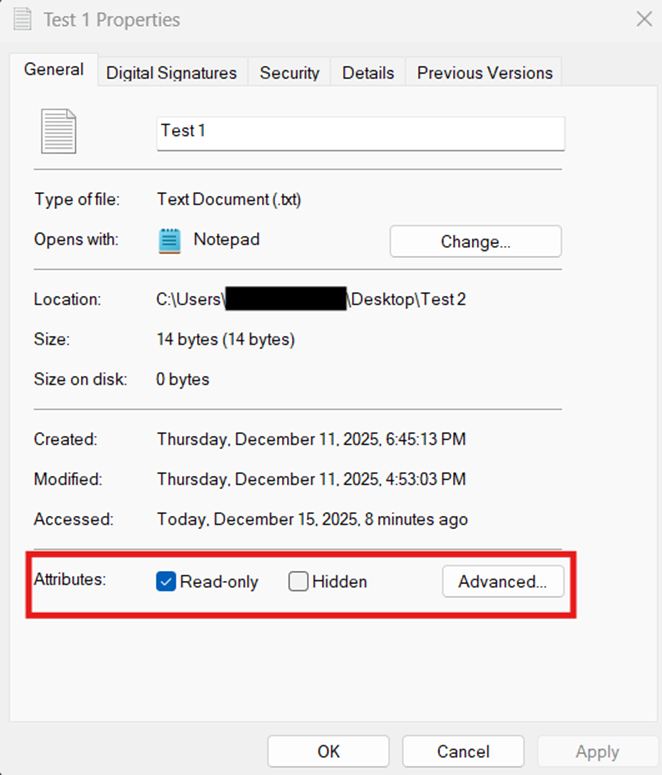
- Para desativar o atributo somente leitura, desmarque a caixa.
- Ao aplicar o somente leitura como padrão de uma pasta, escolha se a mudança vale para todos os arquivos dentro dela.
- Deixar Somente leitura em – permite aplicar atributos somente leitura personalizados a conteúdos específicos da pasta.

- Marque a caixa ao lado de Somente leitura para aplicar o atributo a todo o conteúdo da pasta.

- Desmarque a caixa para desativar o atributo na pasta.

- Depois, clique em Aplicar para salvar a mudança.
Método 2: adicione a opção somente leitura ao menu de contexto clássico do Windows 11
Em vez de alternar o atributo somente leitura arquivo por arquivo, muitos usuários preferem a rapidez do menu de contexto. Assim, não é preciso abrir as propriedades no Explorador de Arquivos, e o fluxo resolve tudo em poucos cliques.
📌 Pré-requisito: faça um backup do Registro do Windows antes de continuar.
- Pressione Win + R, digite regedit e pressione Ctrl + Shift + Enter.
- Vá até HKEY_CLASSES_ROOT/*/shell, clique com o botão direito em shell e selecione Novo > Chave.
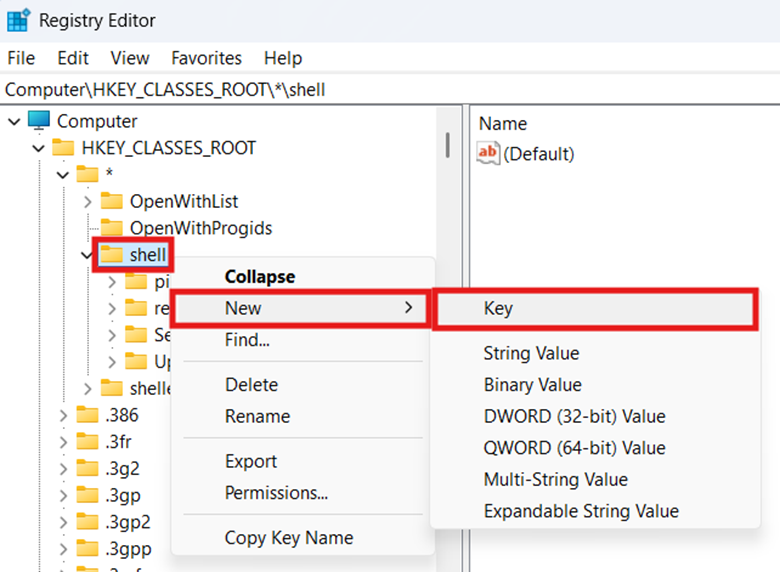
- Nomeie a nova chave como SetReadOnly e defina o valor padrão dela como Set Read Only.
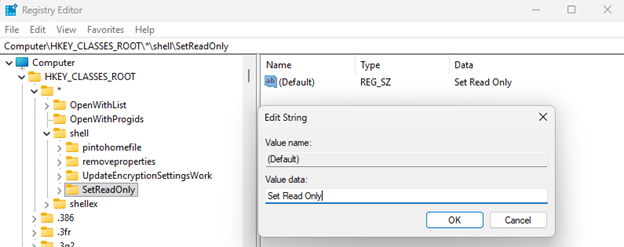
- Dentro de SetReadOnly, crie uma subchave chamada command e defina o valor padrão dela como cmd /c attrib +r “%1” /s /d.

- Em seguida, vá até HKEY_CLASSES_ROOT\Directory\shell e recrie a chave SetReadOnly, a subchave command e os respectivos valores padrão.
- Feche o Editor do Registro, clique com o botão direito em um arquivo ou pasta, selecione Mostrar mais opções e clique em Set Read Only.

Método 3: adicione a opção Clear Read-Only ao menu de contexto do Windows 11
Depois de ativar a opção somente leitura no menu de contexto, o próximo passo é criar a opção complementar para limpar o atributo. Assim, dá para reverter a mudança com a mesma praticidade de aplicá-la.
📌 Pré-requisito: faça um backup do Registro do Windows antes de seguir os passos abaixo.
- Execute o Registro do Windows como administrador.
- Navegue até HKEY_CLASSES_ROOT\*\shell, clique com o botão direito em shell e selecione Novo > Chave.
- Nomeie a chave como ClearReadOnly e defina o valor padrão dela como Clear Read Only.

- Dentro de ClearReadOnly, crie a subchave command e defina o valor padrão dela como
attrib -r "%1".

- Vá até HKEY_CLASSES_ROOT\Directory\Shell e recrie as subchaves ClearReadOnly e command com os respectivos valores padrão.
- Reinicie o Explorador de Arquivos pelo Gerenciador de Tarefas para aplicar as mudanças.
- Clique com o botão direito em um arquivo ou pasta, selecione Mostrar mais opções e verifique se a opção Clear Read Only aparece.
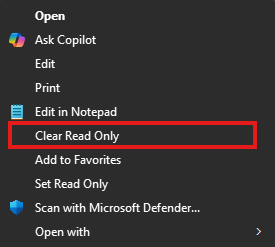
Método 4: acesse o Mostrar mais opções do menu de contexto do Windows 11
No Windows 11, tanto a opção somente leitura quanto a de limpar o atributo ficam escondidas no submenu Mostrar mais opções. Como as entradas de somente leitura estão nos caminhos de registro do shell clássico, elas não aparecem no menu de contexto moderno sem personalização extra.
Para chegar ao Mostrar mais opções:
- Clique com o botão direito em uma pasta ou arquivo para abrir o menu de contexto do Windows 11.
- Selecione Mostrar mais opções para abrir o menu de contexto clássico, completo.
💡 Dica: também dá para pressionar Shift + clique com o botão direito em uma pasta ou arquivo e abrir o menu clássico direto.
Defina o menu de contexto clássico como padrão pelo Editor do Registro do Windows 11
Se prefere o menu de contexto clássico, uma mudança rápida no registro resolve:
- Abra o Editor do Registro como administrador e vá até HKEY_CURRENT_USER\Software\Classes\CLSID.
- Clique com o botão direito na chave CLSID, escolha Novo > Chave e nomeie como {86ca1aa0-34aa-4e8b-a509-50c905bae2a2}.
- Clique com o botão direito na subchave recém-criada, selecione Novo > Chave e nomeie como InprocServer32.
- Deixe os dados do valor padrão em branco e reinicie o Explorador de Arquivos.
💡 Observação: essa mudança define o menu de contexto clássico como padrão apenas para o usuário atual.
Método 5: gerencie atributos somente leitura pela linha de comando ou por scripts
Em operações em massa, alternar o atributo somente leitura arquivo por arquivo em vários endpoints e ambientes vira uma tarefa tediosa e repetitiva. Com scripts e plataformas de implantação como um RMM, dá para automatizar essa mudança de forma centralizada e em escala.
- Abra o Prompt de Comando com privilégios elevados.
- Execute
attrib +r "path\file"para aplicar o somente leitura a um arquivo ou pasta.
:: Example command for a file
attrib +r "file.txt"
:: Example command for a folder
Attrib +r "C:\Users\USERNAME\Desktop\Test"
- Execute
attrib -r "path\file"para remover o atributo somente leitura de um arquivo ou pasta.
:: Example command for a file
attrib -r "file.txt"
:: Example command for a folder
Attrib -r "C:\Users\USERNAME\Desktop\Test"
- Considere usar curingas em operações em massa, por exemplo:
- attrib -r *.*: remove o somente leitura de todos os arquivos da pasta.
- attrib +r *.txt: aplica o somente leitura a todos os arquivos de texto.
- attrib -r Report*.pdf: remove o somente leitura de qualquer PDF que comece com Report.
- Use ferramentas de implantação ou tarefas agendadas para distribuir scripts entre os ambientes.
- Confirme se a mudança deu certo com o comando attrib.
:: Example verification command
attrib "C:\Users\USERNAME\Desktop\Test\example.txt"
- Se a saída mostrar R, o atributo somente leitura está aplicado.
- Se o R não aparecer, o arquivo não está como somente leitura.
Método 6: valide o comportamento do somente leitura e do clear read-only no sistema
Depois de adicionar ou remover a opção somente leitura do menu de contexto, vale conferir se o recurso funciona como esperado. Este método valida a confiabilidade das duas opções, passo fundamental antes de levar a mudança para o dia a dia ou para implantações em larga escala.
- Clique com o botão direito em um arquivo ou pasta, selecione Mostrar mais opções e verifique se as duas opções aparecem.
- Teste Set Read Only em um arquivo ou pasta e confirme a mudança em Propriedades.
- Teste Clear Read Only e confirme se o atributo somente leitura foi removido.
- Edite e salve um arquivo somente leitura para garantir que a mudança funciona como previsto.
- Documente os resultados para apoiar auditorias e revisões futuras.
⚠️ Pontos de atenção
Problemas podem aparecer sem aviso ao adicionar ou remover as opções Set Read Only e Clear Read Only do menu de contexto. A tabela a seguir reúne as falhas mais comuns, o impacto de cada uma e como corrigi-las.
| Riscos | Possíveis consequências | Como reverter |
| Fazer as mudanças no caminho errado do registro. | Criar as chaves de somente leitura no caminho errado faz a mudança falhar em silêncio. | Confirme se as novas entradas estão nos locais corretos do shell do menu clássico, conforme os métodos 2 e 3. |
| O comando attrib falha na execução. | Erros de digitação, nomes de arquivo incorretos, caminhos inexistentes ou aspas fora do lugar podem derrubar o script. | Coloque todos os caminhos entre aspas e verifique se o arquivo de destino existe e não está bloqueado por outro aplicativo. |
| O Windows 11 esconde as opções Set Read Only e Clear Read Only por padrão. | Os usuários podem achar, por engano, que as mudanças não funcionaram. | No menu de contexto moderno, selecione Mostrar mais opções para encontrar as duas opções. |
| Comportamento inconsistente do atributo em pastas. | Os arquivos dentro das pastas podem não herdar os atributos esperados. | Use o comando attrib no CMD para verificar os atributos no nível do arquivo, como mostra o método 5. |
| Os scripts não aplicam os atributos. | Isso gera comportamento inconsistente no ambiente ou leva a implantações com falha. | Verifique as permissões NTFS do arquivo ou da pasta e garanta que o script rode com uma conta que tenha privilégios de gravação. |
Somente leitura no menu de contexto do Windows 11: acesso mais rápido
Integrar a opção somente leitura ao menu de contexto dá a usuários e técnicos um caminho mais direto para gerenciar atributos de arquivos. O registro do shell clássico do Windows 11 permite criar e manter essas entradas personalizadas com pouquíssima configuração.
Combinar scripts com uma plataforma de implantação, como a Implantação Remota de Scripts da NinjaOne, permite distribuir configurações em escala. Com a validação correta, o atributo somente leitura se comporta de forma confiável e se aplica de maneira consistente para todos os usuários.
Temas relacionados:
- Como adicionar ou remover itens padrão do menu de contexto Novo no Windows 10
- Como adicionar “Apropriar-se” ao menu de contexto no Windows
- Como adicionar ou remover o menu de contexto expansível “Abrir no Terminal do Windows” no Windows 10
- Como adicionar ou remover o manipulador de menu de contexto “Abrir com” para arquivos BAT no Windows 11





