

Assumir a propriedade de um arquivo ou pasta no Windows significa tornar-se seu controlador principal. Isso permite que você assuma o controle total sobre arquivos ou pastas que estão restritos devido às configurações de permissão.
Neste guia, vamos explicar de forma simples como adicionar a opção“Assumir propriedade” ao menu de contexto do botão direito do mouse no Windows 10 e 11. Isso é particularmente útil se você tiver enfrentado alguns problemas comuns relacionados à propriedade, como a necessidade de modificar arquivos do sistema para solucionar problemas, mas não conseguir fazê-lo; acessar arquivos de uma instalação antiga do Windows; ou herdar arquivos de outro sistema e não ter as permissões necessárias.
Como assumir a propriedade de um arquivo no Windows 10
A maneira mais simples de adicionar a opção “Assumir propriedade” ao menu de contexto do botão direito do mouse no Windows 10 e 11 é modificando o Registro do Windows.
Passo 1: Abra o Editor do Registro
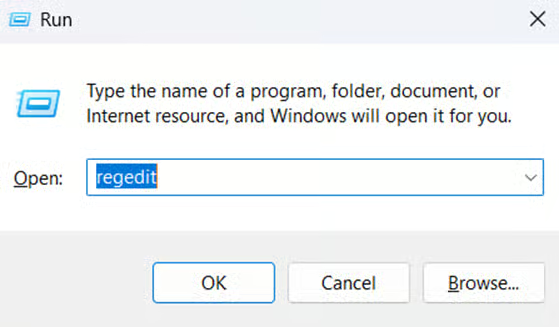
- Pressione simultaneamente as teclas Win + R para abrir a caixa de diálogo “Executar”.
- Digite regedit e pressione Enter.
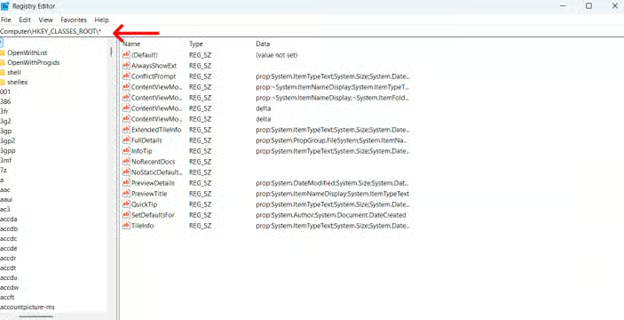
Etapa 2: Acesse a chave de registro do menu de contexto
- No Editor do Registro, acesse a seguinte chave: HKEY_CLASSES_ROOT\*
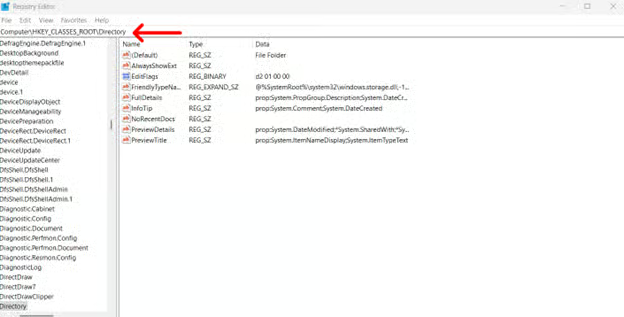
- Para adicionar a opção às pastas em vez de aos arquivos, acesse: HKEY_CLASSES_ROOT\Directory
Etapa 3: Criar uma nova entrada no Registro
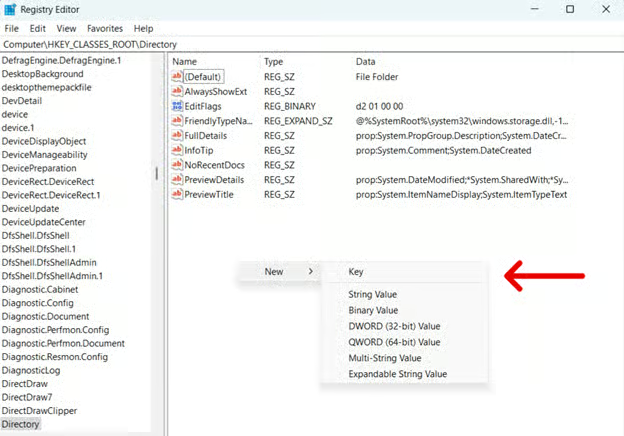
- Clique com o botão direito do mouse na chave“ ” do shell dentro do caminho selecionado.
- Escolha“ ”, crie uma nova chave “ > ” e nomeie-a“ TakeOwnership”.
- Por dentro do TakeOwnership:
- Crie um novo valor de cadeia de caracteres chamado “MUIVerb”
- Defina seu valor como “Assumir a propriedade”.
- Crie outro valor de tipo String chamado “Icon” e defina seu valor como imageres.dll, -78 (essa é uma etapa opcional destinada a modificar a exibição do ícone).
- Crie uma nova chave dentro de “TakeOwnership” e nomeie-acomo “ ”.
- Defina o valor padrão docomando “ ” ( da seguinte forma:
- cmd.exe /c takeown /f “%1” /r /d y && icacls “%1” /grant administrators:F /t /c /l /q
- Feche o Editor do Registro.
Etapa 4: Reinicie o Windows Explorer
- Abrao Gerenciadorde Tarefas do .
- Localizeo “ ” noWindows Explorer , na guia “Processos”.
- Clique com o botão direito do mouse no processo e selecione“ ” e, em seguida, “Reiniciar”.
- Ao clicar com o botão direito do mouse em um arquivo ou pasta, deve aparecer a opção “Assumir propriedade ”.
Confira o vídeo “Como adicionar a opção ‘Assumir propriedade’ ao menu de contexto no Windows ”.
Como remover a opção “Assumir propriedade” do menu de contexto
Apesar de suas muitas vantagens, assumir a propriedade de arquivos e pastas nem sempre é seguro. É por isso que a opção padrão em todos os dispositivos Windows é limitar as permissões, a fim de preservar a integridade do sistema e a privacidade do usuário. Isso faz sentido quando se leva em conta que conceder direitos de propriedade com demasiada facilidade pode levar a modificações acidentais no sistema.
Adicionar a opção “Assumir propriedade” ao menu de contexto permite que vários usuários tenham acesso a um sistema. Embora isso possa melhorar a colaboração, também aumenta o risco de alguém usar indevidamente esse recurso.
Para remover a opção “Assumir propriedade” do menu de contexto:
- Abra o Editor do Registro digitando o comando ` regedit ` na caixa de diálogo “Executar”.
- Acesse a chave “HKEY_CLASSES_ROOT\*\shell\TakeOwnership ”.
- Clique com o botão direito do mouse na chave “TakeOwnership” e selecione“ ” “Delete”.
- Confirme a exclusão.
- Reinicie o Windows Explorer, conforme descrito nas instruções anteriores.
Métodos alternativos para assumir a propriedade de arquivos
Existem outras três maneiras de assumir a propriedade total dos arquivos. Embora vamos descrevê-las a seguir, é importante saber que a opção do Registro do Windows continua sendo a maneira mais eficiente de realizar essa ação. Dito isso, caso você tenha problemas com essa opção, há outros métodos a serem considerados:
Opção 1: Usando o Prompt de Comando
⚠️ Observação: Certifique-se de abrir o Prompt de Comando como administrador. Mesmo assim, há algumas operações que nem mesmo um administrador consegue realizar por completo.
- Abrao Prompt de Comando d .
- Digite o seguinte comando:
- takeown /f nome-da-pasta /r /d y (Substitua “nome-da-pasta” pela pasta específica da qual você deseja assumir a propriedade.)
- Execute o comando:
- Se você quiser conceder direitos de propriedade apenas a um usuário específico no sistema, o comando é: icacls nome-da-pasta /grant %username%: F /t /q
- Se você quiser conceder permissão total ao Administrador, o comando seria: icacls caminho_completo_da_pasta /grant administrators:F /t
Opção 2: Usando o PowerShell
Para assumir a propriedade usando o PowerShell, utilize o comando a seguir.
- takeown /f “C:\Caminho\Para\Seu\ArquivoOuPasta” /r /d y
Substitua FileOrFolder pelo caminho específico do arquivo.
Você também pode usar listas de controle de acesso (ACLs) no Windows para definir permissões associadas aos arquivos. O PowerShell oferece os cmdlets “Get-ACL” e “Set-ACL” para gerenciar essas listas.
- Recuperar a ACL atual: $acl = Get-ACL “C:\caminho\para\seu\arquivo.txt”
- Defina o novo proprietário com o seguinte comando. Substitua SeuDomínio \SeuNomeDeUsuário pelas informações pertinentes.
- $principal = New-Object System.Security.Principal.NTAccount(“SeuDomínio\SeuNomeDeUsuário”)
- Definir o novo proprietário:
- $acl.SetOwner($principal)
- Set-Acl “C:\caminho\para\seu\arquivo.txt” $acl
Para assumir a propriedade de vários arquivos, você deve usar o cmdlet “ForEach-Object”. Por exemplo, se você quiser assumir a propriedade de todos os arquivos dentro de uma pasta, execute o comando:
- Get-ChildItem “C:\caminho\para\sua\pasta” | ForEach-Object { takeown /f $_.FullName }
Opção 3: Alterando as propriedades da pasta
- Vá até o arquivo ou pasta desejado(a) e clique com o botão direito do mouse nele(a).
- Selecione“ ” e “Propriedades”.
- Acesse a guia“Segurança” ( em“ ” e clique no botão“ ” (Avançado) ( ).
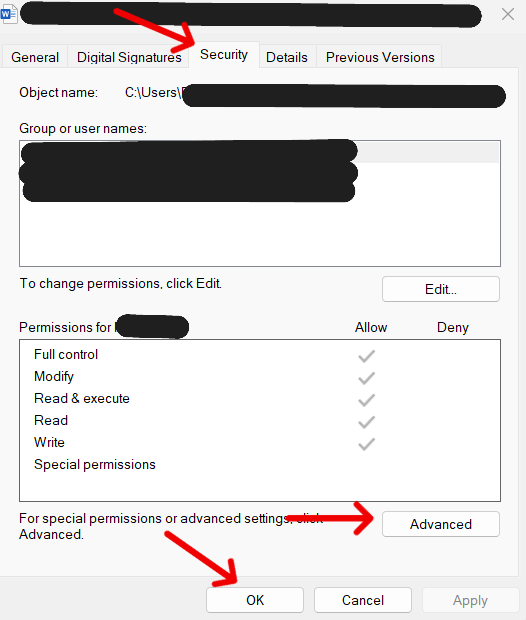
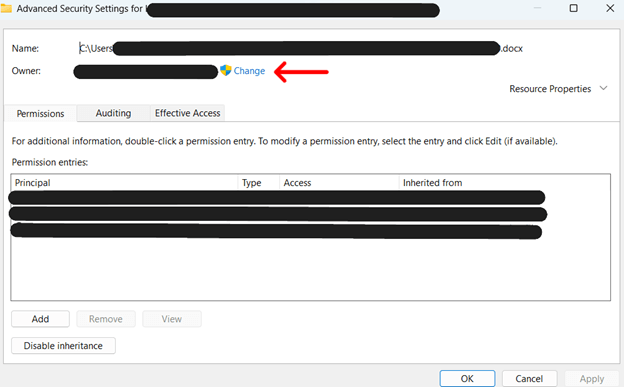
- Clique no botão“ (Alterar ao lado de“ ” (Proprietário). Isso abrirá uma nova janela.
- Escreva“ ” e “Administrator” no campo“ ”, insira os nomes dos objetos a serem selecionados e, em seguida, clique em“ ” “Check Names”. Pressione“ ” e “Ok” para continuar.
⚠️ Você deve ver que o nome do proprietário foi alterado para onome inicial da sua conta administrativa. - Clique em“ (Substituir proprietário em subcontêineres e objetos) e, em seguida, em“ ” (Aplicar). Finalize pressionando“ Ok. Você deverá receber uma notificação assim que a transferência de propriedade for concluída. Basta clicarem “ ” e em “Ok” para fechar esta janela.
Solução de problemas relacionados à aquisição de propriedade
Às vezes, você pode encontrar problemas ao assumir o controle do menu de contexto no Windows. Isso geralmente ocorre quando você usa outros métodos além do Registro do Windows. A seguir, apresentamos alguns problemas comuns que você pode enfrentar, juntamente com as soluções sugeridas.
Assunto: “Acesso negado”, mesmo depois de assumir a propriedade
Esse problema ocorre quando a propriedade, por si só, não concede permissões totais. Após assumir a propriedade, certifique-se de conceder explicitamente a si mesmo o direito de “Controle total” na guia “Segurança”. Se isso ainda não funcionar, tente abrir o arquivo ou a pasta no Modo de Segurança. Confira este guia,“ : Como iniciar o Modo de Segurança com o Prompt de Comando do Windows”, para obter mais informações.
Assunto: A opção “Assumir propriedade” não aparece no menu de contexto
Se você não conseguir ver a opção “Assumir propriedade” após seguir as etapas de modificação, tente reiniciar o Windows Explorer ou o próprio dispositivo. Isso aplica as alterações ao seu dispositivo. Se isso ainda não resolver o problema, verifique se há restrições de política do sistema que possam impedir alterações no menu de contexto.
Assunto: O arquivo continua bloqueado após a transferência de propriedade
Isso ocorre quando arquivos ou pastas estão sendo usados ativamente por processos do Windows. Para resolver isso, reinicie o computador no Modo de Segurança e tente fazer as alterações. Na pior das hipóteses, talvez você precise realizar uma restauração do sistema para voltar às configurações padrão; no entanto, lembre-se de que uma restauração completa do sistema afetará todas as alterações, inclusive aquelas que estão funcionando.
Melhores práticas para gerenciar a propriedade de arquivos
Modifique os arquivos do sistema somente quando for necessário
As configurações padrão do sistema são padrão por um motivo. Alterar a propriedade de arquivos do sistema sem uma justificativa adequada pode levar a possíveis vulnerabilidades de segurança.
Sempre faça backups
Como medida de segurança adicional, certifique-se de fazer backup dos seus arquivos antes de modificar as permissões dos arquivos. Essa é uma medida essencial a ser tomada, especialmente no caso de arquivos essenciais para os negócios.
Seja seletivo ao aplicar o conceito de “assumir a responsabilidade”
Tenha um cuidado especial ao aplicar o comando “Take Ownership” a vários arquivos — especialmente se estiver usando o PowerShell ou o Prompt de Comando. Isso pode levar a um comportamento indesejado.
Verificar se há processos em execução
Observe que a função “Assumir propriedade” pode não funcionar se um arquivo estiver sendo usado no momento.
Restaure as permissões ao concluir
Se você estiver assumindo o controle apenas para fins de solução de problemas, certifique-se de reverter para as configurações padrão assim que terminar.
Perguntas frequentes (FAQs)
A atribuição de propriedade afeta a segurança do sistema?
Sim, especialmente se você alterar as permissões de arquivos críticos do sistema. Mesmo com as melhores soluções, lembre-se de que alguns arquivos são protegidos por um motivo. A menos que seja absolutamente necessário assumir o controle, a modificação de arquivos pode, acidentalmente, deixar seu sistema vulnerável aagentes mal-intencionados d .
Posso assumir a propriedade dos arquivos do sistema sem afetar as atualizações do Windows?
Assumir a propriedade dos arquivos do sistema pode, às vezes, afetar as atualizações do Windows, já que o sistema espera que as permissões padrão permaneçam intactas. É recomendável reverter as permissões dos arquivos críticos do sistema para minimizar o risco de atualizações com falhas.
O que acontece se eu assumir a propriedade de um disco inteiro?
Nunca é recomendável assumir a propriedade de uma unidade inteira. Isso pode causar problemas indesejados de controle de acesso, especialmente se arquivos do sistema e dados de aplicativos forem afetados. Recomendamos fazer isso apenas para solucionar problemas e, ao concluir, voltar às permissões padrão.
Posso usar esse método em discos externos ou pastas de rede?
Sim, mas com algumas restrições. Você pode assumir a propriedade de arquivos em unidades externas, desde que elas estejamformatadas com NTFS . Isso ocorre porque o FAT32 e o exFAT não oferecem suporte à propriedade e às permissões do Windows. No caso de pastas de rede, assumir a propriedade pode não funcionar se os arquivos forem gerenciados por um sistema diferente ou por administradores de domínio. Nesses casos, é necessário alterar as permissões no sistema host.
Como faço para restaurar as permissões padrão depois de assumir a propriedade?
Para restaurar as permissões padrão, é necessário redefinir o proprietário original e as configurações de controle de acesso. Para obter mais informações, siga as instruções listadas acima.
A importância de “assumir a responsabilidade”
Existem casos específicos em que é necessário assumir a propriedade de um arquivo no Windows 10, como, por exemplo, para solucionar problemas relacionados a arquivos. O processo é simples, mas lembre-se de que há riscos de segurança envolvidos. É sempre uma boa prática restaurar as permissões padrão assim que você tiver alcançado o objetivo pretendido.






