

Ao clicar com o botão direito, arquivos em lote (.BAT) não exibem o manipulador Abrir com no menu de contexto por padrão. Isso ajuda a impedir a edição não autorizada do conteúdo por aplicativos alternativos, como editores de código, o que pode gerar configurações incorretas acidentais. Neste guia, veja como adicionar ou remover a opção Abrir com no menu de contexto de arquivos .BAT.
Como gerenciar o “Abrir com” no menu de contexto de arquivos BAT
Os administradores podem adicionar ou remover a opção de menu de contexto Abrir com para arquivos BAT e, assim, controlar quem os gerencia. Quando desativada, a opção desaparece e os privilégios de edição de arquivos BAT em editores de código ficam bloqueados.
Por outro lado, incluir a opção no menu de contexto facilita a edição e a solução de problemas em arquivos BAT. Por isso, vale gerenciar esse recurso em ambientes onde a integridade dos scripts ou a flexibilidade de edição são prioridades.
📌 Pré-requisitos:
- Qualquer PC com Windows 11
- Privilégios administrativos
- Acesso às ferramentas de administrador do Windows (Registro, CMD, PowerShell e GPO)
📌 Estratégias de implantação recomendadas:
|
Escolha um método |
💻 Melhor para usuários individuais |
💻💻💻 Melhor para empresas |
| Método 1: gerenciar as opções do menu de contexto de arquivos BAT pela associação no Registro | ✓ | |
| Método 2: automatizar a alteração no Registro pelo Prompt de Comando | ✓ | |
| Método 3: adicionar ou remover a opção Abrir com para arquivos BAT pelo PowerShell | ✓ | ✓ |
| Método 4: implantar configurações da opção Abrir com para arquivos BAT via GPP | ✓ |
🎥 Veja como adicionar ou remover o manipulador de menu de contexto “Abrir com” para arquivos BAT no Windows 11 aparece na tela antes de fazer qualquer alteração.
Método 1: gerenciar as opções do menu de contexto de arquivos BAT pela associação no Registro
O Registro define como o Windows interage com arquivos BAT diante de um comando específico. Ao alterar a forma como o Registro define o menu de contexto desses arquivos, os administradores podem ocultar ou exibir a opção para os usuários finais.
⚠️ Aviso: a hive HKCR do Registro determina como o Windows interage com arquivos BAT. Configurá-la de forma incorreta pode quebrar associações de arquivos e impedir que os usuários executem e usem arquivos no sistema. (Veja ⚠️ Pontos de atenção.)
📌 Caso de uso: usar o Registro para adicionar ou remover a opção Abrir com para arquivos BAT em todo o sistema.
📌 Pré-requisito: backup do Registro do Windows.
Passos:
- Pressione Win + R, digite regedit na caixa de diálogo e pressione Ctrl + Shift + Enter.
- Acesse o seguinte caminho: HKEY_CLASSES_ROOT\batfile\shellex\ContextMenuHandlers\
- Siga o passo correspondente à alteração desejada no menu de contexto dos arquivos BAT.
- Para adicionar a opção Abrir com ao menu de contexto de arquivos BAT:
- Clique com o botão direito em ContextMenuHandlers e selecione Novo > Chave.
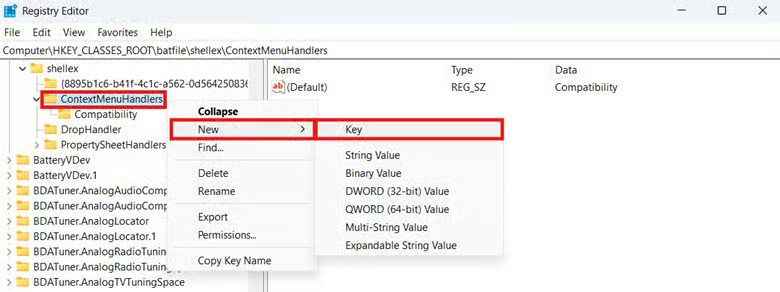
- Dê à chave o nome OpenWith.
- Clique com o botão direito em ContextMenuHandlers e selecione Novo > Chave.
- Para remover a opção Abrir com do menu de contexto de arquivos BAT:
- Clique com o botão direito na subchave OpenWith e selecione Excluir.
- Confirme no aviso seguinte para aplicar a alteração.
- Para adicionar a opção Abrir com ao menu de contexto de arquivos BAT:
- Feche o Registro, clique com o botão direito na área de trabalho e selecione Atualizar para aplicar a alteração.
- Como alternativa, reinicie o Explorador de Arquivos.
Método 2: automatizar a alteração no Registro pelo Prompt de Comando
Editar o Registro manualmente pode gerar configurações incorretas, e o risco de erro cresce quando a mudança precisa ser feita em vários dispositivos. Para contornar isso, automatize o processo pelo Prompt de Comando.
⚠️ Importante: confira a sintaxe e a consistência da formatação antes de executar scripts e comandos, para evitar configurações incorretas. (Veja ⚠️ Pontos de atenção.)
📌 Casos de uso: usar comandos no CMD para automatizar o gerenciamento da opção de menu de contexto Abrir com para arquivos BAT. Também é possível converter o comando abaixo em um arquivo BAT para implantações mais rápidas e repetidas.
📌 Pré-requisito:
- Backup do Registro do Windows
- Acesso ao Prompt de Comando elevado
💡 Dica: saber como usar o Prompt de Comando ajuda a garantir uma execução mais tranquila.
Passos:
- Pressione Win + R, digite cmd e pressione Ctrl + Shift + Enter.
- Execute o comando correspondente à configuração desejada:
- Para adicionar Abrir com ao menu de contexto de arquivos BAT:
reg add "HKCR\batfile\shellex\ContextMenuHandlers\OpenWith" - Para remover Abrir com do menu de contexto de arquivos BAT:
reg delete "HKCR\batfile\shellex\ContextMenuHandlers\OpenWith" /f
- Para adicionar Abrir com ao menu de contexto de arquivos BAT:
- Feche o CMD e atualize a área de trabalho ou reinicie o aplicativo Windows Explorer.
Método 3: adicionar ou remover a opção “Abrir com” para arquivos BAT pelo PowerShell
Tanto o PowerShell quanto o CMD automatizam configurações no Registro, mas o PowerShell permite implantação remota e se integra melhor às ferramentas modernas de implantação.
📌 Casos de uso: usar scripts do PowerShell para automatizar configurações manuais no Registro. Os administradores também podem usar o PowerShell para implantar scripts remotamente em endpoints associados ou não a um domínio, com ferramentas remotas do PowerShell.
📌 Pré-requisitos:
- Backup do Registro do Windows
- Acesso a um prompt elevado do PowerShell
💡 Dica: consulte esta folha de consulta de comandos do PowerShell para entender melhor os scripts descritos a seguir.
Passos:
- Pressione Win + R para abrir Executar, digite PowerShell e pressione Ctrl + Shift + Enter.
- Execute o script correspondente à alteração desejada no menu de contexto dos arquivos BAT.
- Digite o seguinte para remover a opção Abrir com:
Remove-Item -Path "Registry::HKEY_CLASSES_ROOT\batfile\shellex\ContextMenuHandlers\OpenWith" -Force - Digite o seguinte para adicionar a opção Abrir com:
New-Item -Path "Registry::HKEY_CLASSES_ROOT\batfile\shellex\ContextMenuHandlers" -Name "OpenWith" -Force | Out-Null
- Digite o seguinte para remover a opção Abrir com:
- Reinicie o Explorador de Arquivos ou atualize a área de trabalho para aplicar a alteração.
Método 4: implantar configurações da opção Abrir com para arquivos BAT via GPP
O Console de Gerenciamento de Política de Grupo permite aos administradores distribuir Preferências de Política de Grupo por todo o ambiente, garantindo consistência das configurações em escala.
⚠️ Importante: teste as configurações em uma máquina local, em ambiente controlado, antes de implantar. (Veja ⚠️ Pontos de atenção.)
📌 Casos de uso: usar Preferências de Política de Grupo para definir uma configuração padrão do menu de contexto de arquivos BAT para todos os usuários finais do ambiente. Além disso, a implantação de uma GPP elimina a aplicação manual de scripts, já que esse método configura todos os dispositivos de destino ao mesmo tempo.
📌 Pré-requisitos:
- Acesso ao Console de Gerenciamento de Política de Grupo (gpmc.msc)
- Privilégios de administrador de domínio
Passos:
- Pressione Win + R, digite gpmc.msc e pressione Enter.
- Clique com o botão direito no domínio ou na Unidade Organizacional (UO) de destino e selecione Criar um GPO neste domínio e fornecer um link para ele aqui….
- Clique com o botão direito no GPO recém-criado e selecione Editar.
- Acesse o seguinte caminho: Configuração do Computador > Preferências > Configurações do Windows > Registro
- Clique com o botão direito no nó Registro, escolha Novo > Item do Registro e configure conforme a alteração desejada:
- Use esta configuração para adicionar a opção Abrir com.
Configurações Valor Ação Atualizar Hive HKEY_CLASSES_ROOT Caminho da chave batfile\shellex\ContextMenuHandlers\OpenWith Nome do valor – Tipo do valor – Dados do valor – - Use esta configuração para remover a opção Abrir com.
Configurações Valor Ação Excluir Hive HKEY_CLASSES_ROOT /Caminho da chave batfile\shellex\ContextMenuHandlers\OpenWith Nome do valor – Tipo do valor – Dados do valor –
- Use esta configuração para adicionar a opção Abrir com.
- Feche o GPMC e aguarde a atualização automática da política para aplicar a alteração.
- Se preferir, vá até uma máquina cliente e digite o seguinte em um prompt do PowerShell: gpupdate /force
💡 Observação: as Preferências de Política de Grupo aplicam configurações que os usuários finais podem alterar, a menos que haja um reforço de segurança.
⚠️ Pontos de atenção
| Riscos | Consequências possíveis | Como reverter |
| Editar manualmente a chave HKEY_CLASSES_ROOT (HKCR) | Configurar o HKCR de forma incorreta pode quebrar associações de arquivos, causando mau funcionamento de aplicativos, instabilidade do sistema ou problemas de inicialização. | Recomendamos fazer backup do Registro do Windows antes de qualquer alteração, para garantir uma reversão rápida em caso de configuração incorreta. |
| Erros de sintaxe e formatação ao trabalhar com scripts e comandos | Scripts imprecisos podem causar falhas de configuração ou ajustes indesejados que prejudicam o sistema. | Confira a sintaxe, a precisão e a formatação do script antes de executá-lo, para evitar configurações incorretas.
Outra opção é copiar os scripts prontos para uso descritos neste guia, o que torna a execução mais segura. |
| Implantar configurações não testadas e não verificadas em todo o ambiente | Sem testes adequados, as configurações implantadas podem esconder erros e ajustes incorretos capazes de degradar o desempenho do sistema ou provocar comportamentos inesperados. | Sempre teste as configurações em ambientes locais controlados antes de implantá-las em toda a organização, para confirmar que funcionam como esperado. |
| Não estar conectado como administrador ao fazer a configuração | As associações de arquivos BAT são gerenciadas em todo o sistema e exigem privilégios de administrador para serem configuradas com sucesso. | Confirme o nível de elevação adequado antes de prosseguir.
Para verificar, abra um prompt do PowerShell e digite o seguinte:
Se o resultado for TRUE, você está conectado como administrador. |
O que considerar ao gerenciar manipuladores de menu de contexto de arquivos BAT
Nesta seção, veja pontos importantes sobre métodos de implantação, comportamento de execução dos arquivos e opções de reversão. Entender o impacto mais amplo dessa configuração ajuda a garantir uma integração consistente e bem-sucedida das alterações em arquivos BAT por todo o ambiente.
Não há política ADMX oficial para manipuladores de menu de contexto de arquivos BAT
Nenhuma política ADMX oficial trata diretamente da configuração dos manipuladores de menu de contexto de arquivos BAT. A forma recomendada é adicionar ou remover a subchave OpenWith no Registro. Scripts do PowerShell e do CMD automatizam esse processo, e a Política de Grupo permite a implantação em escala.
Efeitos na execução dos arquivos
Gerenciar a chave OpenWith afeta apenas a visibilidade da opção Abrir com dentro do menu de contexto dos arquivos BAT. Com a opção adicionada ou removida, os usuários continuam podendo executar arquivos BAT com um duplo clique.
Métodos de reversão
Ativar ou desativar a opção Abrir com para arquivos BAT envolve apenas criar ou excluir a subchave OpenWith no Registro. Ainda assim, alterações no Registro são propensas a erro, e mesmo mudanças não destrutivas pedem um backup, caso ocorram exclusões acidentais e configurações incorretas.
Remova o “Abrir com” do menu de contexto para preservar a integridade dos arquivos BAT
Os administradores podem exibir ou ocultar a opção Abrir com para arquivos BAT e controlar a capacidade de edição dos usuários finais. Remover esse manipulador do menu de contexto impede edições não autorizadas de scripts e preserva a integridade do arquivo.
Configurar o registro é o caminho recomendado para gerenciar os manipuladores de menu de contexto de arquivos BAT em todo o sistema. Para reduzir erros, use scripts do CMD ou do PowerShell e automatize o processo de forma consistente, principalmente em implantações fora do domínio. Já em ambientes associados a um domínio, dá para configurar o Registro em todos os endpoints com a implantação de Preferências de Política de Grupo.
Tema relacionado:
- O que é um arquivo BAT (.BAT)?
- Como adicionar “Apropriar-se” ao menu de contexto no Windows
- Como adicionar “Localizar pastas vazias” ao menu de contexto no Windows 11
- Como adicionar ou remover o menu de contexto expansível “Abrir no Terminal do Windows” no Windows 10
- Como adicionar Copiar caminho ao menu de contexto no Windows 10
- Como adicionar ou remover o menu de contexto “Instalar CAB” no Windows 10






