O Painel de Visualização do Explorador de Arquivos do permite que você tenha uma prévia dos seus arquivos sem precisar abri-los. Isso agiliza bastante o seu trabalho, mas também pode representar o risco de expor informações confidenciais ou de utilizar recursos desnecessariamente.
Seja para ativá-lo em busca de eficiência, desativá-lo por motivos de privacidade ou desempenho, ou para padronizar a exibição em vários computadores, o gerenciamento desse painel é essencial. Neste guia, você aprenderá maneiras simples de mostrar ou ocultar o Painel de Visualização usando o mouse, atalhos de teclado ou até mesmo o Registro, para obter controle em todo o sistema.
Para uma explicação ilustrada sobre esse assunto, assista ao vídeo “Como mostrar ou ocultar o painel de visualização no Explorador de Arquivos no Windows 11”
Métodos para gerenciar o Painel de Visualização no Explorador de Arquivos
Mostrar ou ocultar o Painel de Visualização no Explorador de Arquivos é bastante simples, independentemente dos métodos que você usar a seguir. Todas as abordagens abaixo se aplicam a todas as edições do Windows 11.
Método 1: Mostrar ou ocultar o Painel de Visualização no Explorador de Arquivos
Essa é a maneira mais simples de ativar ou desativar o Painel de Visualização diretamente na interface do Windows 11.
- Pressione Win + E ou clique no ícone da pasta na barra de tarefas para abrir o Explorador de Arquivos.
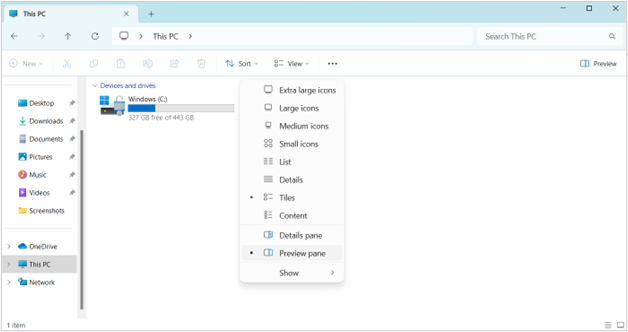
- Clique na guia“ ” (Exibir) .
- Encontre essa guia no menu da faixa de opções na parte superior.
- Se você não conseguir vê-lo, maximize a janela do Explorador de Arquivos. A faixa de opções tende a ficar comprimida quando a janela é muito estreita.
- Clique nopainel de visualização “ ” na seleção.
- Se houver um ponto ao lado da opção, isso significa que opainel de visualização do está ativado.
- Isso exibirá visualizações em tempo real dos arquivos selecionados no lado direito.
- Se não houver um ponto ao lado da opção, opainel“ (Visualização) estará desativado.
- O painel será ocultado imediatamente.
- Quando o painel estiverhabilitado n , um botão aparecerá na parte mais à direita da faixa de opções com a mensagem“Visualização do ”. Você pode clicar nele para exibir opainel de visualização do .
Método 2: Use o atalho de teclado
O atalho de teclado é outra maneira simples de exibir ou ocultar o Painel de Visualização.
- Abra o Explorador de Arquivos (pressione Win + E).
- Pressione Alt + P:
- Primeira edição: Exibe o Painel de Visualização imediatamente (se estiver oculto)
- Segunda tiragem: Oculta imediatamente (se estiver visível)
Essa é uma maneira rápida de mostrar ou ocultar o Painel de Visualização.
Método 3: Modificar o Painel de Visualização por meio do Editor do Registro
O método do Registro aplica as configurações do Painel de Visualização a todos os perfis de usuário ou sistemas implantados. Essa abordagem requer acesso de administrador; portanto, certifique-se de que sua conta de usuário atual possua esse privilégio. Aqui estão duas maneiras de adotar essa abordagem.
Importante: A edição incorreta do Registro pode causar instabilidade no sistema. Sempre faça um backup antes de prosseguir. Assista ao vídeo“ : Como fazer backup e restaurar o Registro do Windows” para obter mais detalhes.
A. Por meio de edição manual
- Pressione Win + R para abrir a janela “Executar”. Digite“regedit” no campo“ ” e, em seguida, toque em “ ”. Digite “ para abrir oEditor do Registro do .
- Acesse esta chave de endereço:
HKEY_CURRENT_USER\Software\Microsoft\Windows\CurrentVersion\Explorer\Advanced - Clique duas vezes no DWORD“ ShowPreviewHandlers ” para modificá-lo.
- Se ele não existir, clique com o botão direito do mouse em um espaço vazio no painel e selecione“ ” “New” “ > ” “DWORD (32-bit) Value”.
- Nomeie o novo valor como“ ShowPreviewHandlers”.
- Nos dados de valor, insira 1 para ativar os manipuladores de visualização ou 0 para desativá-los.
B. Exportar ou importar por meio de um arquivo .reg
- Configure um sistema de referência com o Painel de Visualização conforme desejado (mostre-o ou oculte-o usando método 1 ou método 2).
- Pressione Win + R para abrir a caixa “Executar”, digite regedit e, em seguida, pressione Enter para abrir o Editor do Registro.
- Acesse esta chave de endereço:
HKEY_CURRENT_USER\Software\Microsoft\Windows\CurrentVersion\Explorer\Modules\GlobalSettings - Clique com o botão direito do mouse em“ > “GlobalSettings” > “ > ”>“Exportar” e, em seguida, salve como um arquivo.reg (por exemplo, PreviewPane_Enabled.reg).
- Clique duas vezes no arquivo. reg “ ” e, em seguida, selecione“ ” “Sim” para realizar a fusão.
- Reinicieo Explorador de Arquivos d .
Método 4: Alternação programada com o PowerShell
Essa abordagem baseada em script aplica as configurações do Painel de Visualização. Lembre-se de que a Microsoft não oferece cmdlets nativos do PowerShell para o controle do Painel de Visualização; por isso, recomendamos essas soluções alternativas.
Opção 1: Importação do Registro
- Crie um arquivo. reg com o nome “ ” (consulte , método 3).
- Pressione Win + X e, em seguida, selecione“ ” Terminal (Admin).
- Execute este script do PowerShell para fazer a implantação:
regedit.exe /s “C:\Caminho\para\PreviewPane_Enabled.reg“
Substitua C:\Path\to\PreviewPane_Enabled.reg pelo caminho real para o arquivo . reg . Em seguida, execute o próximo script para reiniciar oExplorador de Arquivos do .
Stop-Process -Name explorer -Force; Start-Process explorer
Opção 2: Simulação de teclas
- Cliqueem “ (Iniciar), depois pesquise e abra a ferramenta integrada“ ” (Power Automate) .
- No painel esquerdo da janela“ do Power Automate , clique em“ ” > “Flows” > > “New Flow”.
- Dê um nome ao seu fluxo (por exemplo, “ : Alternar painel de visualização”) e, em seguida, clique em“ : Criar”.
- Uma nova janela será aberta para o novo Flow.
- No painel“ (Ações) à esquerda, procure por“ ” (Executar aplicativo).
- Arraste a ação“ Run application para a área de trabalho principal e, em seguida, insira o seguinte:
- Caminho do aplicativo: explorer.exe
- Argumentos da linha de comando: < Deixe em branco>.
- Pasta de trabalho: <Deixe em branco>.
- Estilo da janela: Selecione Normal
- Após a abertura do aplicativo: Selecione “ Aguarde o carregamento do aplicativo
- Procure ajanela “ Focus” no painel“ ” Actions e, em seguida, arraste-a para a área de trabalho principal. Configure o seguinte:
- Título da janela:Explorador de Arquivos do
- Classe do Windows: <Deixe este campo em branco>.
- Corresponder ao título exato: Certifique-se de que essa opção esteja marcada.
- Pesquise “ ”.Digite as teclas“ no painel“ Actions” e, em seguida, arraste-o como nas etapas anteriores. Configure o seguinte:
- Texto a ser enviado: &p
- Clique em“ (Salvar), selecione“ (Executar) e, em seguida, clique em “ (Executar) para executar ofluxo “ ”.
- Opcional: Executar o programa na inicialização:
- Abrao Explorador de Arquivos do , digite shell:setup na barra de endereços.
- Crie um atalho para o seufluxo “ ” e, em seguida, mova-o para a pasta“ ” em “ ”. Leia o guia “ ”: Como verificar e gerenciar os programas de inicialização do Windows para mais detalhes.
Principais considerações ao modificar o painel de visualização do Explorador de Arquivos
Veja o que todo usuário do Windows 11 deve saber para otimizar o Painel de Visualização, seja ativando-o para ganhar eficiência ou desativando-o para ter mais controle.
Impacto no desempenho
O Painel de Visualização exibe conteúdo dinâmico (imagens, vídeos, documentos) sob demanda. Em computadores mais antigos ou em pastas grandes, isso pode fazer com que o Explorador de Arquivos fique lento ao rolar a tela, cause alto consumo de CPU/memória durante as visualizações ou atrasos no carregamento das miniaturas.
Use os métodos acima para desativar o painel e recuperar a capacidade de resposta.
Suporte a arquivos &: ausência de visualizações
O painel de visualização geralmente exibe arquivos como imagens (por exemplo, JPG, PNG), documentos e arquivos de mídia. No entanto, alguns tipos de arquivo não serão exibidos, como fotos em formato raw, arquivos de código e formatos especializados (por exemplo, . psd, . dwg).
Segurança e privacidade
Em alguns casos, recomenda-se desativar esse recurso. Por exemplo, em estações de trabalho compartilhadas, desativar essa função ajuda a evitar a exposição acidental de dados confidenciais. Em quiosques ou telas de exibição, você pode usaro método 3 do para desativá-lo.
Independência do modelo de pasta
A configuração de visibilidade do painel se aplica a todas as visualizações de pastas (por exemplo, “ “Documentos”, “Downloads”). Para substituir as configurações, abra uma pasta e, em seguida, selecione“ ” (Exibir) > “ > ” (Opções) > “ > ” (Redefinir pastas).
Assuma o controle do seu Painel de Visualização
O painel de visualização do Explorador de Arquivos é um recurso poderoso do Windows 11. Use-o para aumentar a eficiência ou proteger sua privacidade. Com apenas alguns cliques, atalhos ou scripts, você pode personalizá-lo para qualquer necessidade.
Para alterações rápidas, alterne entre as opções com View > Show > Preview Pane ou pressione Alt + P no Explorador de Arquivos. As equipes de TI podem aplicar configurações por meio de edições no Registro ou de arquivos .reg para garantir a consistência em grande escala.
No dia a dia, cada segundo conta. Ative-o para acelerar a verificação de arquivos, desative-o para proteger dados confidenciais ou implemente-o para minimizar distrações. A escolha é sua.
Tópicos relacionados:
- Como personalizar o painel de detalhes do Explorador de Arquivos no Windows
- Como gerenciar os manipuladores de visualização no painel de visualização do Explorador de Arquivos no Windows 11
- Como gerenciar os manipuladores de visualização no painel de visualização do Explorador de Arquivos no Windows 11 (Vídeo)
- Como adicionar e remover favoritos na página inicial do Explorador de Arquivos no Windows 11
- Como adicionar e remover favoritos na página inicial do Explorador de Arquivos no Windows 11 (Vídeo)