Aquela setinha que expande pastas na barra lateral do Explorador de Arquivos? Ela é controlada pela opção Expandir até a pasta aberta no painel de navegação do Windows 11. Alguns usuários adoram ver automaticamente onde estão enquanto navegam. Outros acham isso uma distração, principalmente ao configurar quiosques, evitar poluição visual ou buscar um ambiente de trabalho mais tranquilo.
Neste guia, veja três maneiras simples de ativar ou desativar essa expansão automática, seja no Windows 11 Home ou Enterprise. Assuma o controle com alguns cliques, edições no registro ou scripts automatizados.
Para um guia visual, assista ao nosso vídeo: Como ativar ou desativar “Expandir até a pasta aberta” no painel de navegação do Explorador de Arquivos no Windows 11.
Maneiras de ativar ou desativar a expansão de pastas no painel de navegação
Ativar a expansão de pastas no painel de navegação do Explorador de Arquivos é simples. Todos os métodos abaixo são fáceis e funcionam em todas as edições do Windows 11 (Home, Pro, Enterprise e Education). Além disso, confirme que tem privilégios de administrador para não encontrar obstáculos no caminho.
Método 1: ativar ou desativar a expansão de pastas pela interface do Explorador de Arquivos
Para ativar ou desativar a expansão de pastas, faça o seguinte:
- Pressione Win + E para abrir o Explorador de Arquivos.
- Clique com o botão direito em uma área vazia do painel de navegação e depois em Expandir até a pasta atual para ativar ou desativar.
- ✅ Ativado: há uma marca de seleção ao lado da opção.
- As pastas no painel se expandem automaticamente até o endereço atual do Explorador.
- ⬜ Desativado: não há marca de seleção ao lado da opção.
- As pastas continuam fechadas e não se expandem até o local atual do Explorador.
- ✅ Ativado: há uma marca de seleção ao lado da opção.
Método 2: ativar ou desativar a expansão de pastas pelas Opções de Pasta
Este é outro caminho fácil para ativar ou desativar a expansão de pastas no Explorador de Arquivos.
- Abra o Explorador de Arquivos (Win + E).
- Clique no botão de três pontos na barra de ferramentas superior.
- Selecione Opções no menu.
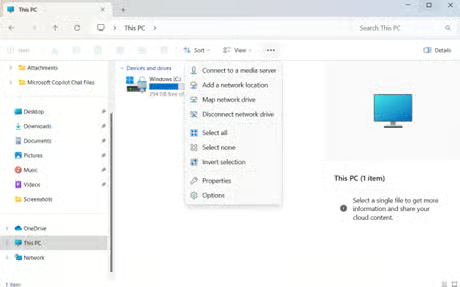
- Abre-se outra janela com as Opções de Pasta.
- Na janela Opções de Pasta, vá até a guia Modo de Exibição.
- Em Configurações avançadas, role até encontrar a opção Expandir até a pasta aberta.
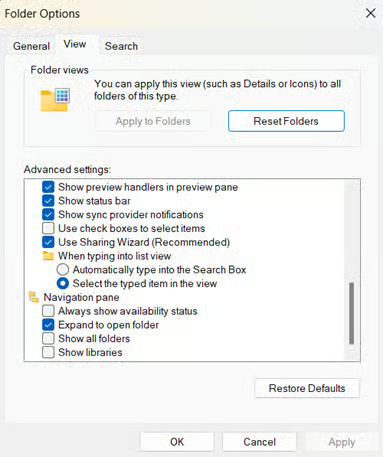
- Marque a caixa conforme a preferência:
- ✅Marque para ativar a expansão de pastas.
- ⬜Desmarque para desativar a opção.
Opcional: como ocultar o painel de navegação
Agora que já sabe ativar ou desativar a expansão de pastas, se quiser reduzir ainda mais as distrações, também dá para ocultar o painel de navegação por completo.
Opção 1: ativar ou desativar pelo Explorador de Arquivos (interface gráfica)
Bastam três cliques no Explorador de Arquivos para ocultar o painel de navegação. O método é imediato, não exige direitos de administrador e é ideal para usuários individuais.
- Abra o Explorador de Arquivos:
- Pressione Win + E ou clique no ícone de pasta na barra de tarefas para abrir o Explorador de Arquivos.
- Acesse o menu Exibir:
- Clique em Exibir na barra de ferramentas superior do Explorador de Arquivos.
- Vá até as opções do painel de navegação:
- Passe o cursor sobre Mostrar e selecione Painel de navegação no submenu.
- ✅ Ativado: há uma marca de seleção ao lado da opção.
- O painel de navegação se expande automaticamente para destacar a pasta atual enquanto você navega.
- ⬜ Desativado: não há marca de seleção ao lado da opção.
- O painel de navegação desaparece e é preciso dar um duplo clique nas pastas para expandi-las. Outra opção é clicar com o botão direito na pasta e selecionar Abrir.
- ✅ Ativado: há uma marca de seleção ao lado da opção.
- Se estiver ativado:
- É possível clicar nas setas ao lado das pastas no painel de navegação para expandi-las. Também dá para clicar com o botão direito em uma pasta do painel e selecionar Expandir ou Recolher.
- Se estiver desativado:
- A barra lateral fica oculta e não aceita interação até ser reativada.
- Passe o cursor sobre Mostrar e selecione Painel de navegação no submenu.
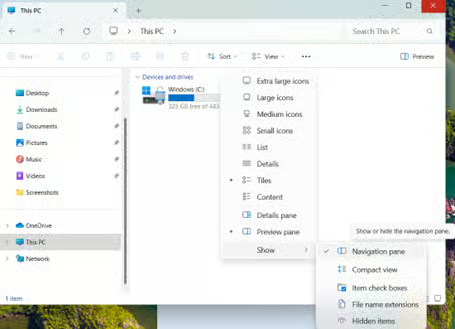
As mudanças valem na hora. A configuração permanece no perfil de usuário atual até ser alterada de novo.
Opção 2: ativar ou desativar pelo Editor do Registro
Para administradores de TI ou usuários avançados que precisam controlar a implantação, o Registro do Windows permite gerenciar diretamente o comportamento de expansão do painel de navegação.
⚠️ Aviso: editar o Registro de forma incorreta pode causar instabilidade no sistema. Faça backup do registro antes de prosseguir. São necessários direitos de administrador. Assista a Como fazer backup e restaurar o Registro do Windows para mais detalhes.
- Abra o Editor do Registro:
- Pressione Win + R para abrir Executar.
- Digite regedit e pressione Enter para abrir o Editor do Registro.
- Confirme os avisos do UAC, se aparecerem.
- Navegue até a chave Advanced:
- Cole ou acesse este caminho: HKEY_CURRENT_USER\Software\Microsoft\Windows\CurrentVersion\Explorer\Advanced
- Altere o valor DWORD:
- Dê um duplo clique no valor NavPaneExpandToCurrentFolder .
- Se ele não existir, clique com o botão direito no painel à direita e selecione Novo > Valor DWORD (32 bits).
- Dê ao valor o nome NavPaneExpandToCurrentFolder.
- Dê um duplo clique no valor NavPaneExpandToCurrentFolder .
- Defina o valor:
- Digite 1 para ativar a expansão automática no painel de navegação.
- Digite 0 para desativá-la.
- Aplique as mudanças:
- O efeito costuma ser imediato. Se não for, reinicie o Explorador de Arquivos ou o PC para aplicar.
Opção 3: automação com PowerShell
Automatize as configurações do painel de navegação com estes scripts prontos de PowerShell. Confirme que tem privilégios de administrador.
- Abra o PowerShell:
- Pressione Win + X e selecione Terminal (Admin).
- Se o PowerShell não for a ferramenta de linha de comando padrão do Terminal, clique na seta suspensa nas guias acima e selecione-o.
- Pressione Win + X e selecione Terminal (Admin).
- Execute os comandos:
- Para ativar a expansão de pastas, execute:
Set-ItemProperty -Path "HKCU:\Software\Microsoft\Windows\CurrentVersion\Explorer\Advanced" `
-Name "NavPaneExpandToCurrentFolder" -Value 1
Stop-Process -Name explorer -Force
O painel de navegação passa a se expandir dinamicamente para mostrar a pasta atual.
- Para desativar a expansão de pastas, execute:
Set-ItemProperty -Path "HKCU:\Software\Microsoft\Windows\CurrentVersion\Explorer\Advanced" `
-Name "NavPaneExpandToCurrentFolder" -Value 0
Stop-Process -Name explorer -Force
As pastas não se expandem mais ao serem abertas, e a barra lateral fica estável.
Dicas e pontos de atenção ao mexer na expansão de pastas
Tenha estas práticas em mente ao gerenciar o comportamento de expansão do painel de navegação em ambientes Windows 11.
O painel de navegação precisa estar visível
O recurso Expandir só funciona com o painel de navegação ativado. Se ele estiver oculto, siga a Opção 1 (Exibir > Mostrar > Painel de navegação) para exibi-lo.
Configuração por perfil de usuário
As mudanças valem apenas para a conta de usuário atual. Ajustar isso não afeta outros usuários do mesmo dispositivo, o que é ideal para estações compartilhadas.
Perfis móveis e sincronização corporativa
O valor de registro NavPaneExpandToCurrentFolder acompanha os perfis de usuário quando ativado por:
- Redirecionamento de Pasta do Active Directory
- Enterprise State Roaming
- OneDrive Known Folder Move
Compatibilidade com redirecionamento de pastas
A expansão funciona bem com pastas redirecionadas, como arquivos e documentos movidos para caminhos de rede via Política de Grupo. As pastas se expandem no painel de navegação exatamente como se ainda estivessem no PC.
A expansão do painel de navegação segue o caminho lógico, não o armazenamento físico.
Melhore a navegação no Explorador de Arquivos
Controlar o comportamento de “Expandir até a pasta aberta” no Explorador de Arquivos do Windows 11 coloca a navegação nas suas mãos. Alternar essa configuração adapta a barra lateral às suas necessidades: dinâmica, para enxergar o caminho rapidamente, ou estática, para um espaço de trabalho sem distrações.
Com métodos simples, como o atalho em Exibir > Mostrar, ou controles avançados por registro e PowerShell, o Windows 11 se adapta às suas preferências, e não o contrário. Depois é só reiniciar o Explorador de Arquivos e aproveitar uma navegação mais limpa e previsível. Simplifique o gerenciamento de arquivos do seu jeito.