
Muitos usuários do Windows conhecem a Ferramenta de Captura, que registra imagens da tela em tempo real. Porém, poucos sabem que a Ferramenta de Captura do Windows 11 evoluiu e agora grava a tela com a possibilidade de capturar o áudio do sistema. O recurso ajuda quem precisa criar demonstrações ou tutoriais que exigem informações visuais e sonoras.
Em ambientes corporativos, no entanto, a gravação de tela com áudio na Ferramenta de Captura levanta preocupações de privacidade, conformidade e uso de recursos. Neste guia, listamos os passos necessários para ativar ou desativar o recurso, garantindo que a organização siga as políticas de conformidade de TI e mantenha o desempenho ideal do sistema.
Como ativar ou desativar o áudio na Ferramenta de Captura
Antes de começar, confira se o ambiente atende aos seguintes requisitos técnicos:
- Ferramenta de Captura atualizada: o aplicativo precisa estar na versão 11.2306.43.0 ou mais recente, já que versões anteriores não gravam o áudio do sistema.
- Sistema operacional atualizado: o dispositivo precisa rodar o Windows 11, versão 22H2 ou mais recente, para suportar os recursos mais novos da Ferramenta de Captura.
- Privilégios administrativos: em um ambiente gerenciado, talvez seja preciso pedir ao administrador de TI que aplique essas mudanças.
- Hardware compatível: confirme se o dispositivo tem drivers de áudio compatíveis (e funcionais).
Método 1: pela Ferramenta de Captura (interface gráfica)
Este método é ideal para usuários individuais ou situações em que a configuração manual é possível.
- Abra a Ferramenta de Captura digitando “Ferramenta de Captura” no menu Iniciar.
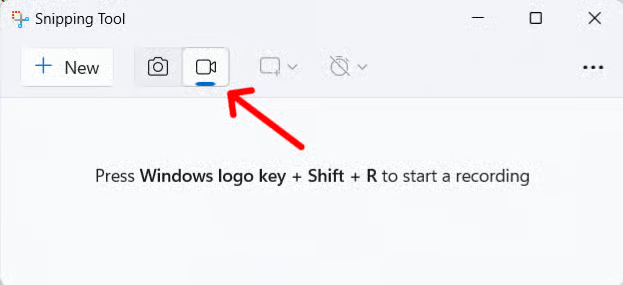
- (Opcional) Clique no ícone Gravar para mudar para o modo de gravação de tela.
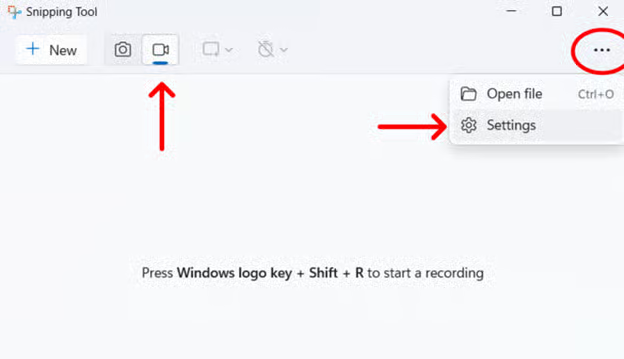
- Clique nos três pontos do lado esquerdo e selecione Configurações.
- Procure a opção Incluir entrada do microfone por padrão quando uma gravação de tela começar. Deixe esse botão Ativado ou Desativado, conforme a necessidade.
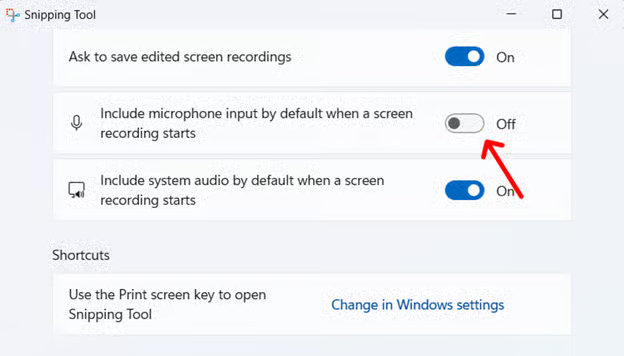
A configuração vale para as sessões seguintes, o que permite manter a preferência escolhida.
Método 2: pelas permissões de aplicativo
Este método serve para administradores de TI que querem impedir a gravação de áudio pela Ferramenta de Captura sem remover o aplicativo, ajustando o acesso dele aos dispositivos de áudio em Configurações.
- Abra Configurações e vá até Privacidade e segurança.
- Role a tela e clique em Microfone, na seção Permissões de aplicativo.
- Localize a Ferramenta de Captura e deixe o botão Desativado. Se o aplicativo não aparecer na lista, dá para desativar o acesso ao microfone para todos os aplicativos da área de trabalho, conforme a política da organização.
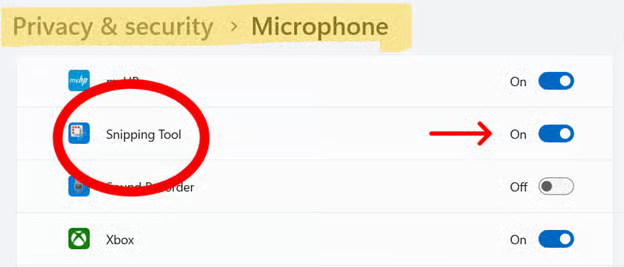
Com o acesso desativado, o computador bloqueia o uso de dispositivos de entrada e saída de áudio pela Ferramenta de Captura.
Método 3: pelo PowerShell
💡 Inscreva-se neste curso intensivo gratuito de PowerShell para ninjas de TI.
- Abra o PowerShell como administrador.
- Execute o comando a seguir e pressione Enter.
Get-AppxPackage *Microsoft.ScreenSketch* | Remove-AppxPackage
Esse comando desinstala a Ferramenta de Captura do dispositivo e remove todos os recursos de captura de tela e gravação.
- Se precisar da Ferramenta de Captura mais tarde, é possível reinstalá-la pela Microsoft Store.
Método 4: pela Política de Grupo
Este método é indicado para o gerenciamento em nível corporativo.
- Pressione Win + R, digite gpedit.msc e pressione Enter.
- Acesse o caminho: Configuração do Computador > Modelos Administrativos > Componentes do Windows > Privacidade do Aplicativo
- Configure a opção “Permitir que os aplicativos do Windows acessem o microfone” para restringir o acesso.
Método 5: pelo AppLocker ou por Políticas de Restrição de Software
Para impedir totalmente a abertura da Ferramenta de Captura, independentemente de como ela foi instalada, aplique restrições em nível de aplicativo com o AppLocker (Windows Enterprise/Education) ou com as Políticas de Restrição de Software (disponíveis nas edições Pro, Enterprise e Education).
Opção A: AppLocker (recomendado para o Enterprise)
Primeiro, confirme se o serviço Identidade do Aplicativo está em execução. É ele que aplica as políticas do AppLocker. Para isso:
- Abra o Prompt de Comando com privilégios elevados.
- Execute este comando:
C:\Windows\system32>sc config “AppIDvc” start-auto & net start
“AppIDScv”
- Você verá os status a seguir, que indicam que o comando foi executado com sucesso.
[SC] ChangeServiceConfig SUCCESS
The Application Identity service is starting.
The Application Identity service was started successfully.
- Feche o Prompt de Comando.
Agora, abra o Editor de Política de Segurança Local e faça alguns ajustes.
- Pressione Win + R, digite secpol.msc e pressione Enter.
- No painel esquerdo, expanda Políticas de Controle de Aplicativo e depois AppLocker.
- Clique em AppLocker e selecione Configurar imposição de regra, à direita.
- Na janela de propriedades do AppLocker, abra a guia Imposição e localize a caixa ao lado de Configurado, em Regras executáveis. Marque a caixa e clique em OK.
- Volte ao Editor de Política de Segurança Local e clique em Regras de aplicativo empacotado sob o AppLocker, no painel esquerdo.
- Clique com o botão direito em Regras de aplicativo empacotado e selecione Criar regras padrão.
✅ Essa etapa define as regras padrão para todos os aplicativos. A partir daqui, é preciso aplicar a regra para a Ferramenta de Captura.
- Clique com o botão direito em Regras executáveis, no painel esquerdo, e selecione Criar regras padrão. Se pular esta etapa, todos os aplicativos ficam bloqueados automaticamente, exceto os permitidos de forma explícita.
- Clique de novo com o botão direito em Regras executáveis e escolha Criar nova regra.
Você será levado a um assistente. Vamos configurá-lo.
- Clique em Avançar na tela inicial.
- Selecione Negar e depois Selecionar para escolher o usuário ou grupo que receberá a regra. Feita a escolha, clique em Avançar.
- Clique em Caminho e depois em Avançar. Dependendo de onde a Ferramenta de Captura está, escolha Procurar Arquivos ou Procurar Pastas. Isso pode ser complicado, então use:%ProgramFiles%\WindowsApps\Microsoft.ScreenSketch_*
- Conclua o assistente para criar a regra.
Opção B: Políticas de Restrição de Software (SRP)
💡 Vale lembrar que as SRP foram descontinuadas em favor do AppLocker, então sua funcionalidade pode ser limitada em versões mais recentes do Windows.
- Pressione Win + R, digite secpol.msc e pressione Enter.
- No painel esquerdo, expanda Configurações de Segurança.
- Se as Políticas de Restrição de Software não aparecerem, clique com o botão direito em Configurações de Segurança e selecione Novas Políticas de Restrição de Software.
- Em Políticas de Restrição de Software, clique em Regras Adicionais.
- Clique com o botão direito no painel direito e selecione Nova regra de caminho.
- No campo Caminho, informe o caminho do executável da Ferramenta de Captura:
%ProgramFiles%\WindowsApps\Microsoft.ScreenSketch_*\SnippingTool.exe
- Defina o Nível de segurança como Não permitido.
- Clique em OK para criar a regra.
Outros pontos de atenção ao configurar a gravação de tela com áudio na Ferramenta de Captura
- Suporte a drivers de áudio: confirme se o serviço Áudio do Windows está em execução e se os drivers de áudio estão atualizados.
- Requisitos de conformidade: organizações que lidam com informações sensíveis precisam avaliar as implicações de ter um recurso de gravação de áudio nos dispositivos e considerar controles para manter a conformidade com as normas de proteção de dados.
- Ferramentas alternativas: para necessidades avançadas de gravação, use outras ferramentas para gravar a tela com som. Vale considerar OBS Studio, Xbox Game Bar ou soluções corporativas como o TechSmith Camtasia, que oferecem mais controle e recursos.
- Atualizações do recurso: acompanhe as novidades da Ferramenta de Captura pela Microsoft Store. Versões novas podem mudar as funções de gravação.
Desativando a gravação de tela com áudio na Ferramenta de Captura
A Ferramenta de Captura é prática e simples para capturar imagens da tela do dispositivo. Com a função de gravação de tela, agora também grava vídeos com áudio. Em ambientes gerenciados, porém, pode ser necessário desativar essa função para proteger informações sensíveis e cumprir as políticas da organização.
Temas relacionados:
- Como desativar a captura e a gravação de tela no aplicativo Ferramenta de Captura do Windows 11
- Como desativar a captura e a gravação de tela no aplicativo Ferramenta de Captura do Windows 11 (vídeo)
- Como ativar ou desativar o Gravador de Passos no Windows
- Como ativar o Gravador de Passos no Windows (vídeo)






