Pontos principais
O Steps Recorder é uma ferramenta nativa do Windows que pode ser ativada ou desativada pela Política de Grupo ou pelo Registro.
- Ative ou desative o Steps Recorder pela Política de Grupo: vá até Configuração do Computador > Modelos Administrativos > Componentes do Windows > Steps Recorder e configure “Não permitir a execução do Steps Recorder”.
- Use o Editor do Registro para gerenciar o Steps Recorder: crie ou edite DisableUAR em HKEY_LOCAL_MACHINE\SOFTWARE\Policies\Microsoft\Windows\AppCompat (1 desativa, 0 ativa).
- Defina o acesso por usuário no Editor de Política de Grupo Local, em Configuração do Usuário > Modelos Administrativos > Componentes do Windows > Steps Recorder.
- Resolva travamentos, gravações que não são salvas ou falhas na abertura conferindo as políticas do sistema, executando SFC /scannow e verificando as permissões da pasta.
Em alguns casos, é preciso documentar todo um processo executado no Windows. A boa notícia é que o Windows traz uma ferramenta prática para isso. O Windows Steps Recorder, também conhecido como Problem Steps Recorder (PSR), é uma ferramenta nativa do Windows que grava as ações realizadas quando alguém precisa documentar um procedimento feito no sistema.
O Steps Recorder registra informações como capturas de tela e descrições em texto. Assim como outros recursos do Windows, ele pode ser ativado ou desativado. Este artigo mostra como fazer isso.
💡 Se prefere assistir a ler, veja este vídeo sobre como ativar ou desativar o Steps Recorder no Windows
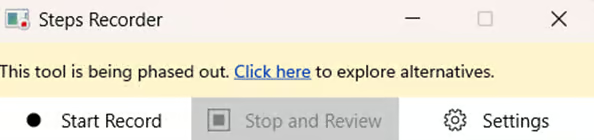
⚠️ Vale lembrar que, desde fevereiro de 2024, a Microsoft vem descontinuando o Steps Recorder aos poucos. Ainda dá para usá-lo hoje, mas ao abrir o PSR aparece um novo aviso em banner, como na imagem abaixo:
Automatize processos para gerenciar com eficiência ambientes corporativos cada vez maiores.
Conheça os recursos de gerenciamento de TI corporativa do NinjaOne.
Por que ativar ou desativar o Steps Recorder
Quem ativa o Steps Recorder quer documentar, com capturas de tela e descrições em texto, cada ação executada durante um procedimento. Essa documentação serve para resolver problemas ou criar materiais de instrução.
Já outras pessoas preferem desativar o Steps Recorder, seja para impedir gravações não autorizadas, seja para reforçar a segurança em redes corporativas e outros ambientes.
Como abrir o Steps Recorder no Windows 10 e 11
Antes de configurar o Steps Recorder, verifique o status atual da ferramenta. Veja como acessá-la no Windows 10 e 11:
- Pelo Executar: pressione Win + R, digite psr.exe e pressione Enter.
- Pelo Menu Iniciar: busque por Steps Recorder no Menu Iniciar e clique para abrir.
Como ativar ou desativar o Steps Recorder
Método 1: pelo Editor de Política de Grupo (Windows 10/11 Pro e Enterprise)
- Para abrir o Editor de Política de Grupo, pressione Win + R, digite gpedit.msc e pressione Enter.
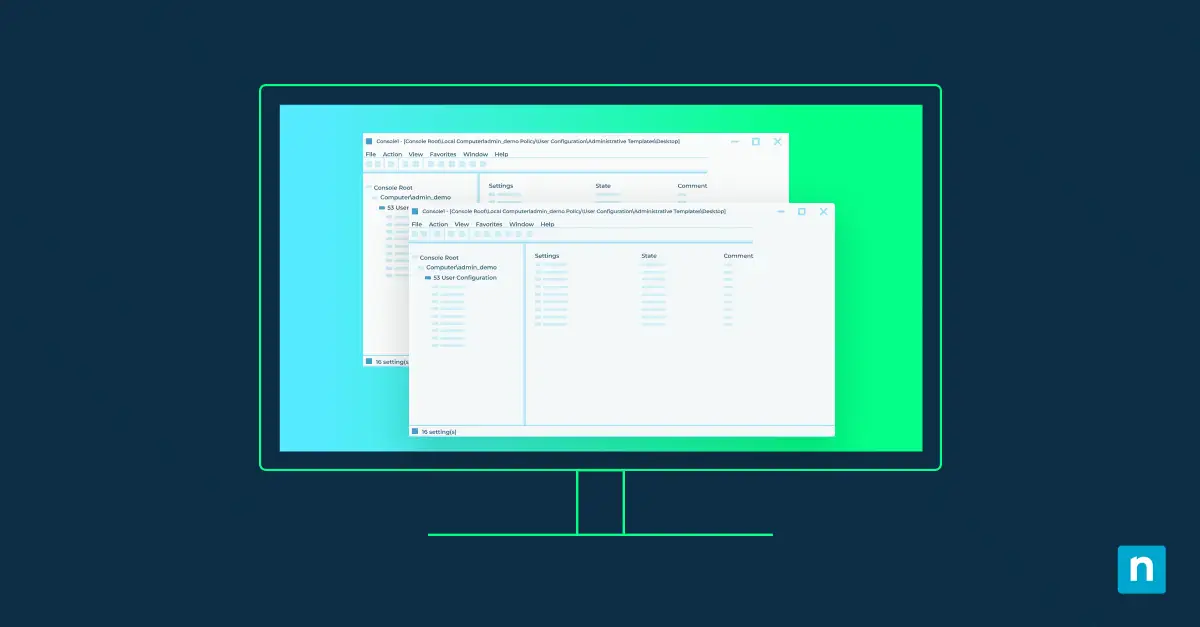
- Vá até Configuração do Computador > Modelos Administrativos > Componentes do Windows > Steps Recorder.
- Dê dois cliques em Não permitir a execução do Steps Recorder.
- Escolha uma das opções:
- selecione Ativado para desativar o Steps Recorder.
- selecione Desativado ou Não configurado para ativá-lo.
- Clique em Aplicar e OK e reinicie o computador.
Método 2: pelo Editor do Registro (Windows 10 e 11 Home, Pro, Enterprise)
- Para abrir o Editor do Registro, pressione Win + R, digite regedit e pressione Enter.
- Vá até: HKEY_LOCAL_MACHINE\SOFTWARE\Policies\Microsoft\Windows\AppCompat
- Se a chave AppCompat não existir, clique com o botão direito em Windows, selecione Novo > Chave e dê o nome AppCompat.
- Dentro de AppCompat, crie um novo Valor DWORD (32 bits) chamado DisableUAR.
- Defina o valor:
- 1 para desativar o Steps Recorder.
- 0 para ativar o Steps Recorder.
- Feche o Editor do Registro e reinicie o computador.
Método 3: pelo Editor de Política de Grupo Local, por usuário
- Para abrir o Editor de Política de Grupo Local, pressione Win + R, digite gpedit.msc e pressione Enter.
- Vá até Configuração do Usuário > Modelos Administrativos > Componentes do Windows > Steps Recorder.
- Dê dois cliques em Não permitir a execução do Steps Recorder.
- Ajuste a política para ativar ou desativar o Steps Recorder conforme a necessidade.
- Clique em Aplicar e OK.
Como resolver problemas com o Steps Recorder
O Steps Recorder não abre
Quando o Steps Recorder não abre, o recurso pode estar desativado ou há um arquivo de sistema corrompido. Para corrigir:
- Confirme que ele não foi desativado conferindo a Política de Grupo ou o Editor do Registro.
- Para verificar se há arquivo de sistema corrompido, execute SFC /scannow no Prompt de Comando.
Não é possível salvar as gravações
Talvez as gravações não sejam salvas mesmo depois de concluir todo o processo. Para resolver:
- Verifique as permissões da pasta em que as gravações são salvas. A conta de usuário precisa ter permissão de gravação na pasta de destino. Se não tiver, tente alterar as permissões.
- Tente salvar em outro local, como a área de trabalho.
O Steps Recorder trava ou para de responder
Às vezes a ferramenta para de responder ou trava de repente durante o uso. Veja como resolver:
- Reiniciar o computador costuma resolver travamentos inesperados e falta de resposta.
- Procure também por atualizações do Windows. Mantenha os patches e drivers em dia, já que software desatualizado costuma causar problemas de compatibilidade e instabilidade.
Perguntas frequentes sobre o Windows Steps Recorder
1. Como saber se o Steps Recorder está ativado ou desativado?
Para descobrir o status do Steps Recorder, abra o recurso pelo Executar ou pelo Menu Iniciar. Depois, siga os passos descritos em “Como abrir o Steps Recorder no Windows 10 e 11”, acima.
2. Dá para desativar o Steps Recorder apenas para alguns usuários?
Sim. Use o Editor de Política de Grupo Local para ajustar a política para usuários ou grupos específicos:
- Para abrir o Editor de Política de Grupo Local, pressione Win + R, digite gpedit.msc e pressione Enter.
- Vá até Configuração do Usuário > Modelos Administrativos > Componentes do Windows > Steps Recorder.
- Dê dois cliques em Não permitir a execução do Steps Recorder.
- Selecione Ativado para desativar o Steps Recorder ou Desativado/Não configurado para ativá-lo.
- Clique em Aplicar e OK.
- Feche o Editor de Política de Grupo Local.
3. O Steps Recorder existe no Windows 11?
Sim, o Steps Recorder está disponível no Windows 10 e no Windows 11. Mas o PSR está sendo descontinuado. A partir da atualização do Windows 11 de fevereiro de 2024, a ferramenta exibe um novo aviso em banner que incentiva o usuário a buscar alternativas.
4. Quais são as melhores alternativas ao Steps Recorder?
Entre as alternativas estão Snagit, OBS Studio e ShareX, com recursos mais avançados de gravação de tela.
5. Desativar o Steps Recorder aumenta a segurança?
Sim. Desativar o Steps Recorder reforça a segurança ao impedir gravações não autorizadas em ambientes sensíveis.
Tenha controle total dos softwares nativos do Windows e ative ou desative cada um em escala com NinjaOne.
➤ Teste NinjaOne gratuitamente hoje mesmo.
Steps Recorder: uma ferramenta útil do Windows
O Steps Recorder é uma ferramenta nativa do Windows que ajuda a documentar procedimentos. O recurso registra informações como capturas de tela e descrições em texto das ações do usuário. Essas gravações servem para refazer o caminho durante a solução de problemas ou para criar materiais de instrução.
Como outros recursos do Windows, o Steps Recorder pode ser ativado ou desativado pelo Editor de Política de Grupo, pelo Editor do Registro ou pelo Editor de Política de Grupo Local. Desativá-lo aumenta a segurança em ambientes corporativos ao impedir gravações não autorizadas. Se a ferramenta não funcionar, vale conferir as políticas, reparar arquivos de sistema ou atualizar o Windows. Com este guia, fica fácil configurar esse recurso.
Temas relacionados:
- Como ativar ou desativar a inclusão do áudio do sistema ao gravar com a Ferramenta de Captura no Windows 11
- Como incluir o áudio do sistema ao gravar com a Ferramenta de Captura (vídeo)
- Como desativar a captura e a gravação de tela no aplicativo Ferramenta de Captura no Windows 11
- Como desativar a captura e a gravação de tela no aplicativo Ferramenta de Captura no Windows 11 (vídeo)