
A Microsoft coleta dados de diagnóstico dos dispositivos para identificar e corrigir problemas com mais facilidade. Esse processo também aprimora os recursos existentes e cria uma experiência sob medida, mais fácil de usar. A coleta de dados ainda vem acompanhada de um aviso de feedback, que reúne a percepção dos clientes para orientar melhorias e correções futuras de acordo com as preferências dos usuários.
Embora seja uma função importante do Windows, algumas organizações preferem receber menos avisos de feedback. Isso vale sobretudo para quem trabalha em ambientes de ritmo acelerado, já que os pop-ups distraem e interrompem os usuários finais. Por outro lado, organizações que participam do Windows Insider Program ou que avaliam novos recursos costumam aumentar a frequência dos avisos de feedback, garantindo que as próximas atualizações atendam às suas necessidades.
Este guia mostra como acessar o Editor de Política de Grupo, o Editor do Registro e as Configurações no Windows 10 para alterar a frequência de feedback, além de trazer dicas para resolver problemas comuns e respostas para as dúvidas mais frequentes.
Requisitos para alterar a frequência de feedback
Antes de começar, verifique se o sistema atende aos requisitos abaixo:
- Sistema operacional Windows: o PC precisa rodar qualquer edição do Windows 10 (Pro, Enterprise e Education)
- Permissões: é preciso ter privilégios administrativos para configurar a frequência de feedback.
- Acesso às ferramentas: também é necessário ter acesso ao Editor de Política de Grupo Local ou ao Editor do Registro.
Método 1: ativar ou desativar os avisos de feedback do Windows 10 pelo Editor de Política de Grupo Local
O Editor de Política de Grupo Local é uma ferramenta de configuração poderosa, disponível nas edições Pro, Enterprise e Education do Windows 10. Apesar de ser bastante usado em ambientes corporativos, a edição pelo Editor de Política de Grupo Local afeta apenas uma máquina. Ainda assim, dá para combiná-lo com o Gerenciamento de Política de Grupo para aplicar mudanças em vários dispositivos.
Lembre-se: erros na edição de políticas de grupo podem enviar configurações incorretas para a rede e comprometer o uso da frota de dispositivos da organização. Antes de aplicar a alteração, teste em um dispositivo local para confirmar o resultado. Também recomendamos fazer backup das configurações do Editor de Política de Grupo para facilitar a recuperação caso algo dê errado.
(A) Abra o Editor de Política de Grupo Local como administrador
- Abra a caixa de diálogo Executar pressionando Win + R.
- Digite
gpedit.msce pressione Ctrl + Shift + Enter.
(B) Vá até o caminho da política de grupo
- No painel esquerdo, acesse Configuração do Computador > Modelos Administrativos > Componentes do Windows > Coleta de Dados e Versões de Visualização.
(C) Configure a política de feedback do Windows
- No painel direito, clique duas vezes em Não mostrar notificações de comentários.
- Marque Ativado, clique em Aplicar e depois em OK para desativar completamente os avisos de feedback.
- Para reativar as notificações de feedback, escolha Não configurado ou Desativado e clique em OK.
(D) Aplique as mudanças usando o Prompt de Comando elevado
- Pressione Win + R, digite
cmde pressione Ctrl + Shift + Enter. - Execute o comando
gpupdate /forcepara aplicar a alteração na política de grupo.
OBSERVAÇÃO: essa mudança apenas liga e desliga os avisos de feedback do Windows. Para alterar a frequência, use o Editor do Registro ou as Configurações do Windows.
Método 2: configurar a frequência de feedback do Windows 10 pelo Editor do Registro
Se você é administrador e quer definir com que frequência o Windows pede feedback, dá para ajustar essa configuração no Editor do Registro. Lembre-se de fazer backup do Editor do Registro antes de seguir os passos abaixo, porque erros podem causar instabilidade no sistema e comportamentos inesperados no dispositivo.
(A) Abra o Editor do Registro como administrador
- Pressione Win + R para abrir o Executar.
- Digite
regeditna barra de pesquisa e pressione Ctrl + Shift + Enter.
(B) Vá até a chave de registro correta
- Acesse: Computer\HKEY_CURRENT_USER\SOFTWARE\Microsoft\Siuf\Rules.
- Se a chave Rules não existir, clique em Novo > Chave e dê a ela o nome Rules.
(C) Modifique ou crie o DWORD e o QWORD
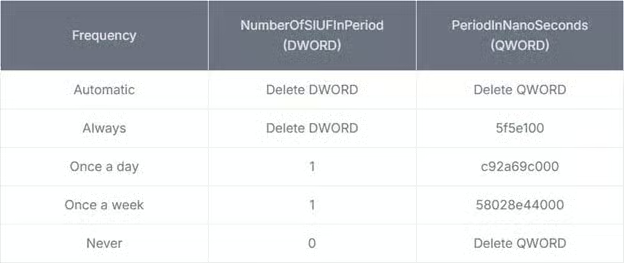
- Dentro de Rules, localize o valor NumberOfSIUFInPeriod.
- Se o valor não existir, clique com o botão direito no painel direito, selecione Novo > Valor DWORD (32 bits) e dê a ele o nome NumberOfSIUFInPeriod.
- Em seguida, localize o valor PeriodInNanoSeconds.
- Se não existir, clique com o botão direito, selecione Novo > Valor QWORD (64 bits) e dê a ele o nome PeriodInNanoSeconds.
- Altere os dados dos valores DWORD e QWORD recém-criados conforme esta tabela:
- OBSERVAÇÃO: todos os dados de valor da tabela abaixo estão em hexadecimal.
(D) Feche o Editor do Registro
- Feche o Editor do Registro.
- Reinicie o dispositivo para aplicar as mudanças.
Método 3: alterar a frequência de feedback do Windows 10 pelas Configurações
Por serem complexas e difíceis de reverter, as mudanças no Editor do Registro e no Editor de Política de Grupo são arriscadas para usuários comuns. Por isso, o melhor é alterar a frequência de feedback pelas Configurações do Windows, a menos que você vá implantar a mudança como script de logon .reg ou Política de Grupo em um Active Directory.
(A) Abra as Configurações do Windows
- Abra as Configurações pressionando Win + I.
(B) Acesse as configurações de privacidade
- Nas Configurações, clique no ícone Privacidade.
- No painel esquerdo, localize e selecione Comentários e diagnóstico.
(C) Configure a frequência de feedback do Windows
- Clique no menu suspenso em Frequência de comentários.
- Escolha a frequência que preferir.
(D) Feche as Configurações do Windows
- Depois de escolher a frequência de feedback desejada, feche as Configurações do Windows.
Perguntas frequentes sobre alterar a frequência de feedback no Windows 10
Desativar o feedback afeta os diagnósticos ou a telemetria?
Não. Alterar a frequência de feedback muda apenas a frequência com que o Windows envia avisos em pop-up aos usuários. Gerenciar as configurações de telemetria ou de dados de diagnóstico é um processo totalmente diferente.
Dá para implantar isso pelo Intune ou por script?
Sim, os valores de registro ou as configurações de política de grupo local que você alterou podem virar um script. Uma tarefa repetitiva como essa pode ser automatizada com o PowerShell, em vez de ajustar a mesma configuração manualmente em vários dispositivos.
O que é o Microsoft Feedback?
O Microsoft Feedback, também conhecido como Hub de Feedback, permite que os usuários enviem relatórios e comentários sempre que encontram problemas ou têm sugestões de melhoria para o Windows. Para usá-lo, pressione Win + F e abra o aplicativo Hub de Feedback. Os usuários também podem enviar feedback pelos avisos de notificação, caso a configuração esteja ativada.
Isso remove o aplicativo Hub de Feedback?
Configurar a frequência dos avisos de feedback do Windows não desativa por completo o aplicativo Hub de Feedback. Mesmo com os avisos desativados, os usuários ainda podem abrir o Hub de Feedback para relatar problemas e sugerir recursos manualmente.
Como resolver problemas comuns com a frequência de feedback
A configuração não surte efeito
Normalmente, as mudanças feitas no Editor de Política de Grupo Local e no Editor do Registro valem assim que são confirmadas. Mas, se a configuração não estiver sendo mantida, confira se está editando o caminho de registro ou o escopo de GPO corretos.
Por exemplo, é fácil confundir o caminho de registro HKEY_CURRENT_USER\SOFTWARE\Microsoft\Siuf\Rules com HKEY_LOCAL_MACHINE\SOFTWARE\Microsoft\Siuf\Rules, e configurar o segundo não altera a frequência de feedback do dispositivo com Windows 10.
Os avisos de feedback continuam aparecendo
Em geral, o Editor de Política de Grupo tem prioridade sobre o Editor do Registro. Então, se os avisos continuarem aparecendo mesmo depois de desativar a configuração, verifique se há conflito entre as configurações de nível de usuário nos dois.
Em um ambiente com Active Directory, uma Política de Grupo de domínio pode estar impedindo a alteração da política de grupo local ou do registro. Às vezes, até aplicativos de terceiros, como um MDM, enviam scripts que contrariam a mudança de frequência de feedback que você tenta fazer no Windows 10.
A política volta ao normal depois de uma atualização
Grandes atualizações do Windows ou upgrades de recursos podem reverter certas configurações de Política de Grupo para garantir estabilidade e desempenho. Por isso, vale manter um backup das configurações de Política de Grupo ou do Registro, para voltar rapidamente às preferências anteriores.
Se não houver backup, é fácil reaplicar as mudanças de frequência de feedback pelo Editor de Política de Grupo Local ou pelo Editor do Registro. Por fim, também dá para usar scripts de logon e aplicar automaticamente a frequência desejada na inicialização do sistema.
Guia de início rápido
NinjaOne oferece vários scripts e opções de gerenciamento de patches que ajudam a controlar diversas configurações do Windows 10:
1. Existe um script chamado “Set Windows Spotlight and Start Menu Suggestions” que ativa ou desativa o Spotlight e as Sugestões no menu Iniciar.
2. Para um controle mais granular sobre as atualizações e o feedback do Windows, NinjaOne oferece:
- Políticas de gerenciamento de patches
- Opções para aprovar, rejeitar ou gerenciar patches manualmente
- Scripts para modificar o comportamento das atualizações do Windows
Ajuste a frequência de feedback e reduza as interrupções no Windows 10
Se o objetivo é reduzir interrupções, principalmente em ambientes de ritmo acelerado e que exigem muita concentração, ajustar a frequência dos avisos de feedback do Windows ajuda, porque esses avisos quebram o fluxo de trabalho e derrubam a produtividade. Por outro lado, alguns ambientes, como laboratórios de teste ou participantes do Windows Insider Program, preferem uma frequência maior para dar à Microsoft insumos que moldem futuras atualizações e recursos conforme suas necessidades.
De qualquer forma, administradores e profissionais de TI podem usar os editores de Política de Grupo e do Registro para alinhar a frequência dos avisos de feedback aos objetivos e ao fluxo de trabalho da organização. Só não esqueça: as mudanças feitas nessas ferramentas valem de imediato e os erros são difíceis de desfazer sem um backup adequado. Por isso, sempre teste e documente as alterações antes de implantá-las em um Active Directory.





