Pontos principais
Este guia explica como remover as credenciais salvas da Área de Trabalho Remota (RDP) no Windows para garantir a segurança e impedir o acesso não autorizado.
- Excluir credenciais usando o Gerenciador de Credenciais: Abra o Painel de Controle → Gerenciador de Credenciais → Credenciais do Windows, localize as entradas TERMSRV/ e remova as credenciais RDP armazenadas.
- Limpar logins salvos pela interface RDC: Inicie o mstsc → Exibir opções → guia Geral → Excluir credenciais para apagar as informações de login armazenadas diretamente do cliente da Área de Trabalho Remota.
- Aplicar políticas de credenciais por meio da Política de Grupo: Use o gpedit.msc para ativar a opção “Não permitir que senhas sejam salvas” em Cliente de Conexão de Área de Trabalho Remota ou Sistema → Delegação de Credenciais, a fim de impedir o armazenamento futuro de credenciais.
- Remova o histórico do RDP por meio do Editor do Registro: Acesse HKEY_CURRENT_USERSoftwareMicrosoftTerminal Server Client, exclua as subchaves “Servers” relevantes e limpe as entradas MRU para apagar o histórico de conexões.
Como excluir o histórico de conexões da Área de Trabalho Remota no Windows
Neste guia, explicamos as etapas para excluir as credenciais RDP salvas. O RDP, sigla para Remote Desktop Protocol (Protocolo de Área de Trabalho Remota), é um recurso poderoso do Windows que permite aos usuários acessar remotamente outro computador por meio de uma rede. Como você pode imaginar, isso é extremamente útil para equipes de trabalho híbridas ou para qualquer empresa de TI que precise gerenciar sistemas remotos.
No entanto, o RDP pode representar riscos à segurança se não for utilizado corretamente. O gerenciamento das credenciais armazenadas é fundamental para impedir o acesso não autorizado, aumentar a segurança e resolver problemas de login.
Para um guia visual, assista ao nosso vídeo sobre como excluir credenciais RDP salvas no Windows.
Ative ou desative o RDP nas estações de trabalho usando o PowerShell.
Passos para excluir senhas salvas na Área de Trabalho Remota do Windows
Listamos 5 opções sobre como remover as credenciais da Área de Trabalho Remota.
Opção 1: Como usar o Gerenciador de Credenciais do Windows
O Gerenciador de Credenciais do Windows é o método mais fácil de usar para excluir credenciais RDP salvas. Siga estas etapas:
- Abra o Painel de Controle e acesse o Gerenciador de Credenciais.
- Clique em “Credenciais do Windows ” para exibir uma lista das credenciais armazenadas.
- Localize a entrada correspondente à sua conexão RDP. Essas credenciais costumam ser identificadas como TERMSRV/, seguidas do nome ou do endereço IP do computador remoto.
- Clique no item de credencial para expandi-lo e, em seguida, selecione “Remover”.
- Confirme a exclusão quando solicitado.
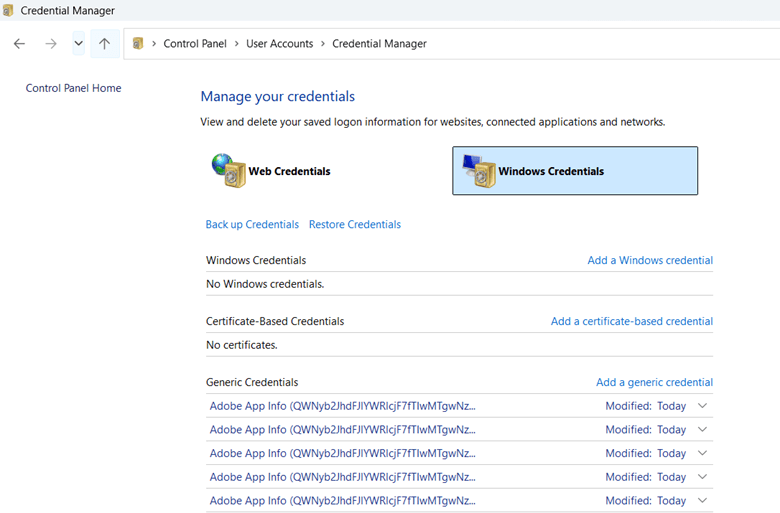
Com esse método, será necessário inserir novas credenciais na próxima vez que você tentar se conectar à máquina remota.
Opção 2: Utilizando a interface Conexão de Área de Trabalho Remota (RDC)
O cliente RDC oferece uma maneira direta de excluir credenciais salvas. Veja como:
- Pressione Win + R, digite mstsc e pressione Enter para abrir o cliente de Conexão de Área de Trabalho Remota.
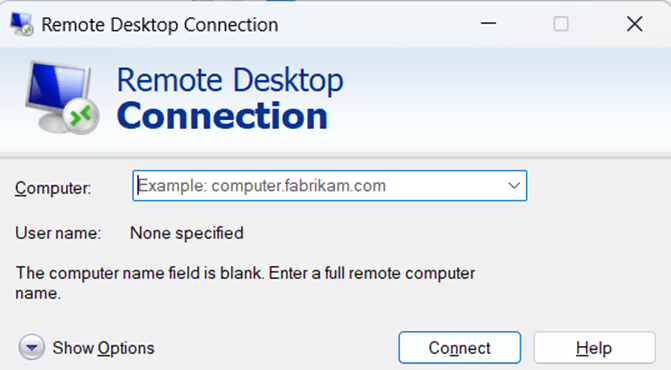
- Clique em “Mostrar opções”, no canto inferior esquerdo.
- Na guia “Geral”, localize o campo “Nome de usuário”, onde estão armazenadas as credenciais salvas.
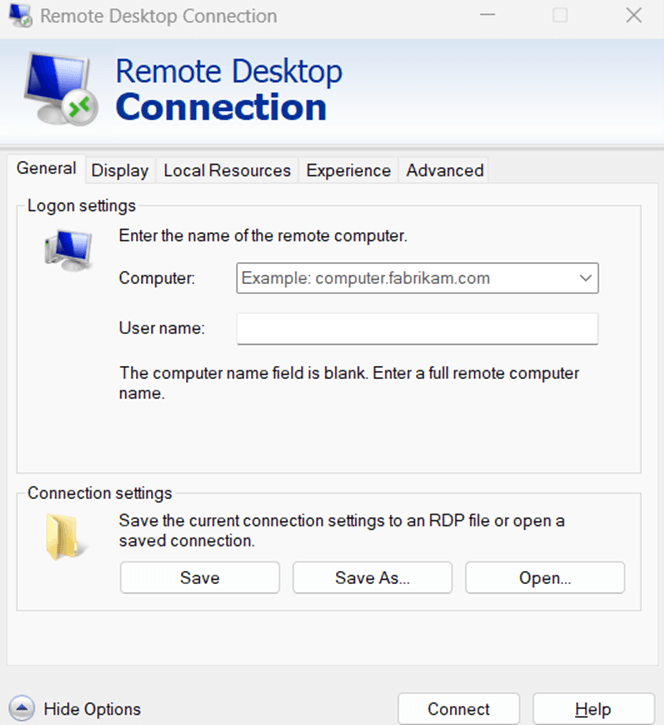
- Clique em “Excluir credenciais” ( se disponível).
- Feche e reinicie o RDC para garantir que as alterações entrem em vigor.
Se o botão “Excluir credenciais” não estiver visível, use o Gerenciador de Credenciais como método alternativo.
Opção 3: Modificação das configurações da Política de Grupo (para administradores de TI)
Os administradores podem usar a Política de Grupo para impedir que os usuários salvem credenciais de RDP no Windows. Esse método é ideal para proteger ambientes corporativos e garantir o bom uso das credenciais.
- Abra o Editor de Política de Grupo pressionando Win + R, digitando gpedit.msc e pressionando Enter.
- Acesse: Configuração do computador → Modelos administrativos → Componentes do Windows → Serviços de Área de Trabalho Remota → Cliente de Conexão de Área de Trabalho Remota
- Localize e clique duas vezes em “Não permitir que as senhas sejam salvas”.
- Selecione “Ativado” e, em seguida, clique em “Aplicar” e “OK”.
- Execute o comando gpupdate /force ou reinicie o sistema para aplicar as alterações.
Ao ativar essa política, os usuários não poderão mais salvar novas credenciais ao se conectarem por meio da Área de Trabalho Remota. As credenciais salvas existentes ainda precisam ser removidas manualmente por meio do Gerenciador de Credenciais ou da linha de comando.
Opção 4: Como limpar o histórico do RDP pelo Registro do Windows (para usuários avançados)
Para usuários avançados, é possível usar o Registro do Windows para limpar o histórico de conexões da Área de Trabalho Remota armazenado.
- Pressione Win + R, digite regedit e pressione Enter para abrir o Editor do Registro.
- Acesse: HKEY_CURRENT_USER\Software\Microsoft\Terminal Server Client\Default
- Expanda a chave “Servers” e exclua qualquer subchave correspondente a um computador remoto.
- Se desejar, exclua as entradas MRU na chave Default para remover a lista de conexões recentes.
- Feche o Editor do Registro e reinicie o computador.
⚠️ Atenção: A edição do Registro pode afetar a estabilidade do sistema. Sempre faça um backup do Registro antes de fazer alterações. Observe que esse processo apenas limpa o histórico de conexões — ele não remove as senhas armazenadas. Para excluir credenciais salvas, use o Gerenciador de Credenciais ou o comando cmdkey /delete.
Entendendo as credenciais salvas na Área de Trabalho Remota
Quando um usuário faz login em uma sessão de área de trabalho remota e opta por salvar suas credenciais, o Windows armazena essas credenciais de forma segura para uso futuro. Isso permite que os usuários se conectem sem precisar digitar novamente os dados de login. No entanto, as credenciais salvas ficam armazenadas em locais que, se forem comprometidos, representam um risco à segurança.
O Windows armazena as credenciais do RDC principalmente em dois locais:
- Gerenciador de credenciais do Windows: Essa ferramenta gerencia senhas armazenadas para diversos serviços do Windows, incluindo o RDC.
- Registro do Windows: Usuários avançados podem encontrar credenciais RDC armazenadas no Registro, especialmente nas chaves dos Serviços de Terminal.
Deixar credenciais antigas ou não utilizadas armazenadas pode representar umavulnerabilidade de segurança , especialmente em sistemas compartilhados ou corporativos. Os agentes mal-intencionados podem explorar essas vulnerabilidades e obter acesso a um sistema comprometido. Nesse sentido, gerenciar e remover regularmente as credenciais salvas é uma prática recomendada em qualquer estratégia robustade gerenciamento de credenciais .
Execute scripts no Windows ou no Mac usando quaisquer credenciais personalizadas.
→ Saiba mais sobreo Credential Exchange do NinjaOne, da .
8 práticas recomendadas para o gerenciamento seguro da Área de Trabalho Remota
Osataques cibernéticos mais comuns exploram credenciais fracas ou armazenadas de forma inadequada. É por isso que os especialistas em TI continuam a enfatizar a importância de adotar medidas de segurança rigorosas. Auditorias regulares, políticas de senha e um gerenciamento adequado das sessões podem ajudar a proteger conexões remotas confidenciais. A seguir, apresentamos oito práticas recomendadas a serem seguidas para o gerenciamento seguro de credenciais da Área de Trabalho Remota:
- Remova regularmente as credenciais da Área de Trabalho Remota: Limpe periodicamente as senhas RDP armazenadas para garantir a segurança e impedir o acesso não autorizado.
- Use senhas fortes e exclusivas: Sempre use senhas complexas para contas RDC a fim de reduzir o risco de roubo de credenciais.
- Ativar a autenticação multifatorial (MFA): A adiçãoda autenticação multifatorial (MFA) aumenta significativamente a segurança, ao exigir uma etapa adicional de verificação.
- Auditar e monitorar credenciais armazenadas: Revise regularmente as credenciais da Área de Trabalho Remota (RDC) armazenadas e exclua os dados de login salvos na Área de Trabalho Remota que não sejam mais necessários.
- Desativar o salvamento automático de credenciais: Use as configurações da Política de Grupo para impedir que o Windows armazene automaticamente as credenciais da Conexão de Área de Trabalho Remota.
- Implementar políticas de tempo limite de sessão: Configure os tempos limite para desconectar automaticamente as sessões remotas inativas.
- Use o PowerShell para a remoção em massa de credenciais: Automatize a remoção de credenciais da Conexão de Área de Trabalho Remota usando o PowerShell para aumentar a eficiência em ambientes corporativos.
- Atualize regularmente o Windows e as configurações de segurança: Certifique-se de que todas as correções de segurança e atualizações estejam instaladas para minimizar as vulnerabilidades no RDC.
Exclusão de credenciais RDP salvas
O gerenciamento das credenciais RDC armazenadas é fundamental para manter a segurança e solucionar problemas de conexão. Este guia apresentou vários métodos para remover credenciais salvas, desde métodos simples baseados na interface gráfica até modificações avançadas no Registro e automação por meio do PowerShell. Ao seguir as melhores práticas, você garante que suas sessões de RDC permaneçam seguras e protegidas contra acessos não autorizados.
[início rápido]