

Pontos principais
- Ative ou desative os avisos de exclusão na nuvem direto nas configurações do OneDrive.
- Use configurações de registro para aplicar a mudança via script ou em nível administrativo.
- Confirme o comportamento do aviso no Explorador de Arquivos para arquivos sincronizados na nuvem.
- Valide as novas configurações com testes em arquivos somente na nuvem e off-line.
A confirmação de exclusão do OneDrive no Windows 11 é uma proteção simples contra a perda acidental de dados. Mesmo assim, equipes de TI e usuários podem preferir desativar essa caixa de diálogo para simplificar a experiência ou o fluxo de trabalho do dia a dia. Siga este guia para ver como mudar esse comportamento.
Como ativar ou remover a confirmação de exclusão de arquivo do OneDrive
Antes de alterar esse comportamento padrão, confira esta lista de verificação para garantir que tem acesso suficiente e atende aos requisitos de sistema.
- Dispositivo com Windows 11 e sincronização na nuvem ativada
- Acesso às pastas sincronizadas na nuvem pelo Explorador de Arquivos
- Privilégios suficientes para alterar configurações de registro do usuário ou executar comandos de configuração
- Opcional: RMM, Microsoft Intune ou implantação via GPO com scripts em ambientes maiores
Esses pré-requisitos reduzem problemas de configuração e garantem testes mais confiáveis.
Dito isso, veja os passos para gerenciar o aviso de exclusão na nuvem nas configurações do OneDrive:
- Abra o Explorador de Arquivos e vá até a pasta do OneDrive.
- Crie ou exclua um arquivo do OneDrive para acionar o aviso de exclusão.
- Na caixa de diálogo, marque a opção “Não perguntar novamente” para desativar os próximos avisos ao excluir arquivos.
- Selecione “Sim” para confirmar a exclusão depois de definir sua preferência.
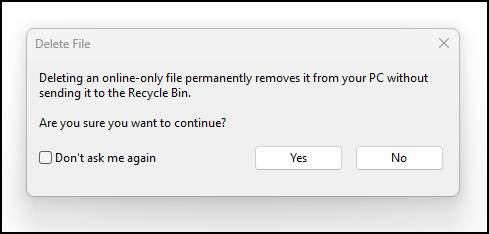
Reinicie o Explorador de Arquivos e teste o comportamento excluindo outro arquivo da pasta do OneDrive.
Cuidados ao desativar o aviso de confirmação de exclusão de arquivo
Veja abaixo os riscos mais comuns e formas práticas de reverter ou evitar esses problemas.
| Riscos | Possíveis consequências | Como reverter |
| Configurações conflitantes entre OneDrive e Explorador de Arquivos | Os avisos de confirmação podem aparecer de forma inconsistente | Revise as duas configurações e aplique novamente a definição desejada |
| Atrasos de sincronização ou uploads travados | A exclusão de arquivos pode se comportar de forma inconsistente em certos estados de sincronização | Verifique o status da sincronização e force uma sincronização manual |
| Uso de configurações de registro sem suporte | As definições do administrador podem não ser aplicadas como esperado | Remova as configurações de registro sem suporte e use o comportamento padrão do OneDrive |
| Comportamento diferente em contas pessoais e corporativas | O aviso pode se comportar de formas distintas em cada conta | Valide cada tipo de conta e documente os resultados esperados |
Ficar atento a esses conflitos reduz interrupções em ambientes híbridos ou de grande porte.
Gerenciamento de configurações em ambientes híbridos e com vários usuários
Atualizar configurações de dispositivos em ambientes híbridos ou com vários usuários fica muito mais eficiente com um software de monitoramento e gerenciamento remoto (RMM). RMMs como NinjaOne permitem monitorar endpoints de forma centralizada, implantar configurações padronizadas e reduzir a intervenção manual em ambientes distribuídos, mesmo quando certos comportamentos de aplicativos são definidos no nível do usuário.
Além de implantar patches e políticas, NinjaOne também oferece soluções de monitoramento de endpoints, backup e documentação, o que faz dele uma ferramenta completa para MSPs e TI corporativa. Essa abordagem centralizada mantém as equipes ágeis e bem preparadas conforme os ambientes evoluem ou mudam.
Temas relacionados:





