

O aplicativo Fotos padrão do Windows 10 chegou com novos recursos de edição de imagens e compatibilidade entre plataformas. No entanto, alguns usuários consideraram que o processamento e o carregamento eram mais lentos. Quem preferia um aplicativo mais simples e rápido recorreu a um programa de visualização de imagens mais antigo, mas confiável: o Visualizador de Fotos do Windows.
Como o aplicativo não está disponível no Windows 10, você precisa restaurar manualmente o Visualizador de Fotos do Windows. Se você deseja implementar essa alteração no seu ambiente de TI ou no seu dispositivo pessoal, siga estas etapas:
Como restaurar o Visualizador de Fotos do Windows usando o Editor do Registro
Se você atualizou um dispositivo do Windows 7 ou 8 para o Windows 10, talvez ainda tenha o Visualizador de Fotos do Windows disponível em Configurações → Aplicativos → Aplicativos padrão. Toque no ícone“+” ou no aplicativo na seção “Visualizador de imagens” para ver as opções que você pode definir como padrão.

Se você comprou seu dispositivo com o Windows 10 pré-instalado, o Visualizador de Fotos do Windows precisa ser reinstalado do zero — e vamos usar um arquivo do Registro para isso.
⚠️ Atenção: Editando o Registro do Windows acarreta o risco de cometer erros ou fazer alterações indesejadas. Aqui está um guia sobre como fazer backup e restaurar o Editor do Registro antes de fazer qualquer modificação.
Opção 1: Usando o Editor do Registro
- Pressione Win + R para abrir a janela “Executar”, digite regedit e toque em OK para abrir o Registro do Windows.
- Acesse:
HKEY_LOCAL_MACHINE\SOFTWARE\Microsoft\Windows Photo Viewer\Capabilities\FileAssociations
- Clique com o botão direito do mouse no painel direito → Novo → Valor de cadeia para adicionar associações de arquivos.
- Para cada formato de imagem que você deseja associar, crie um novo valor de cadeia de caracteres com:
- Nome:. png (ou outra extensão)
- Valor: PhotoViewer.FileAssoc.Tiff
- Repita esse processo para outros formatos de arquivo de imagem (.jpeg, .jpg, .bmp, .gif, webp, etc.).
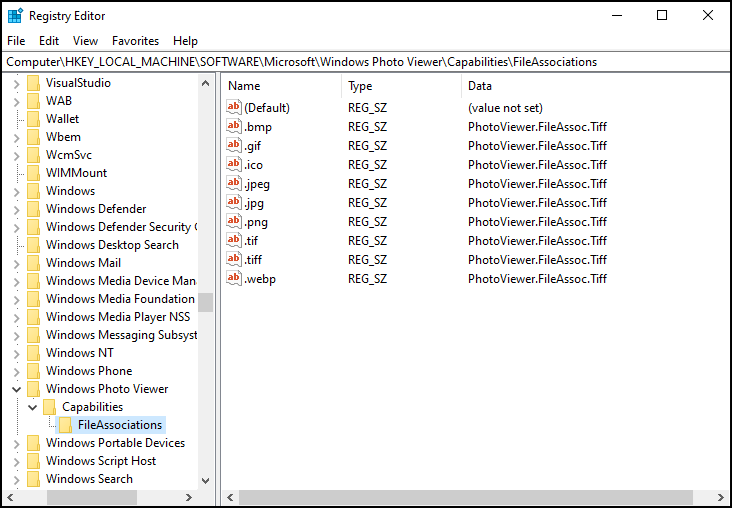
No caso de arquivos .gif, o Visualizador de Fotos do Windows exibe apenas o primeiro quadro; portanto, você verá uma pré-visualização estática.
Opção 2: Incorporar um arquivo .reg ao Registro do Windows
Essa opção é, basicamente, outra maneira de editar o Registro do Windows. Só que, desta vez, vamos usar o Bloco de Notas para criar um arquivo .reg que vamos incorporar ao Registro.
Para começar, abra o Bloco de Notas e digite o seguinte:
| Editor do Registro do Windows, versão 5.00 [HKEY_LOCAL_MACHINE\SOFTWARE\Microsoft\Windows Photo Viewer\Capabilities\FileAssociations] “.tif”=”PhotoViewer.FileAssoc.Tiff” “.tiff”=”PhotoViewer.FileAssoc.Tiff” “.png”=”PhotoViewer.FileAssoc.Tiff” “.bmp”=”PhotoViewer.FileAssoc.Tiff” “.jpeg”=”PhotoViewer.FileAssoc.Tiff” “.jpg”=”PhotoViewer.FileAssoc.Tiff” “.ico”=”PhotoViewer.FileAssoc.Tiff” |
Vá em Arquivo → Salvar como para salvar a entrada. Certifique-se de que a opção “Tipo de arquivo” esteja selecionada como “Todos os arquivos ” para salvar este arquivo como um arquivo .REG. Você pode usar RestoreWindowsPhotoViewer.reg ou qualquer outro nome de arquivo que seja facilmente reconhecível.
Em seguida, acesse o local onde o arquivo foi salvo e clique duas vezes nele para abrir uma janela de diálogo. Você também pode clicar com o botão direito do mouse e selecionar “Mesclar”. O Controle de Conta de Usuário (UAC) perguntará se você deseja continuar e fazer alterações no Registro. Clique em Sim para continuar.
Uma outra mensagem perguntará se você deseja adicionar os valores ao Editor do Registro. Clique em Sim para continuar. A notificação seguinte confirmará que as alterações foram aplicadas.
Como definir o Visualizador de Fotos do Windows como visualizador de imagens padrão
Você não encontrará o Visualizador de Fotos do Windows na seção de aplicativos instalados imediatamente, pois ele não possui um arquivo .EXE próprio. Aqui está uma solução alternativa:
Opção 1: Usar configurações
- Vá para Configurações → Aplicativos → Aplicativos padrão.
- Na seção “Visualizador de imagens”, clique no ícone“+” para adicionar um aplicativo padrão. Se você tiver o aplicativo Fotos como padrão, clique no ícone para abrir as opções.
Agora você deve conseguir selecionar o Visualizador de Fotos do Windows na lista. Abra um arquivo de imagem para fazer um teste rápido.
Opção 2: Abra um arquivo de imagem e use a opção “Abrir com”
- Acesse o Explorador de Arquivos e clique com o botão direito do mouse em um arquivo de imagem.
- Selecione “Abrir com” e escolha o Visualizador de Fotos do Windows.
- Selecione “Definir como padrão ” quando o sistema solicitar.
Se não aparecer nenhuma mensagem, use o menu “Configurações” para defini-lo como seu visualizador de imagens padrão.
Solução de problemas comuns do Visualizador de Fotos do Windows
Se você tiver alguma dificuldade para acessar o Visualizador de Fotos do Windows ou abrir determinados tipos de arquivo, confira as soluções rápidas abaixo.
O Visualizador de Fotos do Windows não consta na lista de aplicativos padrão
Abra o “Executar”, digite regedit para acessar o Editor do Registro e navegue até:
Computador\HKEY_LOCAL_MACHINE\SOFTWARE\Microsoft\Windows Photo Viewer
Você pode digitar esse diretório na barra de endereços para acessá-lo rapidamente. Em seguida, verifique as chaves e veja se as alterações foram aplicadas.
Você também pode repetir os passos e incorporar o script descrito em nosso guia. Isso substituirá quaisquer erros, caso haja algum.
Alguns formatos de imagem não abrem no Visualizador de Fotos do Windows
Abra o “Executar”, digite regedit para acessar o Editor do Registro e navegue até:
Computador\HKEY_LOCAL_MACHINE\SOFTWARE\Microsoft\Windows Photo Viewer\Capabilities\FileAssociations
Você verá a lista de strings que contêm os tipos de arquivo que podem ser abertos pelo Visualizador de Fotos do Windows. Se você usou o mesmo script que compartilhamos, deve ter as extensões ICO, BMP, JPEG, JPG e PNG, além das extensões padrão TIFF e TIF.
Para adicionar outros tipos de arquivo:
- Clique com o botão direito do mouse e selecione Novo → Valor de cadeia.
- Nomeie uma nova string usando o tipo de arquivo que você deseja adicionar (por exemplo, WEBP, GIF).
- Clique duas vezes na string e adicione PhotoViewer.FileAssoc.Tiff ao campo ” Dados do valor“. Clique em OK para salvar.
Agora você pode abrir os novos tipos de arquivo, desde que o Visualizador de Fotos do Windows seja compatível com eles. Observe que os arquivos .GIF exibirão apenas o primeiro quadro.
As alterações não são aplicadas após a modificação do Registro?
Reinicie o computador caso as alterações não tenham entrado em vigor imediatamente após a integração do script no Registro.
Perguntas frequentes sobre o Visualizador de Fotos do Windows
Por que o Visualizador de Fotos do Windows foi removido do Windows 10 e do Windows 11?
Tecnicamente, o Visualizador de Fotos do Windows foi desativado apenas no Windows 10 e nas versões posteriores do sistema operacional. No entanto, não é possível reativá-lo usando as configurações padrão do Windows. Como solução, podemos habilitar o aplicativo usando o Editor do Registro.
Posso usar o Visualizador de Fotos do Windows sem alterar o Registro?
Os dispositivos que vieram com o Windows 10 ou 11 só podem acessar o Visualizador de Fotos do Windows modificando o Registro. Por outro lado, os dispositivos atualizados a partir do Windows 7 ou 8 podem ainda ter o Registro do Windows ativo, mas não configurado por padrão.
Por precaução, evite editar o Registro se não se sentir à vontade ou não tiver certeza sobre o processo. Isso pode causar alterações indesejadas e instabilidade no sistema.
A restauração do Visualizador de Fotos do Windows afeta o desempenho do sistema?
Alguns usuários preferem o Visualizador de Fotos do Windows devido à sua simplicidade e acessibilidade. Por outro lado, sabe-se que o aplicativo Fotos consome mais recursos para funcionar devido aos seus recursos adicionais, o que pode afetar o desempenho do sistema.
Como posso restaurar o Visualizador de Fotos do Windows se eu atualizar a partir do Windows 7 ou 8?
O Visualizador de Fotos do Windows pode ainda estar instalado no sistema, mas não estar definido como o aplicativo padrão para visualizar imagens. Se não estiver disponível em Configurações → Aplicativos → Aplicativos padrão, você pode seguir o guia acima para restaurá-lo e defini-lo como sua opção preferida.
Visualizador de Fotos do Windows, a opção rápida e leve
Embora o aplicativo Fotos represente um avanço em termos de funcionalidades e acessibilidade multiplataforma, alguns usuários podem preferir o Visualizador de Fotos do Windows por ser leve e rápido. Portanto, se você procura um aplicativo exclusivamente para visualizar arquivos de imagem locais, essa é uma excelente alternativa que você pode reativar no Windows 10 e no Windows 11.






