
Pontos principais
- Formas de permitir aplicativos no Firewall do Windows:
- Segurança do Windows: abra Configurações, vá até Privacidade e segurança > Segurança do Windows > Firewall e proteção de rede e clique em Permitir um aplicativo pelo firewall.
- Prompt de Comando: abra o Prompt de Comando e execute netsh advfirewall firewall add rule name=”My App” dir=in action=allow program=”C:\Path\To\App.exe” enable=yes
- PowerShell: abra o PowerShell e execute New-NetFirewallRule -DisplayName “My Application” -Direction Inbound -Program “C:\Path\To\App.exe” -Action Allow
- Configure permissões por perfil de rede: defina a permissão do aplicativo conforme o tipo de rede, escolhendo Particular para ambientes confiáveis de casa ou do escritório e Pública para acesso restrito em conexões não seguras.
- Aplique o princípio do menor privilégio às exceções: reduza riscos liberando apenas os aplicativos necessários no firewall e audite a lista de permissões com frequência para remover entradas antigas ou sem uso.
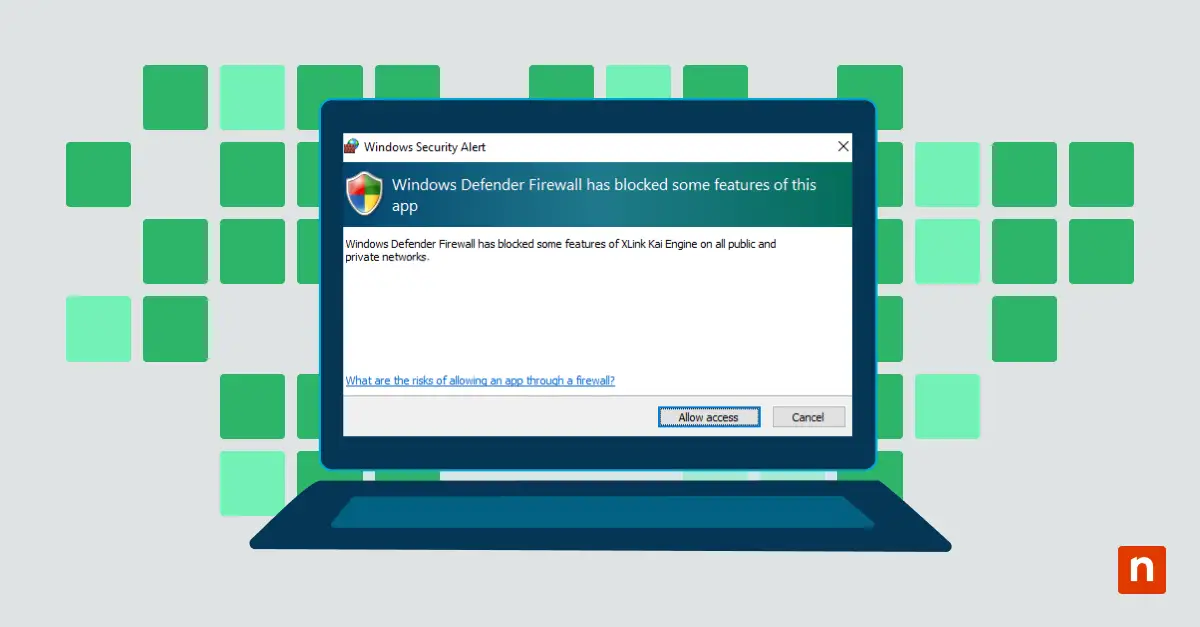
Neste artigo, você vai aprender a permitir aplicativos no Firewall do Windows com segurança. O Firewall do Windows Defender é a primeira linha de defesa contra tráfego de rede indesejado. Diferente do firewall básico das versões antigas do Windows XP, o Firewall do Windows Defender atual virou uma ferramenta de segurança sofisticada, que protege o sistema contra acessos não autorizados e, ao mesmo tempo, deixa os aplicativos legítimos se comunicarem sem travas.
Se preferir um guia em vídeo, assista a Como permitir aplicativos no Firewall do Windows e os riscos envolvidos.
Aplique exceções de firewall em todos os endpoints com NinjaOne.
Como funcionam as permissões de aplicativos no Firewall do Windows Defender
O Firewall do Windows Defender controla o tráfego de rede por meio de regras e permissões. Essas permissões funcionam como um ponto de verificação de segurança e definem quais aplicativos podem enviar e receber dados pelas conexões de rede. Sempre que um aplicativo pede acesso à rede, o firewall verifica se ele tem as credenciais certas para passar.
O sistema de permissões atua em três tipos distintos de perfil de rede:
- Redes particulares: usadas em casa ou no trabalho, onde você confia nos dispositivos conectados.
- Redes públicas: aplicadas em lugares como cafés ou aeroportos, onde é preciso mais segurança.
- Redes de domínio: comuns em ambientes corporativos com políticas de rede gerenciadas.
Conhecer esses perfis ajuda a decidir com mais critério sobre as permissões. Por exemplo, pode fazer sentido liberar um aplicativo no firewall em uma rede particular e bloqueá-lo no Wi-Fi público.
Cada aplicativo nas configurações do firewall pode ter permissões diferentes conforme:
- as portas específicas que usa para se comunicar;
- os protocolos de rede de que precisa (TCP/UDP);
- a direção da conexão (entrada ou saída);
- os perfis de rede em que a regra vale.
Passo a passo: como permitir um aplicativo no firewall
Há várias formas de configurar as permissões do Firewall do Windows Defender. Cada uma tem vantagens próprias, conforme sua familiaridade técnica e suas necessidades.
Pela Segurança do Windows
A interface gráfica é o caminho mais direto para permitir um aplicativo nas configurações do Firewall do Windows. Veja como usá-la:
- Abra Configurações e vá em Privacidade e segurança > Segurança do Windows.
- Acesse Firewall e proteção de rede.
- Clique em Permitir um aplicativo pelo firewall.
- Selecione Alterar configurações para habilitar as modificações.
- Clique no aplicativo que quer liberar no Firewall do Windows.
- Marque Particular ou Pública para indicar onde o aplicativo fica liberado.
DICA: marque Particular para aplicativos que devem funcionar nas redes de casa ou do trabalho; marque Pública para liberar o aplicativo em locais públicos.
- Clique em OK para aplicar as alterações.
OBSERVAÇÃO: para incluir um novo aplicativo, basta clicar em Permitir outro aplicativo.
Métodos por linha de comando
Para profissionais de TI que preferem linha de comando, tanto o Prompt de Comando quanto o PowerShell são formas eficientes de gerenciar regras de firewall. Esses métodos dão um controle mais preciso na criação de regras do que a interface gráfica.
- Prompt de Comando: “netsh advfirewall firewall add rule name=”My App” dir=in action=allow program=”C:\Path\To\App.exe” enable=yes”
- PowerShell: “New-NetFirewallRule -DisplayName “My Application” -Direction Inbound -Program “C:\Path\To\App.exe” -Action Allow”
A linha de comando cria regras rapidamente, sem navegar por menus, e permite automação com arquivos em lote ou scripts. Dá para especificar parâmetros detalhados em configurações complexas e exportar e importar regras de firewall entre vários sistemas com facilidade.
Configurações por perfil de rede
Entender os perfis de rede ajuda a aplicar as permissões certas em cada ambiente. Configure o acesso de cada aplicativo ao firewall de acordo com o ambiente de rede:
As configurações de rede particular funcionam melhor quando:
- você está conectado a uma rede doméstica ou de trabalho;
- todos os dispositivos da rede são confiáveis;
- é preciso compartilhar arquivos ou impressoras.
Os perfis de rede pública exigem configurações mais rígidas:
- desative conexões de entrada desnecessárias;
- limite as permissões do aplicativo às funções essenciais;
- ative o registro de tentativas de conexão.
Para ver o processo passo a passo, assista a este vídeo curto: ‘Como permitir aplicativos no Firewall do Windows e os riscos envolvidos’.
Controle do tráfego de saída
A maioria dos usuários se concentra no tráfego de “Entrada” (quem consegue chegar ao computador). Em ambientes de alta segurança, porém, gerenciar o tráfego de “Saída” é igualmente importante. Se um spyware infectar o sistema, uma regra de saída pode impedi-lo de enviar seus dados de volta ao servidor dele. Para isso, use o console Firewall do Windows Defender com Segurança Avançada.
Quando liberar um aplicativo no Firewall do Windows
Decidir quando liberar aplicativos no Firewall do Windows Defender exige analisar vários fatores. Alguns aplicativos claramente precisam de acesso à rede para funcionar; outros pedem permissões de que não precisam de fato. Conhecer os cenários certos ajuda a tomar decisões mais conscientes sobre a segurança do sistema.
Cenários de aplicativos essenciais
Seu dia a dia provavelmente envolve vários aplicativos que precisam de acesso à rede. Ferramentas de videoconferência, por exemplo, precisam de permissão no firewall para lidar bem com os fluxos de áudio e vídeo. Aplicativos de acesso remoto precisam estabelecer conexões seguras para funcionar, e ferramentas de desenvolvimento costumam exigir rede para gerenciar pacotes e atualizações.
Entre os aplicativos que normalmente precisam de acesso ao firewall, estão:
- Ferramentas de videoconferência precisam de acesso para enviar e receber fluxos de áudio e vídeo.
- Aplicativos de acesso remoto precisam de rede para estabelecer conexões seguras.
- Ferramentas de colaboração e compartilhamento de arquivos precisam de rede para sincronizar arquivos e permitir o trabalho em tempo real.
- Sistemas de CRM e ERP precisam de permissão no firewall para buscar e atualizar dados em servidores centralizados com segurança.
Requisitos de rede
Conhecer os requisitos de rede de um aplicativo ajuda a configurar as permissões adequadas. Os aplicativos devem documentar com clareza as portas e os protocolos necessários nas especificações técnicas. Leia essa documentação com atenção: conceder acesso de rede em excesso pode abrir vulnerabilidades desnecessárias.
Ao revisar os requisitos de rede, considere o seguinte:
- o aplicativo deve informar de quais portas precisa para se comunicar;
- os protocolos de conexão (TCP/UDP) devem corresponder à documentação do desenvolvedor;
- sua infraestrutura de rede precisa suportar a banda exigida pelo aplicativo.
Fatores de avaliação de risco
Avaliar riscos vai além de marcar itens em uma lista. É preciso pensar em como cada aplicativo se encaixa na estratégia geral de segurança. Aplicativos com acesso amplo à rede criam superfícies de ataque maiores, que exigem mais monitoramento e manutenção. Atualizar com frequência se torna essencial nos aplicativos com permissão no firewall, já que os patches de segurança protegem contra vulnerabilidades recém-descobertas.
O princípio do menor privilégio
Ao criar regras personalizadas, siga sempre o “princípio do menor privilégio”. Se um aplicativo só precisa se comunicar com dispositivos da rede local (como uma impressora ou um servidor de mídia local), não o libere no perfil “Pública”. Ao restringir o “escopo” da regra a endereços IP específicos, você garante que, mesmo com a porta aberta, a comunicação ocorra apenas com os dispositivos em que confia.
Riscos de segurança ao conceder permissões a aplicativos
Ao liberar um aplicativo nas configurações do firewall, você cria possíveis pontos de entrada no sistema. Entender esses riscos ajuda a decidir melhor sobre as permissões e a adotar as proteções adequadas.
Vulnerabilidades mais comuns
Aplicativos com permissão no firewall podem introduzir várias falhas de segurança no sistema. Aplicativos desatualizados ou sem correções costumam conter vulnerabilidades conhecidas que os invasores exploram ativamente. Até aplicativos legítimos podem ter falhas nos métodos de comunicação em rede.
Entre as vulnerabilidades mais frequentes, estão:
- estouro de buffer, que pode ocorrer quando o aplicativo trata mal os dados de rede;
- injeção de SQL, possível quando o aplicativo processa consultas externas ao banco de dados;
- cross-site scripting, que aparece em aplicativos web.
Pontos de exposição na rede
Cada aplicativo liberado no Firewall do Windows Defender cria novos pontos de exposição na rede. Pense em cada aplicativo permitido como mais uma porta para o seu sistema: quanto mais portas abertas, mais pontos de entrada a monitorar e proteger.
A exposição de rede costuma acontecer quando:
- portas abertas continuam acessíveis mesmo com os aplicativos fora de uso;
- já existem vulnerabilidades de protocolo na pilha de rede;
- perfis de rede sem restrição permitem acesso a partir de redes não confiáveis.
Riscos de malware
Quem cria malware costuma mirar em aplicativos com permissão no firewall, porque esses programas já têm acesso à rede. Um aplicativo comprometido com permissão no firewall vira o ponto de partida perfeito para novos ataques.
Ao explorar um aplicativo permitido, o malware pode:
- criar backdoors para acessos não autorizados futuros;
- estabelecer conexões de comando e controle sem disparar alertas;
- driblar as restrições do firewall pegando carona no tráfego legítimo.
Regras por aplicativo x regras por porta
É importante diferenciar liberar um programa de abrir uma porta:
- Por aplicativo: você diz ao Windows: “deixe este arquivo específico (por exemplo, zoom.exe) se comunicar com a internet”. É mais seguro, porque a brecha no firewall se fecha quando o aplicativo não está em execução.
- Por porta: você diz ao Windows: “mantenha a porta 8080 aberta para qualquer processo que queira usá-la”. É mais arriscado, porque qualquer processo — inclusive um malware — pode usar essa porta aberta. Prefira sempre regras por aplicativo.
Proteja seu ambiente gerenciando de forma centralizada as políticas do Firewall do Windows.
→ Comece um teste grátis de 14 dias ou veja uma demonstração.
Regras personalizadas para mais segurança
Regras de firewall personalizadas dão controle preciso sobre como os aplicativos interagem com a rede. Em vez de regras básicas de permitir/bloquear, dá para criar regras sofisticadas, que restringem o aplicativo a faixas de IP específicas, limitam o uso a determinados horários ou controlam quais protocolos ele pode usar. Essas regras avançadas reduzem a superfície de ataque e garantem que cada aplicativo tenha exatamente o acesso necessário para funcionar. Para entender melhor o papel do firewall na sua postura de segurança, assista ao vídeo O que é um firewall?.
Gerenciar as configurações do Firewall do Windows Defender em muitos endpoints pode ser complicado. A plataforma de gerenciamento de endpoints da NinjaOne simplifica esse trabalho: permite controlar regras de firewall, monitorar o acesso dos aplicativos e gerenciar políticas de segurança em um único painel. Teste grátis e veja como o gerenciamento da segurança de endpoint pode ser simples.






