Se você quiser executar um programanão-Unicode usando um idioma de entrada específico, será necessário configurar a opção“Alterar localidade do sistema” nas configurações do Windows. Quando o idioma de codificação ativo não oferece suporte total a um programa, o aplicativo pode apresentar mau funcionamento ou falhar durante a instalação.
Este guia vai ajudá-lo a verificar a configuração regional do seu sistema e a fazer ajustes rápidos, conforme necessário.
💡 Se você preferir um guia visual, aqui está um vídeo curto que mostra como alterar a configuração regional do sistema no Windows.
Como verificar a configuração regional atual do seu sistema
Se você não tiver certeza se está com a localidade correta, siga estas etapas para verificar suas configurações atuais antes de fazer alterações adicionais:
Método 1: Como usar o Painel de Controle
- Abrao Painel de Controle d .
- Em seguida, selecione“ ar relógio e região”.
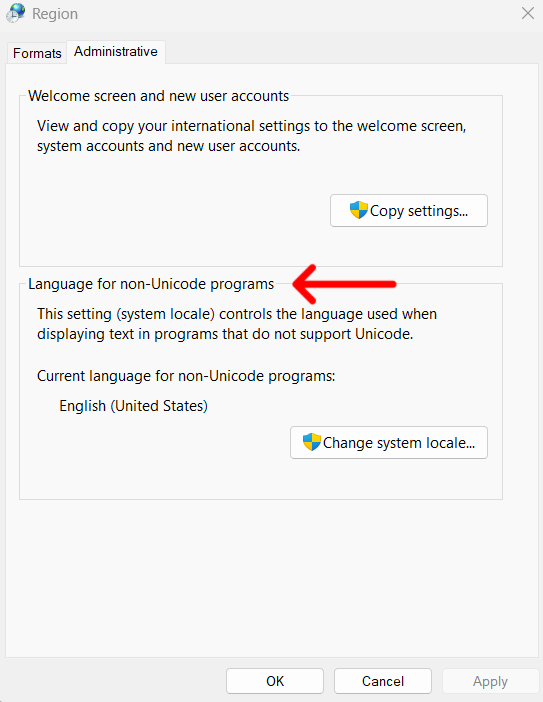
- Clique em Region para abrir uma janela pop-up.
- Acesse a guia“Administrative” ( do“ ”.
- Verifique o idioma da localização atual exibido em“ ” (Idioma) para programas que não suportam Unicode.
Método 2: Usando o Prompt de Comando
- Abra a Pesquisa do Windows, digite“ ”cmde pressione“ ” Digite “ para abrir o Prompt de Comando.
- Digite` systeminfo | findstr /B /C:“System Locale” ` e pressione` ` Digite` ` para executar o comando.
- A tela exibirá a configuração regional ativa do sistema.
Método 2: Usando o PowerShell
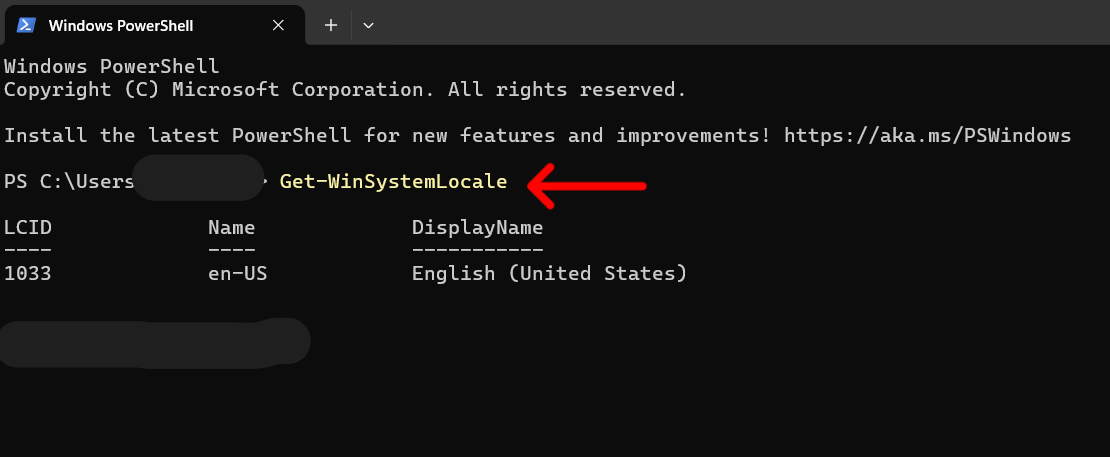
- Abrir PowerShell.
- Digite` `e `Get-WinSystemLocale` e pressione Digite ` ` para exibir a localidade do sistema.
Além da codificação de caracteres, a alteração da configuração regional do sistema atualizará o formato de hora e data para os padrões regionais.
Como alterar a configuração regional do sistema no Windows
Depois de verificar a configuração regional do sistema, você só precisará seguir mais algumas etapas para atualizar as configurações para o seu idioma preferido.
Método 1: Como usar o Painel de Controle
- Abra oPainel de Controle do e acesse Relógio e Região.
- Clique em Region para abrir uma janela pop-up.
- Selecione a guia“ ” (Administrativo) .
- Em“ : Idioma para programas não Unicode”, selecione o idioma de sua preferência na lista.
- Cliqueem “ ”, em “OK”, em “ e reinicie o computador para aplicar as alterações.
Método 2: Usando o Prompt de Comando
- Na Pesquisa do Windows, digite cmd e selecione “Abrir como administrador”.
- Digite control.exe intl.cpl,,2 para abrir o painel de configurações de região.
- Em“ (Idioma para programas não Unicode), selecione“ ” (Alterar a configuração regional do sistema).
- Escolha a localidade desejada e clique em“ ” OK. Reinicie o seu PC para aplicar as alterações.
Método 3: Usando o PowerShell
- Abrao PowerShell como administrador.
- Use o cmdlet Set-WinSystemLocale -SystemLocale <LocaleName> e pressione Enter.
- Reinicie o computador para aplicar as alterações.
Não se esqueça de substituir < LocaleName> pelo idioma de sua preferência. Por exemplo, en-US (inglês, Estados Unidos), de-DE (alemão, Alemanha) ou ja-JP (Japão). Também pode ser solicitado que você baixe pacotes de idiomas adicionais para concluir as alterações. Para obter um conjunto completo de cadeias de caracteres de países e regiões, você pode acessar osite oficial da Microsoft “ ”.
Solução de problemas relacionados às configurações regionais do sistema
Quando um programa que não é compatível com Unicode não é suportado, é provável que você se depare com caracteres e texto distorcidos na interface do programa. Para executar o programa conforme o esperado, tente seguir estas etapas básicas de solução de problemas.
O programa ainda exibe texto ilegível
Verifique se a configuração regional do sistema foi atualizada com sucesso e se os pacotes de idioma necessários foram instalados. Para verificar a localidade ativa, abra o PowerShell e digite Get-WinSystemLocale. Você também pode usar o Painel de Controle para verificar as configurações regionais.
Além disso, verifique se o programa que você está tentando executar é compatível com Unicode. Procure por informações sobre compatibilidade com “UTF-8” ou “UTF-16” na documentação. Se o software for compatível com Unicode, os erros podem estar relacionados a um problema diferente.
As configurações de localidade do sistema estão desativadas
Se você estiver compartilhando o dispositivo com outros usuários ou se ele estiver operando em um ambiente gerenciado, talvez você não tenha privilégios de administrador para fazer alterações a fim de atualizar a configuração regional do sistema.
Se você estiver usando um dispositivo pessoal, faça login como Administrador, em vez de Convidado.
Os aplicativos que não são compatíveis com Unicode não estão funcionando como esperado
Executar um programa antigo noModo de Compatibilidade d pode corrigir erros adicionais.
- Clique com o botão direito do mouse no ícone do programa e selecione“ Propriedades”.
- Selecione a guia“Compatibilidade com o ” ( ).
- Nomodo de compatibilidade do “ ”, marque a caixa ao lado de“ ” Executar este programa no modo de compatibilidade.
- Escolha a versão recomendada do Windows na lista suspensa.
Como alternativa, você pode tentar reinstalar o software após atualizar a configuração regional do sistema.
Melhores práticas para alterar a localidade do sistema
Alterar as configurações de localidade é um procedimento relativamente simples. Mas, caso encontre algum erro, você pode consultar estas etapas comuns de solução de problemas para identificar e corrigir o problema:
Altere a configuração regional do sistema somente se for necessário
Muitas vezes, basta alterar a configuração regional do sistema apenas para aplicativos que não suportam Unicode. A maioria dos aplicativos é compatível com Unicode; portanto, seu PC poderá executá-los usando as configurações padrão. Portanto, é melhor evitar alterar a configuração regional do sistema, a menos que seja solicitado a fazer essas alterações.
Faça backup dos seus dados antes de fazer qualquer alteração no seu computador
Às vezes, atualizar as configurações pode causar falhas em um sistema que estava funcionando perfeitamente. Portanto, lembre-se sempre de fazer backup dos seus arquivos e configurações antes de realizar alterações significativas. Você pode criar um backup manualmente usandoo Histórico de Arquivos do ou o Backup de Imagem. Se você precisar de uma orientação, temos um guia sobre quando usaro backup de arquivos d , em comparação com o backup de imagem.
Reinicie o computador para atualizar as configurações
Se você não viu a mensagem do sistema, será necessário reiniciar o computador para aplicar as alterações feitas na configuração regional do sistema. Alguns programas precisam ler as configurações de localidade ao serem iniciados para reconhecer as alterações. Não se esqueça de fazer backup do seu trabalho antes de reiniciar o sistema.
Outros aplicativos que não são compatíveis com Unicode não estão funcionando corretamente
Alterar a configuração regional do sistema para um programa pode afetar outros aplicativos que utilizam as configurações padrão. Se você tiver dificuldade para acessar ou instalar outro software, precisará alternar manualmente entre os pacotes de idiomas para adequar a codificação a cada programa.
Quando é necessário alterar a configuração regional do sistema?
Para recapitular, você pode alterar a localidade do sistema acessando oPainel de Controle e, em seguida, asconfigurações de idioma administrativo .
Softwares com restrição regional, aplicativos de nicho e alguns programas antigos do Windows podem exigir que você altere as configurações de localidade para funcionarem corretamente. Caso tenham sido feitas alterações anteriores, talvez seja necessário reverter para a configuração de localização original.
Além disso, os usuários que trabalham com softwares ou relatórios multilíngues podem precisar alternar entre as configurações regionais do sistema com mais frequência. Outras pessoas podem fazer isso ao instalar um software que não está disponível inicialmente em sua região. Com isso em mente, recomendamos alterar a configuração regional do seu sistema apenas quando necessário, para evitar conflitos com aplicativos existentes que não sejam compatíveis com Unicode.