

Pontos principais
- Ative ou desative o ícone de notificação da Segurança do Windows por meio das Configurações (GUI): Use as Configurações do Windows para ocultar ou exibir rapidamente o ícone de notificação de Segurança, acessando Personalização → Barra de tarefas → Outros ícones da bandeja do sistema.
- Gerencie o ícone usando o Gerenciador de Tarefas: Desative o arquivo exe na guia “Aplicativos de inicialização” para impedir que o ícone do Windows Security apareça na bandeja do sistema.
- Padronizar a visibilidade do ícone de segurança do Windows usando a Política de Grupo: Configure a política “Ocultar o ícone de segurança do Windows na bandeja do sistema” no Editor de Política de Grupo em dispositivos com Windows 11 Pro, Enterprise e Education.
- Remova ou restaure o ícone “Segurança” usando o Registro do Windows: Altere o valor de inicialização do SecurityHealth para impedir ou permitir que o ícone de notificação de segurança seja exibido durante a inicialização do sistema.
- Automatize o gerenciamento dos ícones de segurança do Windows com scripts do PowerShell: Utilize comandos do PowerShell baseados no Registro para ocultar ou restaurar o ícone de notificação de segurança em vários terminais.
O ícone de notificação da Segurança do Windows, localizado na bandeja do sistema, oferece acesso rápido a configurações e recursos importantes de segurança. Essa configuração é útil para administradores, mas não para a maioria dos terminais. Com isso em mente, este guia apresenta maneiras de ocultar o ícone e impedir o acesso desnecessário a configurações importantes de segurança.
Para uma versão visual deste guia, assista ao vídeo “Como adicionar ou remover o ícone de notificação de segurança do Windows no Windows 11”
Configure notificações para identificar e resolver rapidamente riscos de segurança.
Pré-requisitos e métodos para remover o ícone de notificação do Windows Security
Antes de começarmos, leve em consideração estes requisitos de sistema e acesso caso encontre algum obstáculo:
✔️ Os ambientes do Microsoft Defender também precisam ter o Windows Security instalado e ativado.
✔️ Pode ser necessário ter acesso de nível administrativo para atualizar a Política de Grupo ou o Registro.
✔️ As configurações se aplicam individualmente a cada usuário, a menos que sejam impostas por meio de GPO ou scripts do Registro.
⚠️Aviso: Alterações não intencionais no Registro do Windows podem afetar o desempenho e a estabilidade do seu sistema. Saiba como fazer backup do Registro e criar um ponto de restauração antes de configurar o banco de dados.
Método 1: Adicionar ou remover o ícone “Segurança do Windows” por meio das Configurações (GUI)
Essas etapas são recomendadas para fazer alterações ou solucionar problemas em um único terminal.
- Abra “Configurações” pela Pesquisa ou pressione Win + I.
- Acesse Personalização → Barra de tarefas → Outros ícones da bandeja do sistema.
- Selecione “Ativar” para exibir o ícone ou “Desativar” para ocultá-lo da barra de tarefas.
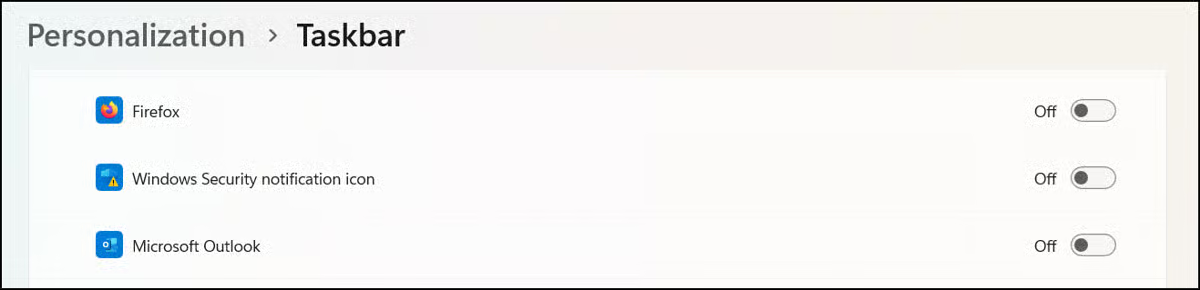
ℹ️ Observação: A atualização dessas configurações não desativará o Windows Security nem o Windows Defender.
Método 2: Ocultar o ícone do Windows Security pelo Gerenciador de Tarefas
Esse método também oferece acesso e implantação rápidos em cenários específicos.
- Pressione simultaneamente as teclas Ctrl + Shift + Esc para abrir o Gerenciador de Tarefas.
- Acesse a guia “Aplicativos de inicialização” para gerenciar os programas que são iniciados automaticamente na inicialização do sistema.
- Dependendo da sua versão do Windows, procure o arquivo SecurityHealthSystray.exe ou o ícone de notificação do Windows Security.
- Passe o cursor sobre o item, clique com o botão direito do mouse e selecione “Desativar”.
Isso impede que o ícone seja iniciado na inicialização, sem afetar as funcionalidades do Windows Security.
Método 3: Ativar ou desativar o ícone de Segurança do Windows usando a Política de Grupo
O Console de Gerenciamento de Política de Grupo (GPMC) é recomendado para implantações corporativas. Está disponível para as edições Pro, Enterprise e Education do Windows.
Siga estas etapas para padronizar o comportamento em todos os dispositivos gerenciados.
- Pressione Win + R, digite gpedit.msc e toque em OK para abrir o Editor de Política de Grupo Local.
- Acesse Configuração do Computador → Modelos Administrativos → Componentes do Windows → Segurança do Windows → Systray.
- Clique duas vezes em “Hide Windows Security Systray”.
- Selecione “Ativado” para ocultar o ícone. Defina como “Desativado” ou deixe como “Não configurado ” para manter o ícone visível na barra de tarefas.
ℹ️ Observação: Você pode executar o comando gpupdate /force para aplicar as alterações imediatamente. Confira esta demonstração em vídeo do GPUpdate. Caso contrário, as novas configurações serão aplicadas no próximo intervalo.
Método 4: Adicionar ou remover o ícone do Windows Security por meio do Editor do Registro
O Editor do Registro está disponível em todas as edições do Windows 11. Aqui estão os passos:
- Pressione Win + R, digite regedit e toque em OK para abrir o Editor do Registro.
- Navegue até o caminho a seguir ou copie e cole-o na barra de endereços do Registro.
HKEY_LOCAL_MACHINE\SOFTWARE\Microsoft\Windows\CurrentVersion\Run
- Procure o valor da string: Segurança e Saúde e exclua o valor listado nesse campo.
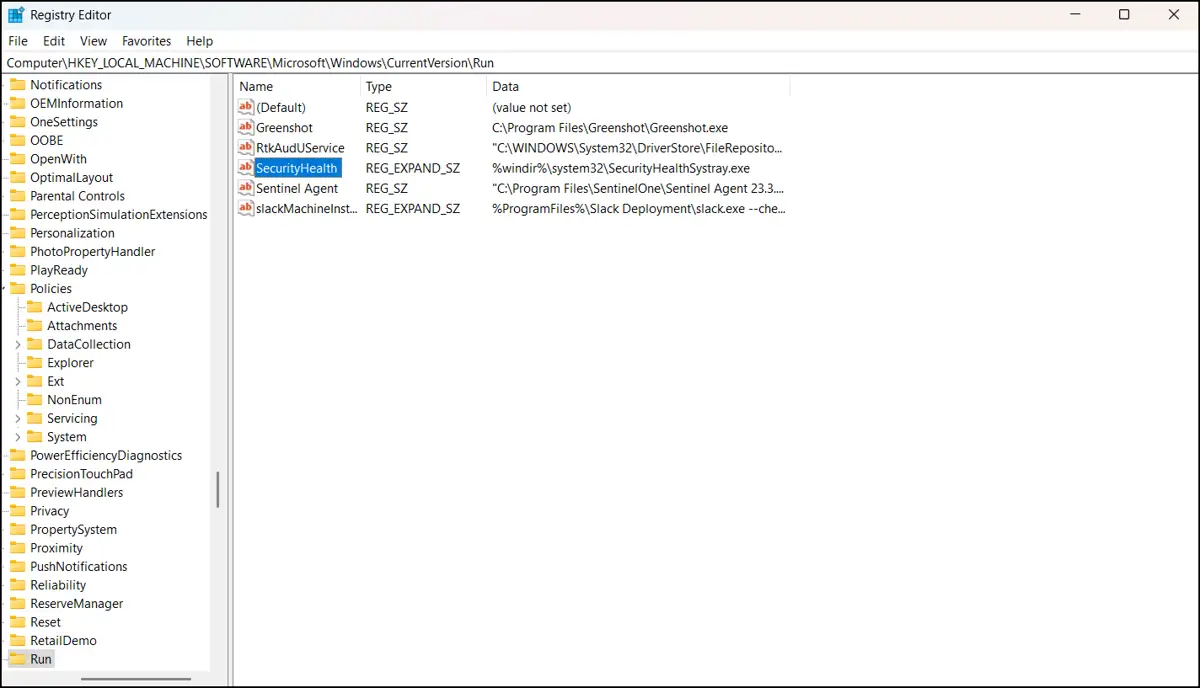
Isso impedirá que o ícone de notificação do Windows Security seja exibido na inicialização.
Considerações adicionais sobre como remover o ícone de notificação do Windows Security
Script do PowerShell para automação
Abra o PowerShell pela Pesquisa e clique com o botão direito do mouse para selecionar “Executar como administrador”.
Para ocultar o ícone por meio de um script do PowerShell:
reg delete "HKLM\SOFTWARE\Microsoft\Windows\CurrentVersion\Run" /v
"SecurityHealth" /f
Para exibir o ícone (caso tenha sido removido anteriormente):
reg add "HKLM\SOFTWARE\Microsoft\Windows\CurrentVersion\Run" /v
"SecurityHealth" /t REG_SZ /d "C:\Windows\System32\SecurityHealthSystray.exe"
/f
Para evitar erros, verifique se o caminho do arquivo está correto antes de executar o comando para restaurar o ícone.
Funcionalidade principal do Microsoft Defender
O fato de ocultar o ícone na bandeja do sistema não desativará o antivírus, o firewall ou a verificação de malware do Defender. Você pode ocultar o atalho com segurança, sem comprometer a segurança.
Dito isso, você também pode ocultar as configurações do firewall e da proteção de rede para reforçar suas restrições.
Perfis de roaming
Considere atualizar as preferências de ícones por meio de GPO ou de um script de logon para otimizar a experiência do usuário em vários dispositivos ou instâncias.
Quiosques ou sistemas compartilhados
É altamente recomendável manter o ícone de notificação de segurança do Windows oculto em dispositivos voltados para o público em ambientes de quiosque ou em dispositivos compartilhados.
Otimize seus processos de proteção dos terminais Windows.
Melhores práticas para gerenciar o ícone de notificação do Windows Security
Remover o acesso rápido ao ícone de notificação do Windows Security pode ajudar a evitar acessos desnecessários a configurações essenciais de segurança dos terminais. Levando isso em conta, essa ação não impedirá que os recursos de segurança do Windows funcionem normalmente. Com isso, você pode usar essa configuração, juntamente com outras políticas, para ter um melhor controle sobre seus dispositivos de rede.






