
Pontos principais
- Comandos essenciais para arquivos:
- copiar, excluir, renomear, mover, xcopy: Copiar, mover, renomear ou excluir arquivos e diretórios.
- robocopy: Cópia e sincronização confiáveis de pastas.
- attrib, cipher, fc, type, copy con, replace: Gerencie atributos de arquivos, criptografia, comparações e criação de arquivos.
- Navegação no diretório:
- cd, dir, mkdir, rmdir, tree, pushd, popd, path, título: Navegue entre pastas, visualize o conteúdo, crie/exclua diretórios e gerencie atalhos de navegação.
- Tarefas de rede:
- ipconfig, ping, tracert, netstat, nslookup, netsh, arp -a, hostname, pathping, getmac, nbtstat, shutdown /i: Diagnosticar e configurar as configurações e conexões de rede.
- uso da rede, usuário da rede, telnet: Gerenciar recursos de rede, contas de usuário e conexões remotas.
- Informações do sistema e processos:
- systeminfo, winver, tasklist, taskkill, wmic, set, ver, whoami: Exibir detalhes do sistema operacional, visualizar/encerrar processos em execução, gerenciar variáveis de ambiente e verificar os usuários conectados.
- Gerenciamento de discos:
- diskpart, list disk, select disk, clean, format, chkdsk, label, vol: Particionar, verificar, nomear e formatar discos.
- Segurança e Propriedade
- takeown, icacls, cacls, runas, net user, cipher: Gerencie a propriedade dos arquivos, as permissões, a criptografia e as contas de usuário.
- Como acessar o CMD:
- Pesquise “cmd” e execute como administrador para obter privilégios elevados no Windows 7, 8, 10 ou 11.
O Prompt de Comando do Windows (CMD) é uma das ferramentas mais utilizadas no sistema operacional Windows; no entanto, muitos usuários exploram apenas uma pequena parte do que ele é capaz de fazer. Embora o Prompt de Comando continue sendo um utilitário importante para solução de problemas, scripts legados e tarefas de compatibilidade, a Microsoft agora recomenda principalmente o PowerShell e o Windows Terminal para automação moderna e administração de sistemas. No entanto, um entendimento completo dos comandos do CMD ainda pode melhorar significativamente seu fluxo de trabalho.
Neste guia, reunimos mais de 70 comandos do CMD do Windows para o “ ”, acompanhados de sintaxe, exemplos práticos e dicas de uso. Abordaremos tudo, desde o gerenciamento de arquivos e a solução de problemas de rede até operações com discos e automação.
“Automatize a execução de comandos do CMD do Windows em vários terminais com o NinjaOne!” button_text=”Leia mais” button_url=”https://www.ninjaone.com/endpoint-management/it-automation-system/” image_url=”https://mlfk3cv5yvnx.i.optimole.com/cb:HA53.300ea/w:auto/h:auto/q:mauto/f:best/https://www.ninjaone.com/wp-content/uploads/2026/02/blog-cta-dashboard-1.png”]Mais de 70 comandos úteis do CMD do Windows
15 comandos do CMD do Windows para gerenciamento de arquivos
Este primeiro conjunto de comandos CMD para administradores do Windows simplifica a cópia, a exclusão e o gerenciamento de arquivos e diretórios, agilizando suas operações diárias e otimizando seu fluxo de trabalho.
| Comando: | Descrição: |
| copiar | Copia um ou mais arquivos para outro local |
| del | Exclui um ou mais arquivos |
| renomear (ren) | Renomeia um arquivo |
| mover-se | Mova ou renomeie um arquivo |
| xcopy | Copia arquivos e diretórios, incluindo estruturas de diretórios e arquivos ocultos/do sistema |
| encontrar | Pesquisa por uma sequência de texto em um ou mais arquivos |
| robocopy | Ferramenta robusta para sincronização de diretórios, ideal para backups |
| subst | Mapeia uma pasta local como uma letra de unidade |
| atrib | Altera os atributos de um arquivo ou diretório |
| cifra | Criptografa ou descriptografa arquivos e pastas |
| fc | Compara dois arquivos linha por linha |
| tipo | Exibe o conteúdo de um arquivo de texto |
| copy con | Cria um novo arquivo diretamente a partir da linha de comando |
| substituir | Substitui os arquivos de um diretório pelos arquivos de outro diretório. |
- copiar
Copia um ou mais arquivos para outro local.
Sintaxe:
copiar [origem] [destino]
Exemplo:
copiar relatório.docx D:\Backup\
- del
Exclui um ou mais arquivos.
Sintaxe:
del [nome do arquivo]
Exemplo:
excluir o arquivo oldfile.txt
- renomear (ou ren)
Renomeia um arquivo.
Sintaxe:
renomear [nome antigo] [novo nome]
Exemplo:
renomear o arquivo file.txt como newfile.txt
- mover-se
Mova um arquivo para um novo local ou renomeie-o
Sintaxe:
mover [origem] [destino]
Exemplo:
mover budget.xlsx para D:\Relatórios\
- xcopy
Copia arquivos e diretórios, incluindo árvores de diretórios e arquivos do sistema/ocultos, utilizando, opcionalmente, vários parâmetros para maior controle.
Sintaxe:
xcopy [origem] [destino] /E /H /C /I
Exemplo:
xcopy C:\Projetos D:\Backup /E /H /C /I
- encontrar
Pesquisa uma sequência de texto em um ou mais arquivos, permitindo tarefas simples de filtragem de texto.
Sintaxe:
localizar “texto” [nome do arquivo]
Exemplo:
localizar “error” no log.txt
- robocopy
Ferramenta robusta para sincronização de diretórios, ideal para backups.
Sintaxe:
robocopy [origem] [destino] [opções]
Exemplo:
robocopy C:\Data D:\Backup /MIR
ATENÇÃO: Use a opção /MIR com cuidado, pois ela replica as exclusões do diretório de origem.
- subst
Mapeia uma pasta local como uma letra de unidade.
Sintaxe:
subst [unidade:] [caminho]
Exemplo:
subst X: C:\Projetos
- atrib
Altera os atributos de um arquivo ou diretório. Você também pode usar este comando do CMD do no Windows 11: attrib -h -s -r C:\caminho\para\pasta para exibir arquivos ocultos.
Sintaxe:
attrib [+atributo | -atributo] [nome do arquivo]
Exemplo:
attrib -h -s -r C:\caminho\para\o\arquivo.txt
Preços do software nº 1 de gerenciamento de terminais
Pague mensalmente ou anualmente com contratos flexíveis.
- cifra
Criptografa ou descriptografa arquivos e pastas.
Sintaxe:
cipher /E [caminho]
Exemplo:
cipher /E C:\Sensitive
- fc
Compara dois arquivos linha por linha
Sintaxe:
fc [arquivo1] [arquivo2]
Exemplo:
fc config_antigo.txt config_novo.txt
- tipo
Exibe o conteúdo de um arquivo de texto.
Sintaxe:
digite [nome do arquivo]
Exemplo:
digite readme.txt
- copy con
Cria um novo arquivo diretamente a partir da linha de comando.
Sintaxe:
copy con [nome do arquivo]
Digite o conteúdo e, em seguida, pressione Ctrl + Z e Digite para salvar.
Exemplo:
copiar o arquivo notes.txt
- substituir
Substitui um ou mais arquivos por arquivos de outro local.
Sintaxe:
substituir [origem] [destino] [/A] [/P] [/R]
Exemplo:
substituir draft.docx D:\Projetos\
NOTA: rO comando `replace` é um comando antigo usado para substituir arquivos em um diretório por arquivos de outro. Atualmente, a administração do Windows costuma utilizar o robocopy, o xcopy ou o PowerShell. Como alternativa moderna, você pode usar:
Sintaxe:
robocopy [origem] [destino] /MIR
Exemplo:
robocopy C:\Projects D:\Backup /MIR
ATENÇÃO: Use a opção /MIR com cuidado, pois ela replica as exclusões do diretório de origem.
10 comandos do CMD do Windows para navegação e gerenciamento de diretórios
Use esses comandos do CMD do Windows para navegar com eficiência pelos diretórios e gerenciar arquivos e pastas diretamente do Prompt de Comando. Esses comandos permitem que os profissionais de TI naveguem pelos diretórios, organizem arquivos e visualizem as estruturas de pastas.
| Comando: | Descrição: |
| cd | Altera o diretório atual |
| cd \ | Navega até o diretório raiz |
| dir | Exibe uma lista de arquivos e subdiretórios |
| mkdir (md) | Cria um novo diretório |
| rmdir (rd) | Exclui um diretório |
| árvore | Exibe a estrutura de pastas em um formato de árvore baseado em texto |
| pushd | Salva o diretório atual e muda para outro |
| popd | Retorna ao diretório armazenado pela função `pushd` |
| caminho | Exibe ou define o caminho de pesquisa para arquivos executáveis |
| título | Define o título da janela do Prompt de Comando |
- cd
Altera o diretório atual.
Sintaxe:
cd [caminho]
Exemplo:
cd C:\Usuários\John\Documentos
- cd \
Vai para o diretório raiz da unidade atual.
Sintaxe:
cd \
Exemplo:
cd \
- dir
Exibe uma lista de arquivos e subdiretórios contidos em um diretório.
Sintaxe:
dir
Exemplo:
dir /p
- mkdir (ou md)
Cria um novo diretório.
Sintaxe:
mkdir [nome_do_diretório]
Exemplo:
mkdir Relatórios
- rmdir (ou rd)
Exclui um diretório. Por padrão, o diretório deve estar vazio.
Sintaxe:
rmdir [nome_do_diretório]
Exemplo:
rmdir OldFiles
Para excluir um diretório e todo o seu conteúdo sem solicitações de confirmação:
Sintaxe:
rmdir /s /q [nome da pasta]
Exemplo:
rmdir /s /q PastaDeTeste
A TI mais inteligente começa aqui
Inscreva-se no boletim informativo semanal da NinjaOne e faça parte de uma comunidade dinâmica de entusiastas de TI que, juntos, automatizam as partes mais desafiadoras da área.
- árvore
Exibe a estrutura de pastas de uma unidade ou caminho em um formato de árvore baseado em texto.
Sintaxe:
árvore [unidade:][caminho] [/F]
Exemplo:
árvore C:\Projetos /F
- pushd
Salva o diretório atual e muda para outro.
Sintaxe:
pushd [caminho]
Exemplo:
pushd D:\Trabalho
- popd
Retorna ao diretório armazenado pelo último comando `pushd`.
Sintaxe:
popd
Exemplo:
popd
- caminho
Exibe ou define o caminho de pesquisa para arquivos executáveis.
Sintaxe:
caminho [nome do caminho]
Exemplo:
caminho C:\Windows\System32
- título
Define o título da janela do Prompt de Comando.
Sintaxe:
título [string]
Exemplo:
título: Console de Administração
15 Comandos do CMD do Windows para configuração e diagnóstico de rede
Os comandos de configuração de rede são úteis na resolução de problemas ou na configuração de novas conexões de rede.
| Comando: | Descrição: |
| ipconfig | Exibe a configuração atual da rede TCP/IP |
| ping | Testa a conectividade de rede com um host |
| tracert | Rastreia o caminho que os pacotes percorrem até um host da rede |
| netstat | Exibe as conexões ativas e as portas em escuta |
| nslookup | Consulta o DNS para resolver nomes de domínio e endereços IP |
| netsh | Configura as opções de rede |
| arp -a | Exibe a tabela ARP |
| nome do host | Mostra o nome de rede do computador |
| pathping | Combina os comandos ping e tracert para fornecer informações detalhadas sobre a rede |
| getmac | Exibe o endereço MAC |
| nbtstat | Diagnostica o NetBIOS sobre TCP/IP |
| shutdown /i | Ferramenta de desligamento remoto |
| uso da rede | Mapeia unidades de rede |
| usuário da rede | Gerencia contas de usuário locais |
| telnet | Conecta-se a servidores remotos (se estiverem instalados) |
- ipconfig
Exibe todos os valores atuais da configuração de rede TCP/IP e atualiza as configurações do Protocolo de Configuração Dinâmica de Hosts (DHCP) e do Sistema de Nomes de Domínio (DNS). Outros comandos do `ipconfig` estão disponíveis aqui:.
Sintaxe:
ipconfig
Exemplo:
ipconfig /all
Descubra o que é o IPConfig e por que ele é importante – assista ao nosso vídeo.
- ping
Testa a capacidade de acessar um dispositivo de rede específico.
Sintaxe:
ping [nome do host ou IP]
Exemplo:
ping google.com
- tracert
Rastreia o caminho que um pacote percorre até chegar a um host da rede, ajudando a identificar onde estão ocorrendo problemas na rede.
Sintaxe:
tracert [nome do host ou IP]
Exemplo:
tracert 8.8.8.8
- netstat
Exibe as conexões ativas, as portas, as estatísticas de Ethernet e a tabela de roteamento IP.
Sintaxe:
netstat
Exemplo:
netstat -ano
- nslookup
Consulta o DNS para obter o mapeamento entre nomes de domínio e endereços IP.
Sintaxe:
nslookup [nome do host]
Exemplo:
nslookup openai.com
- netsh
Permite configurar praticamente qualquer aspecto das configurações de rede.
Sintaxe:
netsh [contexto] [comando]
Exemplo:
netsh interface ip show config
- arp -a
Exibe as entradas ARP atuais por meio da consulta aos dados do protocolo atual. Ele mostra o endereço IP e o endereço MAC correspondente.
Sintaxe:
arp -a
Exemplo:
arp -a
- nome do host
Mostra o nome de rede do computador, facilitando a identificação da rede e a solução de problemas.
Sintaxe:
nome do host
Exemplo:
nome do host
- pathping
Combina os recursos do ping e do tracert, fornecendo informações mais detalhadas sobre as rotas de rede e a latência.
Sintaxe:
pathping [nome do host ou IP]
Exemplo:
pathping google.com

How to View Google Chrome Download History in Windows
Leia mais- getmac
Exibe o endereço MAC da placa de rede.
Sintaxe:
getmac
Exemplo:
getmac /v
- nbtstat
Ajuda a diagnosticar conexões NetBIOS sobre TCP/IP e exibir estatísticas do protocolo.
Sintaxe:
nbtstat [opções]
Exemplo:
nbtstat -n
- shutdown /i
Ferramenta de desligamento remoto para gerenciamento de rede.
Sintaxe:
shutdown /i
Exemplo:
shutdown /i
- uso da rede
Conecta-se a recursos compartilhados, os remove ou os exibe.
Sintaxe:
net use [unidade:] \\computador\compartilhamento
Exemplo:
net use Z:\\Server\Share
- usuário da rede
Gerencia contas de usuário locais.
Sintaxe:
net user [nome de usuário] [senha] /add
Exemplo:
net user testuser Pass123 /add
- telnet
Conecta-se a um host remoto usando o protocolo Telnet (se estiver instalado).
Sintaxe:
telnet [nome do host ou IP] [porta]
Exemplo:
telnet mail.example.com 25
NOTA: O Telnet vem desativado por padrão em todas as versões modernas do Windows e não é recomendado devido à falta de criptografia. Use o SSH em vez disso: ssh user@hostname
8 Informações do sistema: comandos do CMD do Windows
A coleta de informações abrangentes sobre o sistema é fundamental para a resolução de problemas do no modo de segurança, para o monitoramento do sistema e para garantir que a configuração do Windows esteja funcionando de maneira ideal.
| Comando: | Descrição: |
| informações do sistema | Exibe a configuração detalhada do sistema e as especificações |
| winver | Mostra a versão do Windows e o número da compilação |
| lista de tarefas | Lista todos os processos em execução |
| taskkill | Encerra processos por PID ou nome da imagem |
| wmic | Acessa informações avançadas de gerenciamento do sistema |
| conjunto | Exibe ou define variáveis de ambiente |
| ver | Exibe a versão atual do Windows |
| whoami | Mostra o usuário conectado no momento |
- informações do sistema
Oferece uma visão geral detalhada do seu sistema, incluindo a configuração do sistema operacional, detalhes do hardware e informações de rede.
Sintaxe:
informações do sistema
Exemplo:
informações do sistema
- winver
Verifica rapidamente a versão do Windows que você está usando.
Sintaxe:
winver
Exemplo:
winver
- lista de tarefas
Lista todos os processos em execução no momento, juntamente com seus IDs de processo (PID).
Sintaxe:
lista de tarefas
Exemplo:
tasklist /v
�� Exibe detalhes detalhados do processo.
- taskkill /PID [número_do_PID] /F
Encerra à força os processos que não respondem ou que consomem muitos recursos. Substitua [pid_number] pelo PID real da sua lista de tarefas.
Sintaxe:
taskkill /PID [número_do_PID] /F
Exemplo:
taskkill /PID 1234 /F
- wmic
Exibe informações do Windows Management Instrumentation (WMI), permitindo um gerenciamento mais avançado do sistema por meio de várias subclasses (por exemplo, wmic product get name, wmic cpu get name).
Sintaxe:
wmic [alias] get [propriedade]
Exemplo:
wmic cpu get name
NOTA: O wmic está obsoleto no Windows 10 (desde a versão 21H1) e foi removido por padrão das compilações mais recentes do Windows 11. Em vez disso, use os cmdlets Get-CimInstance ou Get-WmiObject do PowerShell.
- conjunto
Exibe ou define variáveis de ambiente.
Sintaxe:
definir [variável=[valor]]
Exemplo:
definir PATH
- ver
Exibe a versão do Windows em formato de texto.
Sintaxe:
ver
Exemplo:
ver
- whoami
Exibe o nome de usuário que está conectado no momento.
Sintaxe:
whoami
Exemplo:
whoami
Comece um teste gratuito do software nº 1 de gerenciamento de endpoints no G2
Não é necessário cartão de crédito; acesso total a todos os recursos.
8 comandos do CMD do Windows para gerenciamento de discos
Os comandos de gerenciamento de disco oferecem a flexibilidade de gerenciar seus recursos de armazenamento diretamente da linha de comando, constituindo uma alternativa poderosa às ferramentas de interface gráfica do usuário.
| Comando: | Descrição: |
| diskpart | Abre o utilitário de partição de disco |
| listar disco | Lista todos os discos conectados ao computador |
| selecionar disco | Seleciona um disco para gerenciar |
| limpo | Remove todas as partições do disco selecionado |
| formato | Formata um disco com um sistema de arquivos especificado |
| chkdsk | Verifica se há erros no disco e os corrige |
| rótulo | Altera ou cria um rótulo de volume |
| vol | Exibe o nome do volume e o número de série |
- diskpart
Uma ferramenta para gerenciar partições de disco.
Sintaxe:
diskpart
Exemplo:
diskpart
- listar disco
Exibe todos os discos conectados ao computador.
Sintaxe:
listar disco
Exemplo:
listar disco
- selecionar disco
Seleciona o disco no qual você deseja realizar as operações.
Sintaxe:
selecionar disco [número]
Exemplo:
selecione o disco 1
- limpo
Remove todas as partições e dados do disco selecionado.
Sintaxe:
limpo
Exemplo:
limpo
- formato
Formata um disco com um sistema de arquivos especificado.
Sintaxe:
format [unidade:] /FS:[sistema de arquivos]
Exemplo:
formatar D: /FS:NTFS
- chkdsk
Verifica se há erros no disco e repara o sistema de arquivos.
Sintaxe:
chkdsk [unidade:] [parâmetros]
Exemplo:
chkdsk C: /f
- rótulo
Altera ou cria o rótulo do volume de um disco.
Sintaxe:
rótulo [unidade:] [rótulo]
Exemplo:
rótulo E: Unidade de backup
- vol
Exibe o nome do volume e o número de série de um disco.
Sintaxe:
vol [unidade:]
Exemplo:
vol. C:
Mantenha seus sistemas e terminais protegidos por meio da aplicação automatizada de patches e scripts CMD personalizados com o NinjaOne.
6 comandos do CMD do Windows relacionados à segurança e propriedade
Esses comandos do CMD do Windows ajudam a gerenciar a propriedade de arquivos e pastas, permissões, criptografia e controle de acesso diretamente do Prompt de Comando, tornando-os valiosos para administradores de sistema e profissionais de TI que precisam solucionar problemas de acesso a arquivos, aplicar políticas de segurança ou gerenciar privilégios de usuário de maneira eficiente em ambientes Windows.
| Comando: | Descrição: |
| takeown | Assume a propriedade de um arquivo ou pasta |
| icacls | Exibe ou modifica as permissões de arquivos/pastas |
| cacls | Comando antigo para exibir ou alterar permissões |
| runas | Executa um programa como outro usuário |
| usuário da rede | Gerencia contas de usuário e senhas |
| cifra | Criptografa ou descriptografa arquivos e pastas |
- takeown
Assume a propriedade de um arquivo ou pasta.
Sintaxe:
takeown /F [caminho] [/R] [/D Y]
Exemplo:
takeown /F C:\SecureFolder /R /D Y
Isso atribui a propriedade da pasta “SecureFolder” e de todas as subpastas e arquivos.
- icalcs
Exibe ou modifica listas de controle de acesso (ACLs) para arquivos e diretórios.
Sintaxe:
icacls [nome do arquivo] [/grant Usuário:Permissão]
Exemplo:
icacls C:\SecureFolder /grant John:F
Isso concede ao usuário “John” acesso total (F) à SecureFolder.
- cálculos
Exibe ou altera as permissões dos arquivos (comando antigo, ainda disponível).
Sintaxe:
cacls [nome do arquivo] [/G Usuário:Permissão]
Exemplo:
cacls report.doc /G John:F
Isso concede ao usuário “John” acesso total ao arquivo report.doc
NOTA: A função `cacls` está oficialmente obsoleta desde o Windows Vista. Em vez disso, use o comando `icacls` para todo o gerenciamento de permissões.
- runas
Executa um programa como outro usuário.
Sintaxe:
runas /user:[domínio\]nome de usuário programa
Exemplo:
runas /user:Admin cmd
Isso abre um Prompt de Comando como usuário administrador.
- usuário da rede
Gerencia contas de usuários, incluindo alterações de senha.
Sintaxe:
net user [nome de usuário] [nova senha]
Exemplo:
net user John SecurePass123
Isso altera a senha do usuário “John”.
- cifra
Criptografa ou descriptografa arquivos e pastas usando o Sistema de Criptografia de Arquivos (EFS).
Sintaxe:
cipher /E [caminho]
Exemplo:
cipher /E C:\Sensitive
Este criptografa todos os arquivos da pasta “Sensitive”.
4 Dicas avançadas para o Prompt de Comando
Além da sua lista de comandos do CMD do Windows, dicas avançadas do Prompt de Comando podem aumentar significativamente sua produtividade, automatizar tarefas e gerenciar as operações do sistema com mais eficiência. Esses truques geralmente envolvem uma combinação de comandos, scripts e funcionalidades mais avançadas do sistema que vão além da entrada básica na linha de comando.
Aqui estão algumas dicas avançadas e os motivos pelos quais elas são úteis:
1. Scripts em lote para o CMD
Os arquivos em lote permitem automatizar tarefas repetitivas. Ao escrever um script que contenha uma série de comandos, você pode executá-los sequencialmente sem precisar digitar manualmente a cada vez, economizando tempo e reduzindo erros.
Por exemplo, um técnico de TI recebe frequentemente tickets relacionados ao baixo desempenho de várias estações de trabalho com Windows. Após uma investigação, eles descobrem que muitos problemas de desempenho são causados por um grande volume de arquivos temporários, entradas desatualizadas no cache de DNS e processos em segundo plano que ficaram travados. O técnico pode simplesmente executar um único script em lote no CMD, em vez de executar manualmente vários comandos, para automatizar o processo de limpeza.
Por que isso é útil:
- Os scripts em lote para o CMD são ideais para tarefas de manutenção de rotina.
- Pode ser programado para ser executado automaticamente com o Agendador de Tarefas do Windows.
- Reduz a probabilidade de erros de digitação ou erros humanos em tarefas repetitivas.
Sintaxe:
@echo off
comando1
comando2
pausa
Exemplo: Crie um arquivo backup.bat para copiar documentos importantes.
@echo off
xcopy C:\Trabalho D:\Backups /E /H /C /I
echo O backup foi concluído com sucesso!
pausa
�� Observação: O que significa @echo off?
Talvez você esteja se perguntando o que significa @echo e por que é preciso iniciar seus comandos com ele.
- echo off instrui o Prompt de Comando a não exibir cada comando antes de executá-lo, o que mantém a saída organizada.
- @ oculta a linha “ echo off em si, de modo que você não a veja no console.
- Sempre use ` ` e `@echo off ` no início dos seus scripts em lote para o CMD, a fim de obter uma aparência mais organizada.
2. Canalização e redirecionamento
Usando os operadores de tubulação (|) e redirecionamento (>, >>), você pode encadear comandos ou direcionar sua saída para arquivos ou outros programas. Por exemplo, você pode redirecionar a saída do comando `dir` para o `findstr` a fim de procurar arquivos específicos ou redirecionar a saída de um comando para criar um arquivo de texto.
Por que isso é útil:
- O piping permite filtrar, transformar ou encaminhar a saída de um comando diretamente para outro.
- O redirecionamento permite salvar os resultados dos comandos para análise posterior, registro em log ou automação.
Sintaxe:
- Tubulação
comando1 | comando2
- Tubulação
- Redirecionar para um arquivo (substituir)
comando > nome_do_arquivo.txt
- Redirecionar para um arquivo (substituir)
- Redirecionar para um arquivo (acrescentar)
comando >> nome_do_arquivo.txt
- Redirecionar para um arquivo (acrescentar)
Exemplo:
- Pesquisar por “report” na lista de arquivos de um diretório
dir | find “relatório”
- Pesquisar por “report” na lista de arquivos de um diretório
- Salvar uma lista de processos em um arquivo
lista de tarefas > processos.txt
- Salvar uma lista de processos em um arquivo
- Anexar mensagens de erro a um log existente
ping 8.8.8.8 >> networklog.txt
- Anexar mensagens de erro a um log existente
�� Dica do : Diferença entre > e >>
- > O comando ` ` sobrescreverá o arquivo, caso ele já exista.
- >> O comando ` ` irá acrescentar o conteúdo ao arquivo, preservando o que já está nele.
3. Variáveis de ambiente
Compreender e utilizar variáveis de ambiente pode ajudá-lo a acessar rapidamente caminhos do sistema e configurações do usuário, além de modificar o comportamento dos comandos. Por exemplo, usar %USERPROFILE% para acessar o diretório pessoal do usuário atual simplifica as tarefas de navegação e gerenciamento de arquivos.
Por que isso é útil:
- Permite que os scripts se adaptem a diferentes sistemas e usuários sem a necessidade de codificar caminhos de forma rígida.
- Acelera a navegação até locais usados com frequência.
Sintaxe:
%VARIABLE_NAME%
Variáveis de ambiente comuns:
- %USERPROFILE% : Diretório pessoal do usuário atual.
- %TEMP% : Pasta de arquivos temporários.
- %PATH%: Diretórios nos quais os executáveis são pesquisados.
- %HOMEDRIVE%: A letra da unidade associada ao seu diretório pessoal.
Exemplo:
- Acesse a pasta “Documentos” do usuário
cd %USERPROFILE%\Documentos
- Acesse a pasta “Documentos” do usuário
- Abra o diretório de arquivos temporários
cd %TEMP%
- Abra o diretório de arquivos temporários
�� Dica do : Exibindo todas as variáveis de ambiente:
Execute o comando ` set`. Isso exibe todas as variáveis de ambiente atualmente definidas no seu sistema.
4. Uso de caracteres curinga
Os caracteres curinga (* e ?) podem tornar os comandos de gerenciamento de arquivos, como copiar, mover e excluir, mais poderosos, permitindo que você especifique padrões que correspondam a vários arquivos, o que é útil para operações em lote.
Por que isso é útil:
- Selecione rapidamente vários arquivos sem precisar digitar cada nome.
- Ideal para limpeza em massa, renomeação ou organização de arquivos.
Sintaxe:
- Asterisco (*) : Corresponde a zero ou mais caracteres.
- Ponto de interrogação (?) : Corresponde exatamente a um caractere.
Exemplo:
- Excluir todos os arquivos .tmp da pasta atual
excluir *.tmp
- Excluir todos os arquivos .tmp da pasta atual
- Copie todos os arquivos que começam com “report” para outra pasta
copiar relatório* D:\Relatórios\
- Copie todos os arquivos que começam com “report” para outra pasta
- Renomeie todos os arquivos .txt para .bak
ren *.txt *.bak
- Renomeie todos os arquivos .txt para .bak
�� Dica do : Use esses comandos com caracteres curinga com cautela. Por padrão, os caracteres curinga não solicitam confirmação; portanto, um comando como ` del *.docx ` excluirá instantaneamente todos os documentos do Word presentes no diretório. Use /p com o comando `del` para solicitar confirmação antes de cada exclusão; assim, o comando ficará assim: del *.docx /p
6 Outros utilitários úteis: Comandos do CMD do Windows
Esses comandos CMD adicionais não se encaixam perfeitamente nas outras categorias, mas são extremamente úteis para a administração diária, a criação de scripts e a resolução de problemas.
| Comando: | Descrição: |
| ligar | Executa um arquivo em lote a partir de outro e devolve o controle ao terminar |
| início | Abre uma nova janela do CMD ou inicia um programa |
| pausa | Suspende a execução em lote até que uma tecla seja pressionada |
| eco | Exibe mensagens ou alterna a exibição de comandos |
| cls | Limpa a tela do Prompt de Comando |
| sair | Fechar a janela do Prompt de Comando |
- ligar
Executa outro arquivo em lote ou programa a partir do arquivo em lote atual, devolvendo o controle ao original após a conclusão.
Sintaxe:
chamar [nome do arquivo]
Exemplo:
executar o arquivo backup.bat
Isso executa backup.bat e, em seguida, retorna ao script de chamada.
- início
Inicia um programa, abre um documento ou abre uma nova janela do Prompt de Comando.
Sintaxe:
iniciar [nome do programa ou do arquivo]
Exemplo:
inicie o notepad.exe
Isso abre o Bloco de Notas.
- pausa
Interrompe a execução do arquivo em lote e aguarda até que o usuário pressione uma tecla. Útil para ler a saída antes que a janela seja fechada.
Sintaxe:
pausa
Exemplo:
pausa
Isso exibirá a mensagem “Pressione qualquer tecla para continuar…”
- eco
Exibe mensagens no Prompt de Comando ou ativa/desativa a exibição dos comandos.
Sintaxe:
echo Olá, Mundo
Exemplo:
eco
Isso exibirá “Hello World” no Prompt de Comando.
- cls
Limpa a tela do Prompt de Comando, removendo todo o texto anterior da tela.
Sintaxe:
cls
Exemplo:
cls
- sair
Encerra a sessão atual do Prompt de Comando.
Sintaxe:
sair
Exemplo:
sair
Como acessar o Prompt de Comando do Windows
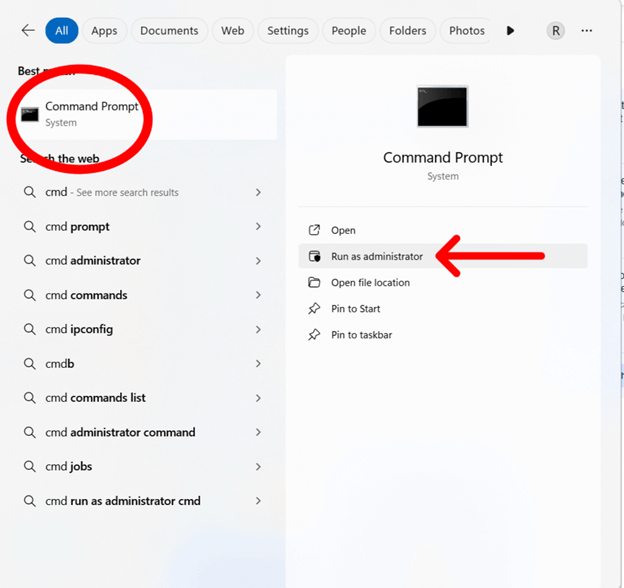
Para usar os comandos do CMD do Windows no Windows 10 ou em qualquer outra versão, é preciso primeiro saber como acessar o Prompt de Comando do Windows. Os passos podem variar um pouco, dependendo da sua versão do Windows.
Para Windows 8, 8.1, 10 e 11
Siga estas etapas para obter acesso padrão:
- Clique na barra de tarefas.
- Digite “cmd” no campo de pesquisa.
- Selecione “Prompt de Comando”.
Para obter privilégios elevados, siga estas etapas para acessar o Prompt de Comando como administrador:
- Clique com o botão direito do mouse em “Prompt de Comando” nos resultados da pesquisa.
- Selecione “Executar como administrador”.
Para o Windows 7
- Navegue clicando em “Iniciar” → “Todos os programas” → “Acessórios”.
- Para direitos de usuário padrão, clique em “Prompt de Comando”.
- Para obter privilégios administrativos, clique com o botão direito do mouse em “Prompt de Comando” e selecione “Executar como administrador”.
Com o Prompt de Comando, você pode usar os comandos CMD do Windows no Windows 10, 11 ou versões anteriores para gerenciar arquivos, diretórios, configurações de rede e muito mais.
�� Dica: Antes de executar comandos avançados ou de nível do sistema, verifique se você está executando o Prompt de Comando como usuário padrão ou como administrador. Comandos que modificam arquivos do sistema, configurações de rede ou contas de usuário podem falhar se não houver permissões elevadas.
Dominando os comandos do CMD do Windows
Ao dominar esses comandos do CMD do Windows, você poderá ir além do uso básico do computador e começar a gerenciar seu sistema como um verdadeiro profissional de TI. Recomendamos que você guarde este guia como uma referência prática para estar sempre preparado para qualquer situação. Também pode ser uma boa ideia experimentar diferentes comandos (em um ambiente de teste seguro, é claro!). Quanto mais você praticar, mais esses comandos se tornarão algo natural para você.
Cansado de resolver problemas manualmente na linha de comando? Veja como o NinjaOne pode ajudá-lo a automatizar e gerenciar sistemas de TI com facilidade —ou assista a uma demonstração em.