
Alguns usuários preferem que o Windows Terminal seja minimizado na bandeja do sistema em vez da barra de tarefas, para que ele rode discretamente em segundo plano. Assim, o Terminal não ocupa espaço visível na área de trabalho, reduz a poluição da barra de tarefas e mantém as sessões ativas.
Neste guia, mostramos as formas de gerenciar o ícone do Terminal na barra de tarefas do Windows e definir onde o aplicativo é minimizado. Também falamos sobre os cuidados a tomar antes de começar e os pontos de atenção ao gerenciar o estado minimizado do Terminal.
Para ver este guia em vídeo, assista a Como gerenciar o ícone do Terminal na bandeja do sistema da barra de tarefas do Windows.
Como gerenciar o estado minimizado do Terminal na barra de tarefas do Windows 11
O aplicativo Windows Terminal é um ambiente unificado que reúne várias ferramentas de linha de comando em uma única janela. Se você alterna com frequência entre interfaces de linha de comando (CLIs), essa ferramenta oferece abas e painéis divididos, ideais para gerenciar fluxos de trabalho simultâneos.
Ao trabalhar em paralelo no Terminal, principalmente quando há scripts persistentes rodando em segundo plano, muita gente prefere que o aplicativo fique minimizado na bandeja do sistema. Outros priorizam a visibilidade e o acesso rápido, para não se confundir ao alternar entre várias instâncias abertas do Terminal.
Para uma configuração tranquila, confirme os pré-requisitos a seguir antes de começar:
- Windows Terminal v1.17 ou posterior.
- Qualquer edição do Windows 11
💡 Estratégias de implantação recomendadas:
| Clique para escolher um método | 💻 Melhor para usuários individuais |
💻💻💻 Melhor para empresas |
| Método 1: gerenciar pelas configurações do Windows Terminal | ✓ | |
| Método 2: configurar pelo arquivo settings.json | ✓ | |
| Opcional: script do PowerShell para automatizar o JSON | ✓ | ✓ |
Método 1: gerenciar pelas configurações do Windows Terminal
A forma mais simples de gerenciar o aplicativo Terminal na barra de tarefas é alterar a configuração por usuário, nas próprias configurações do Windows Terminal.
📌 Casos de uso: este método é ideal para usuários comuns que querem definir onde o Terminal é minimizado. Como a mudança afeta apenas o usuário conectado no momento, não são necessários privilégios administrativos.
- Pressione Win + X e selecione Terminal.
- Pressione Ctrl + vírgula (,) para abrir as configurações do Windows Terminal.
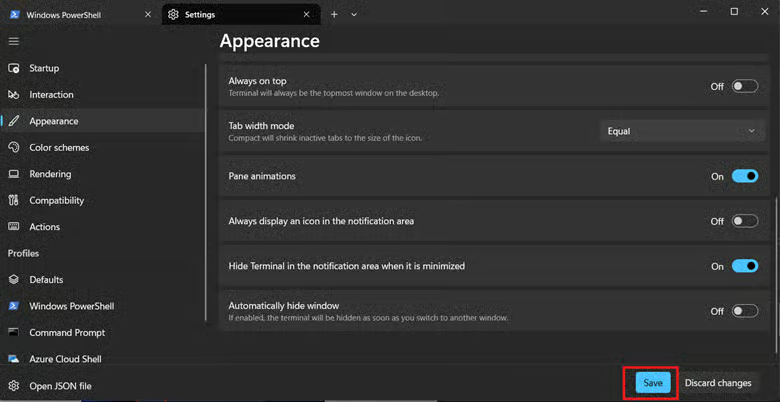
- Clique em Aparência no painel esquerdo e localize Ocultar o terminal na área de notificação quando ele estiver minimizado no painel direito.
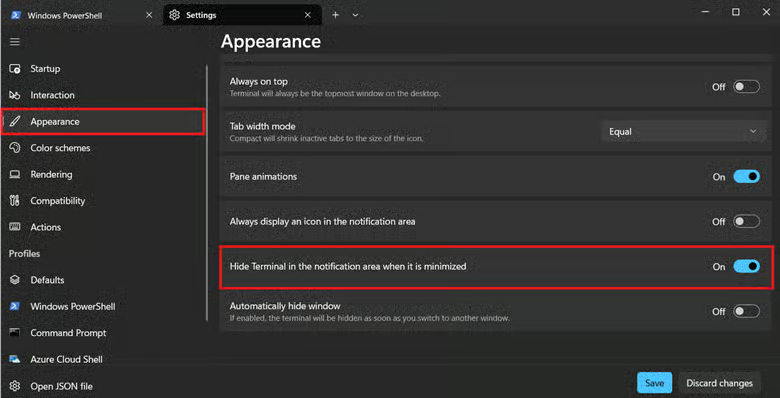
- Ajuste a opção conforme o comportamento desejado ao minimizar:
- Ativado: oculta o aplicativo Terminal na bandeja do sistema quando minimizado. (Veja ⚠️ Pontos de atenção.)
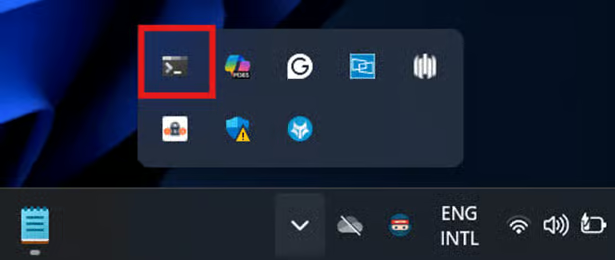
-
- Desativado: mostra o aplicativo na barra de tarefas quando minimizado.
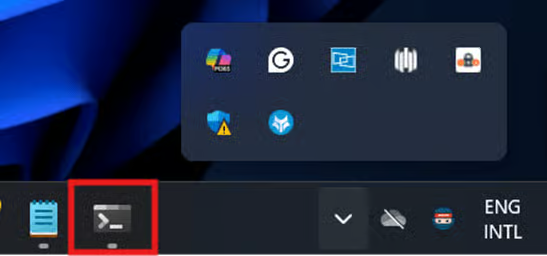
- Clique no botão Salvar abaixo para aplicar as mudanças.
Método 2: configurar pelo arquivo settings.json
Além de ajustar essa opção manualmente pela interface do Windows Terminal, administradores e usuários finais podem editar diretamente o arquivo JSON que define o comportamento de minimizar para a bandeja.
📌 Casos de uso: este método dá visibilidade e controle totais em ambientes que não dependem de configurações pela interface gráfica.
- Pressione Win + X e selecione Terminal.
- Abra o menu de configurações pressionando Ctrl + vírgula (,).
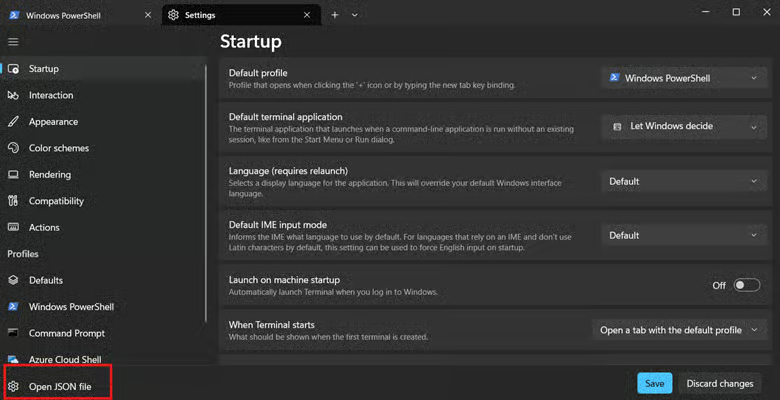
- Clique no botão Abrir arquivo JSON, no canto inferior esquerdo.
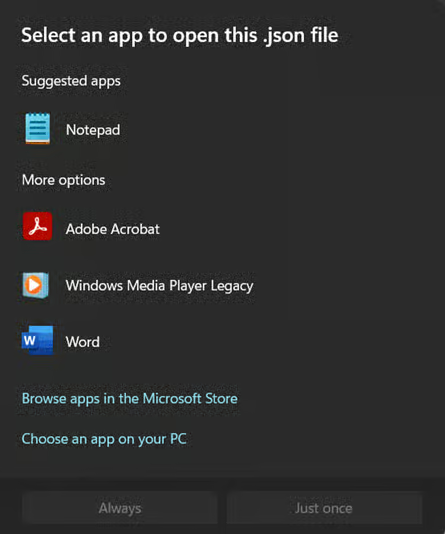
- Selecione o aplicativo que quer usar para editar o arquivo JSON.
-
- Escolha o Bloco de Notas se não tiver um aplicativo dedicado à edição de arquivos JSON.
- Se preferir, é possível substituir o Bloco de Notas pelo Notepad++ para editar arquivos JSON.
- Escolha o Bloco de Notas se não tiver um aplicativo dedicado à edição de arquivos JSON.
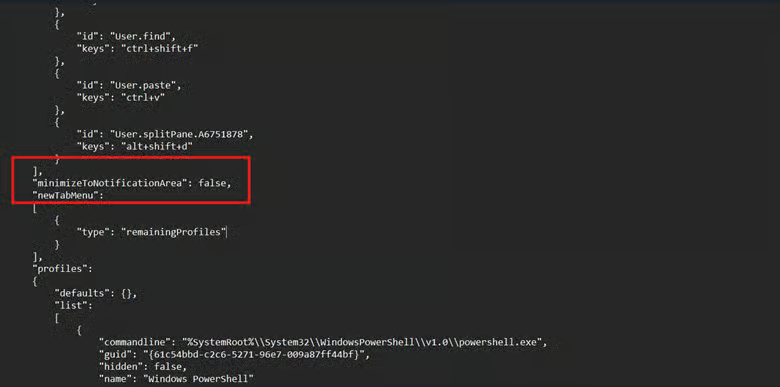
- Localize a chave JSON “minimizeToNotificationArea” e defina o valor de acordo com o comportamento desejado:
"minimizeToNotificationArea": false,= minimiza o aplicativo Terminal para a barra de tarefas.
-
"minimizeToNotificationArea": true,= minimiza o aplicativo como um ícone na bandeja do sistema e o remove da barra de tarefas.
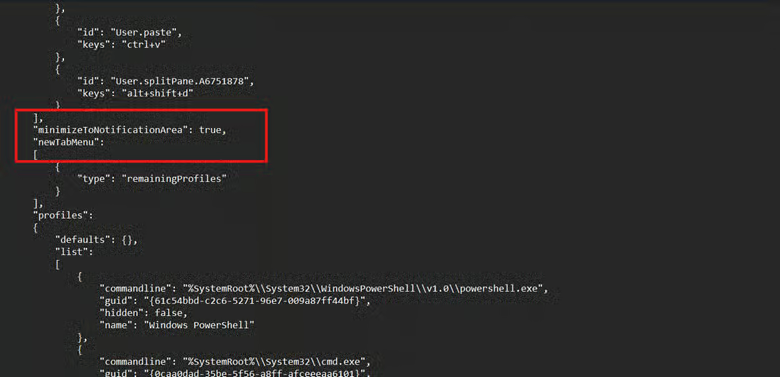
- Pressione Ctrl + S no arquivo settings.json aberto no Bloco de Notas para salvar as mudanças.
- Dependendo da versão do Terminal, as mudanças valem imediatamente ou só na próxima vez que o aplicativo for aberto. (Veja ⚠️ Pontos de atenção.)
💡 Dica: se não quiser editar o arquivo settings.json manualmente, é possível automatizar essa mudança com o PowerShell.
Opcional: script do PowerShell para automatizar o JSON
📌 Casos de uso: use o PowerShell para implantar o comportamento do ícone do Terminal na barra de tarefas como um script em vários endpoints. Esse método automatiza a implantação e permite repetir a mudança quantas vezes for preciso, com consistência e menos erro humano.
- Pressione Win + X e selecione Terminal.
- Clique no menu suspenso ao lado do botão nova guia (+) e selecione Windows PowerShell.
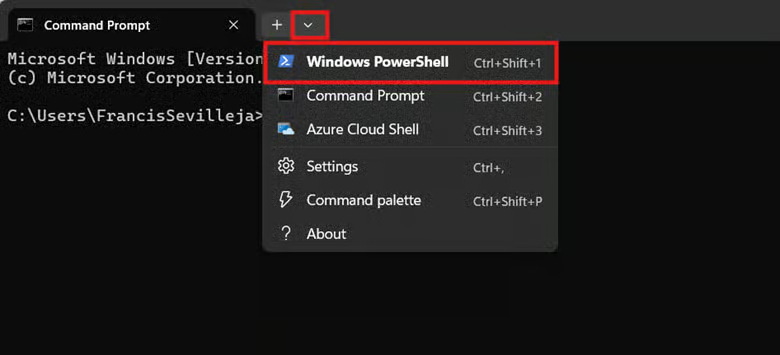
- Digite o comando correspondente à mudança que quer aplicar:
- Use o comando abaixo para mostrar o Terminal na barra de tarefas do Windows quando minimizado.
$settingsPath = "$env:LOCALAPPDATA\Packages\Microsoft.WindowsTerminal_8wekyb3d8bbwe\LocalState\settings.json" (Get-Content $settingsPath -Raw) -replace '"minimizeToNotificationArea"\s*:\s*(true|false)', '"minimizeToNotificationArea": false' | Set-Content $settingsPath
-
- Use o comando abaixo para ocultar o Terminal na bandeja do sistema:
$settingsPath = "$env:LOCALAPPDATA\Packages\Microsoft.WindowsTerminal_8wekyb3d8bbwe\LocalState\settings.json" (Get-Content $settingsPath -Raw) -replace '"minimizeToNotificationArea"\s*:\s*(true|false)', '"minimizeToNotificationArea": true' | Set-Content $settingsPath
- Depois de digitar o comando, feche o aplicativo Terminal.
💡 Observação: privilégios administrativos não são necessários ao aplicar a mudança no próprio perfil. Permissões elevadas só entram em cena ao implantar o script no perfil de outro usuário.
⚠️ Pontos de atenção
| Riscos | Possíveis consequências | Como reverter |
| Edições erradas no arquivo JSON | Um único erro na edição do arquivo settings.json pode causar falhas, problemas de configuração ou corromper as configurações do Terminal. | Antes de editar um arquivo JSON, faça um backup criando uma cópia duplicada.
Também é uma boa prática usar editores específicos para JSON, como o Notepad++, para manter a sintaxe correta ao fazer alterações. |
| Aplicativo Terminal desatualizado | Editar a configuração “minimizeToNotificationArea” no arquivo JSON do Terminal não funciona no Windows Terminal versão 1.16 ou anterior. | Abra um prompt do PowerShell e digite Get-AppxPackage Microsoft.WindowsTerminal | Select Name, Version. Verifique se a versão exibida é igual ou superior à versão 1.17 do Terminal. |
| Ícone do Terminal oculto no menu de estouro da bandeja do sistema | O Windows pode esconder o ícone do Terminal no menu de estouro, o que dificulta encontrá-lo. | Uma solução é arrastar o ícone do Terminal do menu de estouro para a parte visível da bandeja do sistema. Isso o fixa e garante visibilidade sempre que o aplicativo estiver rodando em segundo plano. |
| Reiniciar o aplicativo Terminal para salvar as mudanças | Em alguns casos, certas configurações de visibilidade só têm efeito total depois que o Windows Terminal é reiniciado.
Mas fechar o Terminal encerra as sessões ou os scripts em andamento. |
Para não perder o trabalho, salve o conteúdo do Terminal em arquivos de script como .ps1, .sh ou .cmd.
Assim, dá para executar as tarefas de novo sem digitar tudo outra vez. |
Pontos a considerar ao gerenciar o estado minimizado do Terminal
Ao mudar o comportamento do Terminal ao ser minimizado, vale entender como o aplicativo pode se comportar em determinadas situações. Os pontos a seguir destacam as nuances da interação do Terminal com a bandeja do sistema ou a barra de tarefas.
Um único ícone para várias sessões do Terminal na bandeja do sistema
Quando o Windows Terminal é minimizado para a barra de tarefas, os usuários veem todas as sessões abertas e identificam o conteúdo de cada uma rapidamente. Já ao minimizar o aplicativo para a bandeja do sistema, aparece um único ícone para todas as sessões abertas.
Se você abre painéis separados no Terminal, todos ficam dentro de uma mesma instância. Ou seja, só a janela unificada do Terminal é representada na bandeja do sistema quando há várias sessões rodando. Isso dificulta a navegação, já que não existe a prévia de janela oferecida pela barra de tarefas.
Comportamento das sessões em segundo plano
Todas as abas e sessões do Terminal continuam ativas quando o aplicativo é minimizado para a bandeja, incluindo os processos dentro delas, como scripts do PowerShell e sessões persistentes de Secure Shell (SSH). Por isso, o Terminal segue consumindo memória e CPU conforme a demanda de recursos de cada sessão minimizada.
Gerencie o Terminal na barra de tarefas do Windows e otimize os fluxos de trabalho na CLI
Se prefere manter as sessões do Terminal acessíveis na barra de tarefas ou gosta da área de trabalho limpa, há opções para ajustar o comportamento do aplicativo. Ele pode ficar na barra de tarefas como qualquer outro programa ou ser minimizado discretamente para a bandeja do sistema enquanto roda em segundo plano.
A maneira mais rápida de configurar isso é pelas configurações do próprio Terminal. A interface traz uma opção simples para ativar ou desativar o comportamento de minimizar para a bandeja. Para um ajuste mais fino, edite o arquivo settings.json.
Lembre-se apenas de que a mudança vale por usuário. Não existe uma configuração dedicada na Política de Grupo para aplicá-la a todo o sistema. Se precisar aplicar em várias contas de usuário, use um script do PowerShell.
Temas relacionados:
- Como adicionar ou remover o menu de contexto expansível “Abrir no Windows Terminal” no Windows 10
- Como redefinir as configurações do Windows Terminal para o padrão no Windows 10
- Como ativar ou desativar a quebra de texto ao redimensionar o console no Windows
- Como adicionar e remover perfis no aplicativo Windows Terminal no Windows 10





