Pontos principais
Como configurar a opção “Não exibir o último usuário que fez login na tela de login”
- O Windows 11 exibe, por padrão, o último usuário que fez login, mostrando o nome de usuário e, às vezes, o endereço de e-mail na tela de login. Embora isso aumente a praticidade, pode expor as credenciais em ambientes compartilhados ou públicos.
- O “Logon interativo: A política “Não exibir o último acesso” permite que os administradores ocultem o nome de usuário do último acesso, protegendo contra a exposição de credenciais e ataques de força bruta.
- É possível ativar ou desativar essa política por meio de quatro métodos:
- Configurar por meio do Editor de Política de Grupo Local
- Configurar por meio do Editor do Registro
- Script do PowerShell para automação
- Utilize um arquivo .reg para automação
- Os pré-requisitos para esta tarefa incluem privilégios de administrador, acesso ao Editor de Política de Grupo Local e/ou ao Editor do Registro.
- Fique atento a questões como:
- O GPO tem precedência sobre o Registro
- Modificando o “Logon interativo”: Política “Não exibir o último acesso” sem privilégios elevados
- Modificar o Registro sem fazer um backup
- Implantação de configurações do Registro sem testes
O Windows 11 exibe o nome e, em alguns casos, o endereço de e-mail do último usuário que fez login na tela de bloqueio. Embora seja prático, manter suas credenciais à mostra pode representar umavulnerabilidade de segurança em ambientes compartilhados ou públicos. Desativando o logon interativo “ ”: A política “Não exibir o último acesso” ( protege as credenciais ao exigir autenticação completa sem exibir nomes de usuário no momento do login.
Para uma explicação ilustrada sobre esse assunto, assista ao vídeo “Como ativar ou desativar a opção ‘Não exibir o último usuário que fez login’ na tela de login no Windows 11”.
Métodos para gerenciar o “Logon interativo”: Política de “Não exibir o último acesso”
A ativação dessa política exige a inserção completa das credenciais, reduzindo o risco deataques de força bruta do tipo “ ” , uma vez que obriga os invasores a adivinharem o nome de usuário e a senha de uma conta. Dito isso, impedir a enumeração de nomes de usuário pode ajudar a reforçar a segurança em ambientes corporativos.
No entanto, nem todos os cenários exigem essa alteração, já que, quando não configurada, ela facilita o acesso dos usuários finais. Isso se aplica especialmente a dispositivos pessoais ou domésticos, nos quais a facilidade de acesso costuma ter prioridade sobre políticas de segurança mais rigorosas.
📌Pré-requisitos do :
- Privilégios de administrador
- Acesso ao Editor de Política de Grupo Local
- Acesso ao Editor do Registro
💡 Estratégias de implantação recomendadas:
Clique para escolher um método | 💻 Ideal para usuários individuais | 💻💻💻 Ideal para empresas |
| Método 1: Configurar por meio do Editor de Política de Grupo Local | ✓ | ✓ |
| Método 2: Configurar por meio do Editor do Registro | ✓ | |
| Método 3:Script do PowerShell “ para automação | ✓ | ✓ |
| Método 4: Utilize um arquivo .reg para automatização | ✓ |
(Veja ⚠️ O que você deve observar. )
Método 1: Configurar por meio do Editor de Política de Grupo Local
O Editor de Políticas Locais do Grupo (LGPE) oferece um acesso intuitivo às políticas, permitindo que os usuários visualizem claramente os efeitos de uma configuração. Além disso, oferece parâmetros predefinidos que são fáceis de aplicar, monitorar e reverter com um clique. Isso elimina entradas inválidas e erros de sintaxe ao configurar uma máquina local.
📌Casos de uso do : Esse método é ideal para dispositivos com vários usuários devido à sua implementação em todo o sistema, garantindo que cada usuário insira suas credenciais completas ao fazer login. Além disso, os administradores podem fazer isso para testar a política em um computador local antes da implantação por meio doConsole de Gerenciamento de Política de Grupo (GPMC) do .
📌Pré-requisitos do :
- O dispositivo de destino deve estar executando uma das seguintesediçõesdo Windows 11 Pro ( ), do Windows 11 Enterprise ( ) oudo Windows11 Education ( ).
- Acesso ao GPMC para implantação em nível corporativo.
- Pressione Win + R, digite gpedit.msc e pressione Ctrl + Shift + Enter.
- Siga o caminho a seguir: Configuração do computador > Configurações do Windows > Configurações de segurança > Políticas locais > Opções de segurança
- Encontre e clique duas vezes no item “ (Logon interativo): Não exibir a política “ do último acesso.
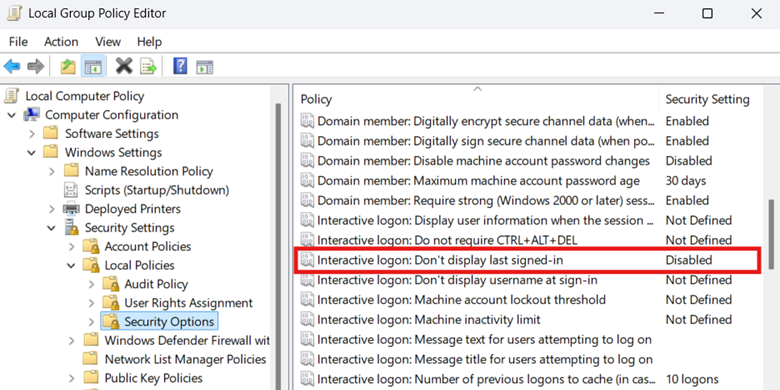
- Defina a política para determinar se os nomes de usuário serão exibidos ou não na tela de login:
- Ativado: Oculta o nome de usuário da conta que fez login mais recentemente.
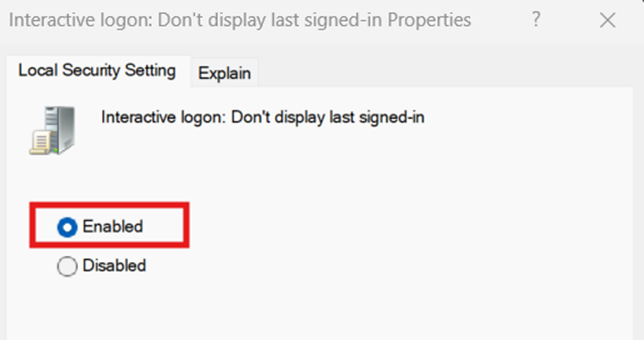
- Desativado: Exibe o nome de usuário da conta que fez login mais recentemente.

- Ativado: Oculta o nome de usuário da conta que fez login mais recentemente.
- Cliqueem “ ”, selecione“ ” e, em seguida,“ ”. Por fim, clique em “OK” na parte inferior da janela da política para aplicar as alterações.
- Feche o Editor de Política de Grupo Local.
- Abra um prompt do PowerShell com privilégios de administrador e digite` gpupdate /force`.
Método 2: Configurar ‘Logon interativo’: Não exibir “último acesso” por meio do Editor do Registro
Login interativo no : A opção “Não exibir o último nome de usuário que fez login” ( na Política de Grupo Local, no Editor de Política de Grupo Local, modifica o valor“ ” (dontdisplaylastusername) localizado no Registro do Windows. Em sistemas nos quais a Política de Grupo não está disponível, como nos dispositivos com o Windows 11 Edição Home, os administradores podem configurar manualmente o valor do Registro.
⚠️ Aviso: Ao contrário do Editor de Política de Grupo Local, o Registro do Windows não possui proteção integrada contra erros, e as alterações feitas são imediatas. Erros de configuração nesse nível podem comprometer o funcionamento do dispositivo e não podem ser revertidos, a menos que a configuração seja alterada manualmente ou recuperada a partir de um backup. [Consulte ⚠️ Pontos a serem observados. ]
📌Casos de uso do : Use o Editor do Registro para gerenciar a enumeração dos nomes de usuário das últimas contas que fizeram login em computadores que não pertencem a um domínio. Os administradores também podem implementar esse método convertendo-o em um script do PowerShell ou em um arquivo .reg.
📌Pré-requisitos do :
- Backup do Registro do Windows
- Políticas e Sistema subchaves do Registro
- Valor DWORD “dontdisplaylastusername”
- Pressione Win + R, digite regedit e pressione Ctrl + Shift + Enter.
- Siga o caminho a seguir: HKEY_LOCAL_MACHINE\SOFTWARE\Microsoft\Windows\CurrentVersion\Policies\System
- Localize e clique duas vezes no valor DWORD“ dontdisplaylastusername” .
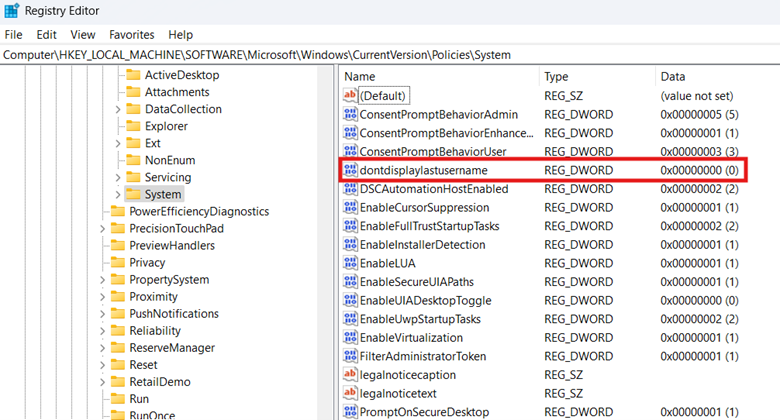
- Modifique o valor da entrada“ dontdisplaylastusername” para que corresponda à enumeração de nomes de usuário de sua preferência:
- 1 = Oculta o nome de usuário da última conta conectada.
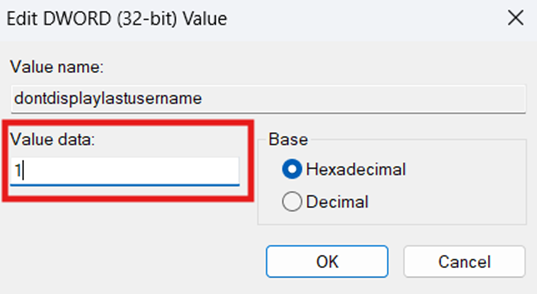
- 0 = Mostra o nome de usuário da última conta que fez login.
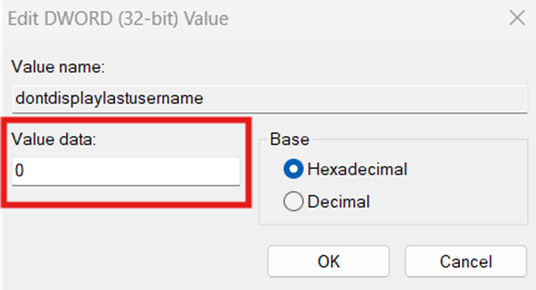
- 1 = Oculta o nome de usuário da última conta conectada.
- Clique em OK e, em seguida, feche o Editor do Registro.
- Reinicie o seu dispositivo para aplicar as alterações.
Método 3: Script do PowerShell para automação
Os administradores podem achar complicado ter que configurar o Editor do Registro repetidamente em várias máquinas, especialmente ao gerenciar terminais que não pertencem a um domínio. Uma solução alternativa para isso é utilizar o PowerShell para garantir a consistência das configurações em todos os terminais.
📌Casos de uso do : Os administradores podem utilizar o PowerShell para automatizar a configuração de` dontdisplaylastusername` e ` ` em um computador local que não pertença a um domínio. Esse método também cria automaticamente as subchaves e o valor DWORD adequados assim que é aplicado, eliminando a necessidade de gerenciamento manual do Registro.
📌Pré-requisitos do :
- Backup do Registro do Windows
- Testes na máquina local antes da implantação [Consulte ⚠️ Pontos a serem observados. ]
- Pressione Win + R, digite PowerShell e, em seguida, pressione Ctrl + Shift + Enter.
- Digite o script que melhor reflete sua preferência:
- Digite este comando para ocultar o nome de usuário do último usuário que fez login:
New-Item -Path “HKLM:\SOFTWARE\Microsoft\Windows\CurrentVersion\Policies\System” -Force | Out-Null
Set-ItemProperty -Path “HKLM:\SOFTWARE\Microsoft\Windows\CurrentVersion\Policies\System” -Name “dontdisplaylastusername” -Value 1 -Type DWord - Digite este comando para exibir o nome de usuário que fez o último login:
New-Item -Path “HKLM:\SOFTWARE\Microsoft\Windows\CurrentVersion\Policies\System” -Force | Out-Null
Set-ItemProperty -Path “HKLM:\SOFTWARE\Microsoft\Windows\CurrentVersion\Policies\System” -Name “dontdisplaylastusername” -Value 0 -Type DWord - Espere até que o roteiro esteja pronto.
- Feche o prompt do PowerShell.
💡Dica do : Você pode usar uma ferramentaremota do PowerShell para implantar o script remotamente nos terminais de um ambiente.
Método 4: Utilize um arquivo .reg para automação
Como alternativa, se você estiver aplicando configurações pontuais no Registro de uma máquina local, pode usar umarquivo de Registro do tipo “ ” ( para automatizar o processo. Isso permite o gerenciamento automatizado de dontdisplaylastusername em ambientes onde o uso de scripts é restrito.
💡Dica do : Se você já utilizou o método do Registro, pode exportar diretamente o valor dontdisplaylastusername para criar automaticamente um arquivo .reg.
📌Casos de uso do : Esse método é ideal tanto para administradores quanto para usuários finais que desejam gerenciar a enumeração de nomes de usuário de um computador local sem precisar usar scripts. Além disso, essa solução é adequada para a aplicação de políticas em pequena escala em terminais que não pertencem ao domínio.
📌Pré-requisitos do :
- Backup do Registro do Windows
- Testes na máquina local antes da implantação [Consulte ⚠️ Pontos a serem observados. ]
- Pressione Win + S, digite“ Notepad” e clique noaplicativo “ Notepad”.
- Insira a entrada no Registro que melhor reflita o comportamento desejado:
- Para ocultar o nome de usuário do último usuário que fez login:
Editor do Registro do Windows, versão 5.00 [HKEY_LOCAL_MACHINE\SOFTWARE\Microsoft\Windows\CurrentVersion\Policies\System]
“dontdisplaylastusername”=dword:00000001 - Para exibir o nome de usuário do último usuário que fez login:
Editor do Registro do Windows, versão 5.00 [HKEY_LOCAL_MACHINE\SOFTWARE\Microsoft\Windows\CurrentVersion\Policies\System]
“dontdisplaylastusername”=dword:00000000
- Para ocultar o nome de usuário do último usuário que fez login:
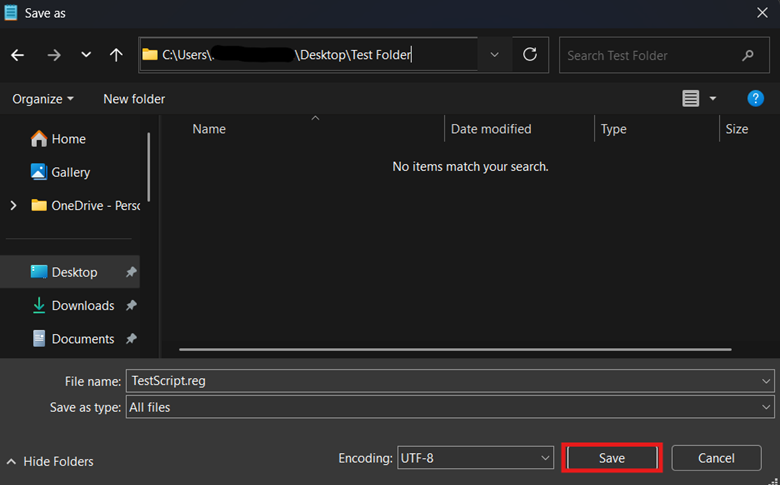
- Pressione Ctrl + Shift + S, nomeie o arquivo com a extensão .reg e altere aopção “ (Salvar como tipo de arquivo) para Todos os arquivos.

- Escolha o caminho onde o arquivo .reg será salvo e, em seguida, clique em“ ” “Salvar”.
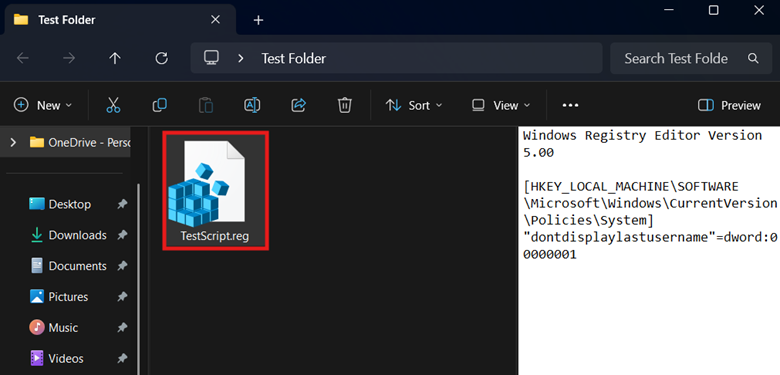
- Clique duas vezes no arquivo .reg e verifique se ele reflete a alteração que você deseja fazer na enumeração de nomes de usuário.
⚠️ Pontos a serem observados
Riscos | Possíveis consequências | Reversões |
| O GPO tem precedência sobre o Registro. | O GPO substitui a alteração no Registro que você fizer em um terminal integrado ao domínio, caso ela entre em conflito com uma política imposta. | Certifique-se de que não haja conflito entre a alteração no Registro e a Política de Grupo da sua organização. |
| Modificando o logon interativo do : Não exibir a política “ do último acesso sem privilégios elevados | Todos os métodos descritos neste guia se aplicam no nível do dispositivo. Sem os direitos de acesso administrativo adequados, a aplicação dessas configurações resultará em erros ou falhas silenciosas. | É importante garantir que você esteja usando uma conta com permissões elevadas ao aplicar alterações em todo o sistema. |
| Modificar o Registro sem fazer um backup | As alterações feitas no Registro entram em vigor imediatamente, e um único erro pode comprometer o funcionamento do dispositivo. Como o Registro não possui uma função integradade “ ” (reverter) , é difícil reverter configurações incorretas. | É recomendável, antes de modificar os valores do Registro,criar um backup do Registro do Windows . |
| Implantação de configurações do Registro sem testes | Sem testes, erros de configuração podem passar despercebidos, fazendo com que a configuração falhe silenciosamente ou gere uma infinidade de erros relacionados ao sistema. | Independentemente do método de implantação que você utilizar, é fundamental testar as alterações primeiro em um computador local. Isso ajuda a evitar a implantação acidental de configurações incorretas em todo o ambiente. |
Considerações ao gerenciar o “Logon interativo”: “Não exibir a última vez em que o usuário fez login”
Comportamento da enumeração de nomes de usuário durante o login
Ao ativar essa política, os usuários serão obrigados a digitar tanto o nome de usuário quanto a senha ao fazer login. Além disso, isso também oculta os endereços de e-mail das contas da Microsoft vinculadas, garantindo uma melhor proteção das credenciais dentro de uma organização.
Políticas relacionadas
Para aumentar a segurança das credenciais, habilite o logon interativo “ ”: Não exibir o nome de usuário ao fazer login no Editor de Política de Grupo Local. Isso garante que todos os nomes de usuário fiquem ocultos durante o processo de login.
Quiosques ou dispositivos compartilhados
Se você estiver gerenciando um dispositivo público ou compartilhado, é altamente recomendável ativar essa política para proteger as credenciais dos usuários finais.
Proteja as credenciais do usuário final ocultando os nomes de usuário no momento do login
Por padrão, o Windows exibe o nome de usuário do último usuário que fez login para agilizar o processo de login, mas isso pode expor credenciais em ambientes seguros. Dito isso, recomenda-se ocultar o último usuário no momento do login para proteger os ambientes contra acessos não autorizados.
Os administradores podem gerenciar isso modificando o logon interativo “ ”: Não exibir a política “ (Último acesso) no Editor de Política de Grupo Local. Para máquinas que não pertencem a um domínio, o valor“ dontdisplaylastusername” pode ser definido manualmente no Editor do Registro ou de forma automatizada usando o PowerShell ou arquivos .reg.
Tópicos relacionados: