O https://www.ninjaone.com/videos/windows/how-to-enable-or-disable-camera-in-windows/Windows é compatível com webcams integradas e externas para videoconferências, reconhecimento facial do Windows Hello e integração com aplicativos. No entanto, em alguns casos, especialmente em dispositivos compartilhados, quiosques ou institucionais, é necessário desativar a câmera por motivos de privacidade, segurança ou conformidade.
O controle do acesso às câmeras ajuda a impedir o uso não autorizado, protege os dados dos usuários e garante o cumprimento das políticas da organização em ambientes como escolas e centros de exames. Isso também pode ajudar a economizar recursos do sistema e a prolongar a duração da bateria em dispositivos portáteis. Este guia vai mostrar a você como ativar ou desativar a câmera no Windows usando vários métodos.
Como ativar ou desativar a câmera no Windows
Antes de começar, certifique-se de que os seguintes requisitos estejam atendidos:
- São necessários privilégios de administrador para usar o Gerenciador de Dispositivos, a Política de Grupo ou o Editor do Registro.
- Esses métodos se aplicam a todas as edições do Windows 10 e 11, salvo indicação em contrário (por exemplo, a Política de Grupo não está disponível nas edições Home).
- Se você estiver ativando a câmera, certifique-se de que ela esteja instalada corretamente e seja reconhecida pelo sistema.
É mais fácil acompanhar na tela — assista ao vídeo “Como ativar ou desativar a câmera no Windows”.
Método 1: Ativar ou desativar a câmera em Configurações (interface gráfica do usuário)
Essa é a maneira mais fácil e intuitiva de gerenciar o acesso às câmeras. É ideal para quem quer ligar ou desligar rapidamente a câmera sem precisar lidar com ferramentas técnicas.
- Pressione Win + I para abrir as Configurações.
- Acesse Privacidade & segurança.
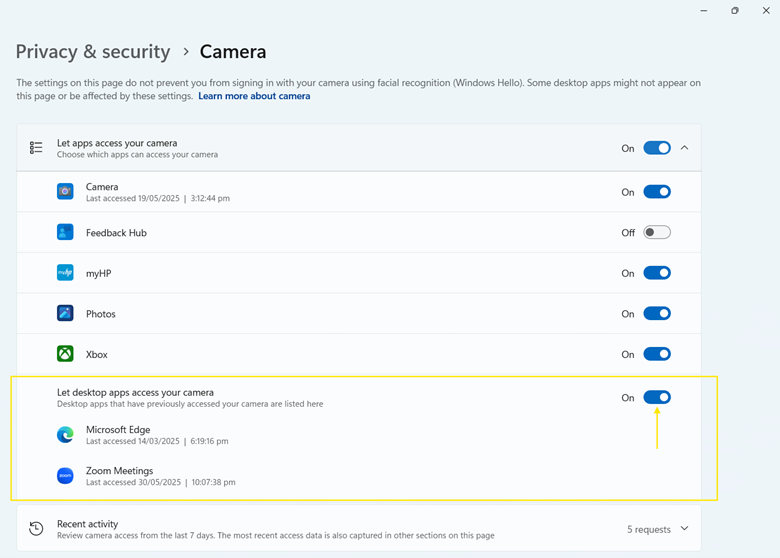
- Na seção“Permissões do aplicativ ”, clique em“ Câmera”.

- Ative Acesso à câmera para Ativado ou Desativado , dependendo das suas necessidades.
- Ativado = Habilita o acesso à câmera em todo o sistema
- desativado= Impede que todos os aplicativos utilizem a câmera
 Se você quiser que apenas determinados aplicativos possam usar a câmera, role a tela para baixo e ative ou desative o acesso para cada aplicativo individualmente.
- Para aplicativos clássicos de desktop (Win32), ative ou desative aopção “ ” (Permitir que aplicativos de desktop acessem sua câmera) conforme necessário.
💡Observação: Esse método é compatível com o Windows 10, na seção Configurações > Privacidade > Câmera. O layout pode variar um pouco, mas a funcionalidade do botão de alternância é a mesma.
Método 2: Ativar ou desativar a câmera pelo Gerenciador de Dispositivos
Esse método desativa a câmera no nível do hardware, o que significa que ela fica desligada para todos os usuários do aparelho. É ideal quando você deseja bloquear totalmente o acesso à câmera, independentemente das configurações do aplicativo ou do usuário.
- Pressione Win + X e selecione“ Gerenciador de Dispositivos”.
- Expanda a seção“ (Câmeras) ou“ ” (Dispositivos de imagem) .

- Clique com o botão direito do mouse na sua câmera (por exemplo, “Câmera integrada”).
- Escolha uma opção:
- Selecione“ (Câmera) e desative a opção“ (Câmera) para desligar a câmera.
- Selecione“ ” (Rede e conexões) e ative a opção“ ” (Conexão de rede) para reativá-la.
💡Observação: Totalmente compatível com o Windows 10. Os passos para desativar ou ativar a câmera usando o Gerenciador de Dispositivos são os mesmos.
Método 3: Desativar a câmera por meio da Política de Grupo (uso corporativo)
Esse método desativa o acesso à câmera em todo o sistema e impede que os usuários o reativem. É ideal para dispositivos compartilhados, escolares ou corporativos que exigem um controle mais rigoroso.
💡Observação: Esse método está disponível apenas nas edições Pro, Enterprise e Education do Windows 10/11.
- Pressione Win + R para abrir acaixa de diálogo “ ”.
- Digite“ gpedit.msc e cliqueem “ ”. Digite “ ”para abrir oEditor de Política de Grupo do .
- Acesse Configuração do computador > Modelos administrativos > Componentes do Windows > Câmera.
- Clique duas vezes em“ ” e selecione “Permitir o uso da câmera”.
- Definir como:
- desativado = Desativa completamente a câmera
- Ativado ou Não configurado = Permite o acesso à câmera
- Clique em“ (Inscrever-se) e, em seguida, em“ (OK).
- Pressione Win + R novamente, digite cmd e cliqueem Digite para abrir o Prompt de Comando.
- Execute o seguinte comando: gpupdate /force
Isso aplica a política imediatamente. Como alternativa, você pode reiniciar o computador para que as alterações entrem em vigor.
Método 4: Desative a câmera por meio do Editor do Registro
Esse método é ideal para usuários do Windows 10/11 Home que não têm acesso ao Editor de Política de Grupo, mas ainda assim desejam aplicar restrições à câmera em todo o sistema.
⚠️Aviso: A edição do Registro do Windows pode causar problemas no sistema se for feita de forma incorreta. Semprefaça um backup do seu registro em ou crie um ponto de restauração do sistema antes de fazer qualquer alteração.
- Pressione Win + R para abrir acaixa de diálogo “ ”.
- Digite“ no regedit, acesse “ e cliqueem “ ”. Digite “ ” para abrir oEditor do Registro “ ”.
- Acesse: HKEY_LOCAL_MACHINE\SOFTWARE\Microsoft\PolicyManager\default\Camera\AllowCamera
- Se a chave Camera ou AllowCamera não existir:
- Clique com o botão direito do mouse em“ ” > “PolicyManager” > “ > ” > “Nova” > “ > ”. Então, chame-a de“ Camera”.
- Clique com o botão direito do mouseem “ ” > “Camera” > “ > ” > “New” > “ > ” > “Key”. Em seguida, nomeie-ocomo “ AllowCamera”.
- Na chave` AllowCamera `:
- Clique com o botão direito do mouse no painel direito > Novo > Valor DWORD (32 bits) > nomeie-ocomo valor.
- Clique duas vezesno valor “ ” e defina osdados do valor “ ” como:
- 0 = Desativar a câmera
- 1 = Ativar a câmera
- Reinicie o seu PC para aplicar as alterações.
Exemplo de script do PowerShell (automação opcional)
Você também pode usaro PowerShell para ativar ou desativar a câmera programaticamente. Esse método é ideal para scripts automatizados, implantação via Intune ou administração remota.
Observação: Esses comandos devem ser executados noPowerShell como Administrador.
- Pressione Win + S para abrir abarra de pesquisa do .
- Digite“ ” no PowerShell.
- Clique com o botão direito do mouse em“ (Windows PowerShell) nos resultados da pesquisa e selecione“ ” (Executar como administrador).
- Execute um dos comandos a seguir, de acordo com sua preferência:
Para desativar a câmera:
Get-PnpDevice -Class Camera | Disable-PnpDevice -Confirm:$false
Para ativar a câmera
Get-PnpDevice -Class Camera | Enable-PnpDevice -Confirm:$false
Considerações adicionais sobre o gerenciamento da câmera
Aqui estão alguns pontos importantes a serem lembrados ao ativar ou desativar a câmera no Windows.
Windows Hello
O Windows Hello utiliza a câmera para autenticação biométrica, permitindo que você faça login por meio do reconhecimento facial. Se você desativar a câmera, o Windows Hello deixará de funcionar. Você precisará usar métodos alternativos de login, como um PIN ou senha.
Modo quiosque
Os quiosques são, geralmente, sistemas de acesso público utilizados em terminais, balcões de atendimento ao cliente e ambientes semelhantes. Desativar a câmera ajuda a proteger a privacidade do usuário, impedindo o acesso não autorizado ou acidental à câmera.
Câmeras externas
Se houver várias câmeras conectadas (por exemplo, câmeras integradas e webcams USB externas), desativar um dispositivo não desativa os demais. Cada câmera deve ser desativada individualmente por meio do Gerenciador de Dispositivos ou do PowerShell.
Registros de evento
O Windows mantém um registro do uso da câmera, o que pode ser útil para monitoramento de segurança ou auditorias. Você pode visualizar esses registros noVisualizador de Eventosd , em , na seção:
Aplicativos e registros de serviço > Microsoft > Windows > CameraFrameServer
Ative ou desative o aplicativo de câmera do Windows para ter mais privacidade e controle
O Windows oferece opções flexíveis para ativar ou desativar a câmera de acordo com as preferências do usuário, os requisitos de privacidade ou as necessidades de implantação da organização. Desde opções rápidas nas Configurações até o bloqueio total por meio do Gerenciador de Dispositivos, da Política de Grupo ou do PowerShell, os administradores podem personalizar o acesso à câmera de acordo com seu ambiente.
Lembre-se de que para fazer alterações por meio do Gerenciador de Dispositivos, do Editor de Política de Grupo, do Editor do Registro ou do PowerShell, é necessário ter privilégios de administrador. Também é recomendável fazer um backup do Registro antes de realizar qualquer alteração, a fim de evitar possíveis problemas no sistema.