

O recurso de ocultação automática da barra de tarefas oculta a barra Iniciar quando ela não está em uso. Ativar esse recurso ajuda a deixar a tela mais organizada, mas alguns usuários podem preferir uma exibição estática que seja compatível com as políticas de acessibilidade.
Seja para otimizar o espaço em dispositivos pequenos ou para manter a consistência no comportamento do desktop, os recursos personalizados representam um passo em direção ao gerenciamento controlado do sistema. Veja a seguir como configurar o recurso “Ocultar automaticamente a barra de tarefas” no Windows 11.
Para uma explicação ilustrada sobre esse assunto, assista ao vídeo “Como ativar ou desativar a opção ‘Ocultar automaticamente a barra de tarefas’ no Windows 11”.
Como ocultar automaticamente a barra de tarefas no Windows 11
A barra de tarefas é um elemento importante da interface do Windows, que exibe a hora, a data, os programas em execução em segundo plano e muito mais. Tenha cuidado e escolha o método que melhor atenda às necessidades da sua organização.
📌 Pré-requisitos:
- Qualquer edição do Windows 11
- Privilégios de administrador (para o Editor do Registro ou o PowerShell)
- Não há políticas que restrinjam alterações na barra de tarefas.
📌 Estratégias de implantação recomendadas:
| Clique para escolher um método | 💻 Ideal para usuários individuais | 💻💻💻 Ideal para empresas |
| Método 1: GUI | ✓ | |
| Método 2: CMD | ✓ | |
| Método 3: Registro | ✓ | |
| Método 4: PowerShell | ✓ | ✓ |
Método 1: Ativar ou desativar pelo aplicativo Configurações (GUI)
O Windows 11 vem com uma opção integrada e fácil de usar para ocultar ou exibir a barra de tarefas do usuário atual.
📌 Caso de uso: Mudanças no ambiente orientadas pelo suporte
- Pressione Win + I para abrir as Configurações.
- Vá para Personalização > Barra de Tarefas.
- Expandir comportamentos da barra de tarefas.
- Para ocultar automaticamente a barra de tarefas, selecione “Ocultar automaticamente a barra de tarefas”.
- Para impedir que a barra de tarefas seja ocultada automaticamente, desmarque a opção “Ocultar automaticamente a barra de tarefas”.
Método 2: Ativar ou desativar pelo Prompt de Comando
Use o shell leve do Prompt de Comando para executar rapidamente comandos do sistema em sistemas legados.
📌 Caso de uso: Implemente scripts em lote em qualquer sistema operacional Windows.
- Pressione Win + R, digite cmd e pressione Enter.
- Para ocultar automaticamente a barra de tarefas, execute este comando:
powershell -command "&{$p='HKCU:SOFTWARE\Microsoft\Windows\CurrentVersion\Explorer\StuckRects3';$v=(Get-ItemProperty -Path $p).Settings;$v[8]=3;&Set-ItemProperty -Path $p -Name Settings -Value $v;&Stop-Process -f -ProcessName explorer}"
- Para manter a barra de tarefas visível, execute este comando:
powershell -command "&{$p= 'HKCU:SOFTWARE\Microsoft\Windows\CurrentVersion\Explorer\StuckRects3' ;$v=(Get-ItemProperty -Path $p).Settings;$v[8]=2;&Set-ItemProperty -Path $p -Name Settings -Value $v;&Stop-Process -f -ProcessName explorer}"
Método 3: Ativar ou desativar por meio do Editor do Registro
⚠️ Este método requer direitos de administrador e altera configurações importantes do sistema. Antes de continuar, faça um backup.
Edite os valores do Registro para definir as configurações desejadas para a barra de tarefas, ao mesmo tempo em que restringe as alterações feitas pelos usuários.
📌 Caso de uso: Mudanças em todo o sistema
- Pressione Win + R, digite Regedit e pressione Enter.
- Acesse:
HKEY_CURRENT_USER\Software\Microsoft\Windows\CurrentVersion\Explorer\StuckRects3
- Clique duas vezes no valor binário “Configurações”.
- Encontre o 8º byte na segunda linha (deslocamento 00000008).
- A modificação do valor binário correto é essencial para manter a funcionalidade do recurso. Veja os riscos aqui.
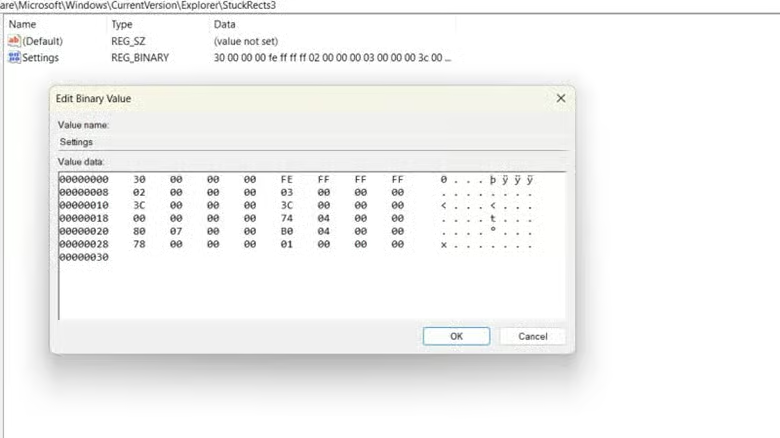
- Altere o valor:
- Para ativar a ocultação automática, digite 22 (hexadecimal).
- Para desativar a ocultação automática, digite 02 (hexadecimal).
- Clique em OK.
- Reinicie o Explorer para aplicar as alterações.
- Pressione Win + R, digite cmd e pressione Enter.
- Execute os seguintes comandos:
taskkill /f /im explorer.exe
iniciar o explorer.exe
Método 4: Script do PowerShell para ativar ou desativar a ocultação automática
📌 Casos de uso: Implemente scripts que configurem automaticamente a barra de tarefas em uma estação de trabalho ou em vários dispositivos.
📌 Pré-requisito: Privilégios de administrador
A integração perfeita do PowerShell com computadores Windows permite que você modifique valores do Registro a partir de um único local, simplificando tarefas repetitivas.
- Pressione Win + R, digite PowerShell e pressione Enter.
- Para ativar a ocultação automática, execute este script:
$bytes = (Get-ItemProperty -Path "HKCU:\Software\Microsoft\Windows\CurrentVersion\Explorer\StuckRects3" -Name Settings).Settings
$bytes[8] = 0x22
Set-ItemProperty -Path "HKCU:\Software\Microsoft\Windows\CurrentVersion\Explorer\StuckRects3" -Name Settings -Value $bytes
Stop-Process -Name explorer -Force
- Para desativar a ocultação automática, execute este script:
$bytes = (Get-ItemProperty -Path "HKCU:\Software\Microsoft\Windows\CurrentVersion\Explorer\StuckRects3" -Name Settings).Settings
$bytes[8] = 0x02
Set-ItemProperty -Path "HKCU:\Software\Microsoft\Windows\CurrentVersion\Explorer\StuckRects3" -Name Settings -Value $bytes
Stop-Process -Name explorer -Force
- Reinicie o Explorer para aplicar as alterações.
- Pressione Win + R, digite cmd e pressione Enter.
- Execute os seguintes comandos:
taskkill /f /im explorer.exe
iniciar o explorer.exe
💡 Após configurar o recurso de ocultação automática da barra de tarefas, exporte um arquivo .REG com suas configurações do Registro para servir como backup.
⚠️ Pontos a serem observados
| Riscos | Consequências | Reversões |
| Um clique acidental do usuário nas configurações da barra de tarefas | A barra de tarefas pode ser ocultada ou exibida de forma inesperada. | Basta ativar ou desativar o recurso em Configurações > Personalização > Barra de tarefas. |
| Erro de digitação no valor do Registro | A barra de tarefas pode não funcionar como esperado. Isso pode afetar outros elementos da interface do usuário. | Reverta as alterações manualmente acessando o Registro ou executando um arquivo de backup .REG. |
| Sintaxe incorreta do script | Alterações silenciosas no comportamento da barra de tarefas podem confundir os usuários finais. Possíveis problemas de estabilidade. | Use um ponto de restauração. |
Considerações adicionais sobre como ocultar automaticamente a barra de tarefas
Tenha esses fatores em mente ao configurar a opção de ocultação automática da barra de tarefas.
Comportamento em configuração com vários monitores
Ao usar vários monitores, é possível configurar a barra de tarefas para que ela apareça em todas as telas ou apenas na tela principal. Por isso, você precisará definir suas configurações de forma mais específica para ocultar ou exibir totalmente a barra de tarefas em todos os monitores.
Se o recurso de ocultação automática da barra de tarefas não estiver funcionando como esperado, personalize facilmente seu comportamento acessando Configurações > Personalizar > Barra de tarefas > Comportamentos da barra de tarefas.
Entrada por toque
Ocultar a barra de tarefas em dispositivos com tela sensível ao toque aumenta o espaço útil da tela, mas reduz a usabilidade. Isso pode dificultar o acesso a aplicativos e arquivos importantes, o que pode reduzir a acessibilidade. Para resolver isso, o Windows introduziu opções separadas de ocultação automática da barra de tarefas para o modo desktop e o modo tablet; portanto, lembre-se disso.
Experiência do usuário
Uma barra de tarefas que desaparece pode confundir alguns usuários, especialmente aqueles que estão acostumados com as configurações padrão de exibição. Leve em consideração as necessidades da sua organização e priorize configurações de tela fáceis de usar para manter a produtividade no local de trabalho.
Teste de scripts
Teste exaustivamente seus scripts em perfis/máquinas virtuais de baixo impacto antes de implementá-los. Isso ajuda a identificar eventuais conflitos entre políticas. Esses comandos também alteram as configurações do sistema e exigem permissões de administrador; portanto, por precaução, verifique se o seu código está correto.
Gerencie o recurso de ocultação automática da barra de tarefas para garantir fluxos de trabalho mais ágeis
Incorporar o recurso de ocultação automática da barra de tarefas do Windows 11 ao seu conjunto de ferramentas de administrador de TI permite que você otimize seu ambiente de trabalho digital. Embora a remoção de recursos exibidos na tela ofereça mais espaço para trabalhar, outros ambientes priorizam a acessibilidade em detrimento da personalização; portanto, escolha com cuidado.
Sua barra de tarefas funciona como uma área de acesso rápido para todos os seus aplicativos ativos. Otimize seus processos à medida que sua empresa evolui, com soluções escaláveis que facilitam o gerenciamento de terminais.
Tópicos relacionados:






