

Pontos principais
A Lista de Bloqueio de Drivers Vulneráveis da Microsoft no Windows 11 bloqueia drivers do kernel conhecidos como mal-intencionados ou exploráveis para reduzir os ataques BYOD (Bring Your Own Device) e pode ser gerenciada por meio de vários métodos de configuração do sistema.
- A lista de bloqueio se integra ao Controle de Aplicativos do Windows Defender e depende da Integridade da Memória (HVCI) ou do Controle Inteligente de Aplicativos para funcionar.
- Os usuários podem ativar ou desativar a lista de bloqueio usando o Windows Security, o PowerShell, a Política de Grupo ou o Registro, dependendo da edição e das necessidades administrativas.
- A desativação da lista de bloqueios pode ser necessária para a compatibilidade com drivers antigos ou personalizados, mas aumenta a exposição a riscos de segurança baseados em drivers.
- Todas as alterações requerem o Windows 11 versão 22H2 ou posterior, privilégios administrativos, hardware compatível e, geralmente, uma reinicialização do sistema.
- Os drivers bloqueados são registrados no Event Viewer sob a ID de evento 3023 e 3033 para fins de solução de problemas e auditoria.
A lista de bloqueio de drivers vulneráveis da Microsoft faz parte da estrutura do Windows Defender Application Control (WDAC). Ele funciona com o Hypervisor-Protected Code Integrity (HVCI) ou com o Smart App Control para bloquear drivers maliciosos ou exploráveis conhecidos. Isso aumenta a segurança, impedindo o carregamento de drivers não assinados ou vulneráveis no modo kernel.
A ativação da lista de bloqueios reforça a proteção contra ataques do tipo BYOVD (bring-you-own-vulnerable-driver) e se alinha com as linhas de base de segurança da Microsoft. No entanto, alguns usuários podem desativá-lo devido a problemas de compatibilidade com drivers herdados ou personalizados ou ao realizar testes de compatibilidade de drivers.
Este guia o guiará por vários métodos para ativar ou desativar a lista de bloqueio de drivers vulneráveis da Microsoft no Windows 11. Para obter uma versão visual deste guia, assista a Como ativar ou desativar a lista de bloqueio de drivers vulneráveis da Microsoft no Windows 11.
Proteja dados e dispositivos essenciais contra vulnerabilidades baseadas em drivers.
Como ativar ou desativar a lista de bloqueio de drivers vulneráveis da Microsoft no Windows 11
Antes de prosseguir, aqui estão alguns requisitos e considerações essenciais que você deve ter em mente:
- É necessário o Windows 11 versão 22H2 ou posterior.
- Seu dispositivo deve ser compatível e ter ativado Integridade da memória (HVCI) ou o Smart App Control (SAC).
- São necessários privilégios administrativos para todas as alterações de configuração.
- Pode ser necessário reiniciar o sistema para que as alterações tenham efeito.
Método 1: Uso da segurança do Windows (GUI)
Essa é a maneira mais simples de ativar ou desativar a lista de bloqueio de drivers vulneráveis da Microsoft, que está diretamente ligada à integridade da memória em versões não corporativas do Windows 11. A ativação da Integridade da Memória ativa automaticamente a lista de bloqueio de drivers.
- Pressione Win + I para abrir as Configurações.
- Acesse Privacy (Privacidade) & security (Segurança) > Windows Security (Segurança do Windows).
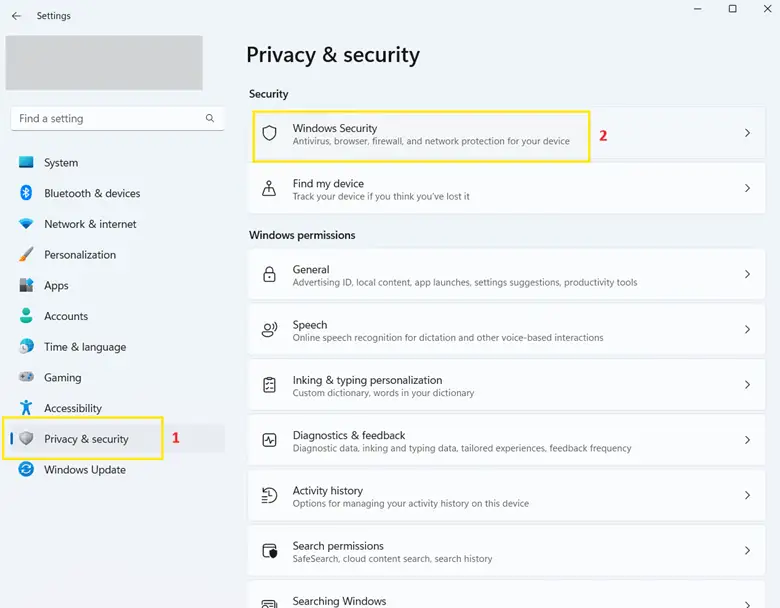
- Na janela Segurança do Windows, clique em Segurança do dispositivo.
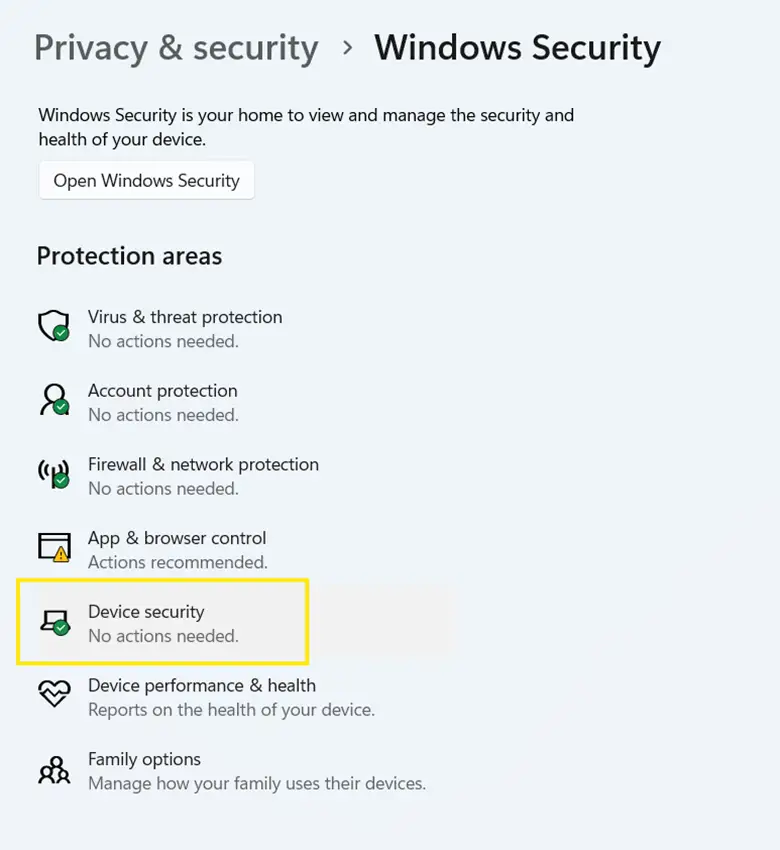
- Na seção Isolamento do núcleo , clique em Detalhes do isolamento do núcleo.
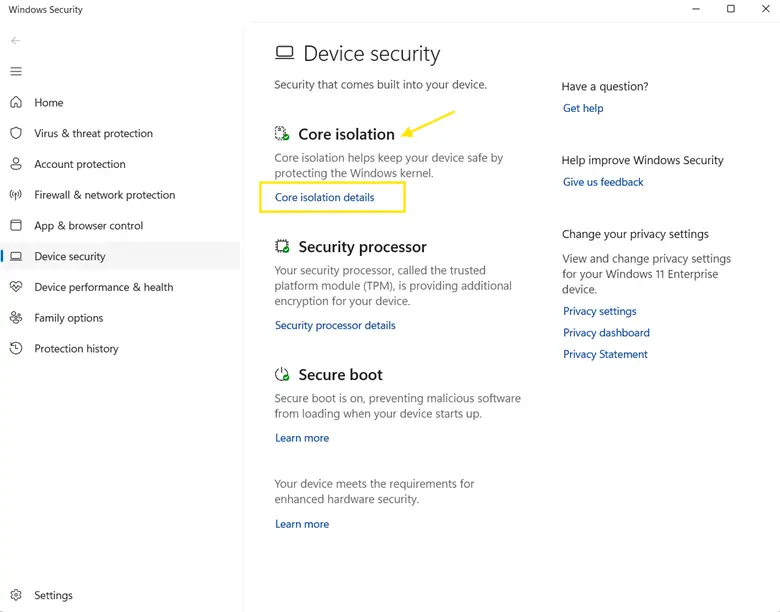
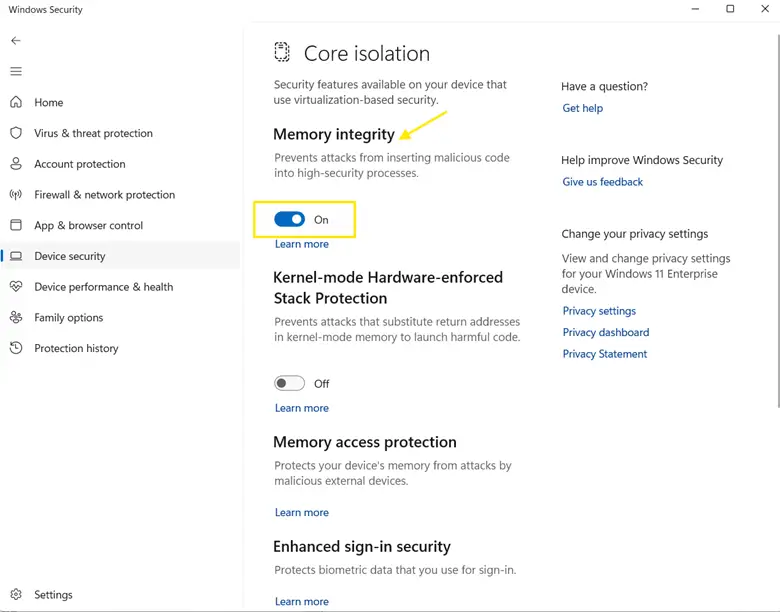
- Use o botão de alternância Integridade da memória:
- Ative-o para ativar a lista de bloqueio de drivers vulneráveis da Microsoft.
- Desative-o para desativar a Lista de Bloqueio de Drivers Vulneráveis da Microsoft.
- Reinicie o computador quando for solicitado a aplicar as alterações.
⚠️ Cuidado: A desativação da lista de bloqueio permite a execução de drivers com falhas de segurança conhecidas, o que pode expor seu sistema a malware. Desative-o somente se você entender os riscos e tiver um motivo válido (por exemplo, compatibilidade com hardware legado).
Método 2: Usando o PowerShell
O uso do PowerShell permite que você gerencie diretamente as configurações do Defender, incluindo a lista de bloqueio de drivers vulneráveis. Esse método é ideal para criar scripts e confirmar aplicativos de política de lista de bloqueios.
- Pressione Start e digite PowerShell.
- Nos resultados da pesquisa, clique com o botão direito do mouse em“Windows PowerShell” e selecione “Executar como administrador“.
Verificar o status da blocklist
- Execute esse comando para verificar se a blocklist está ativada:
Get-MpPreference | Select-Object -ExpandProperty EnableVulnerableDriverBlocklist
Interpretação de saída
- True – A lista de bloqueio está ativada.
- False – A lista de bloqueio está desativada.
- Nada/em branco – Pode ser gerenciado por meio da Integridade da Memória ou de outro método de política.
Ativar a lista de bloqueios
- Execute este comando para ativar a lista de bloqueio de drivers vulneráveis da Microsoft:
Set-MpPreference -EnableVulnerableDriverBlocklist $true
Desativar a lista de bloqueio
- Execute este comando para desativar a lista de bloqueio de drivers vulneráveis da Microsoft:
Set-MpPreference -EnableVulnerableDriverBlocklist $false
- Reinicie o PC para aplicar as alterações.
Método 3: Uso da Política de Grupo (controle empresarial)
Esse método é ideal para administradores de TI que gerenciam a segurança do Windows em vários endpoints. Ele requer o Windows 11 Pro, Enterprise ou Education e privilégios de administrador.
- Pressione Win + R para abrir a caixa de diálogo Executar.
- Digite gpedit.msc e clique em Enter para abrir o Group Policy Editor.
- Navegue até Computer Configuration > Administrative Templates > System > Device Guard.
- Clique duas vezes em Turn On Virtualization Based Security (Ativar segurança baseada em virtualização).
- Defina a política como Ativada.
- Em Secure Boot Configuration (Configuração de inicialização segura ), selecione:
- Inicialização segura (oferece proteção básica) ou
- Inicialização segura com Proteção DMA (recomendado para segurança máxima)
- Em Proteção baseada em virtualização da integridade do código, selecione:
- Ativado com UEFI Lock (impede alterações não autorizadas)
- Ativado sem bloqueio (permite modificações via Política de Grupo ou Registro)
- Clique em Aplicar e, em seguida, em OK.
- Reinicie o PC para aplicar as alterações.
Essas configurações ativam o Hypervisor-Enforced Code Integrity (HVCI), que aplica a Microsoft Vulnerable Driver Blocklist (quando suportada) bloqueando drivers não assinados ou reconhecidamente vulneráveis no modo kernel.
Método 4: Uso do Editor do Registro
Esse método é útil se você não puder acessar a Política de Grupo ou quiser automatizar a configuração em vários sistemas usando scripts.
⚠️ Aviso: A edição incorreta do registro pode causar instabilidade no sistema. Sempre faça backup do seu registro ou crie um ponto de restauração do sistema antes de fazer alterações.
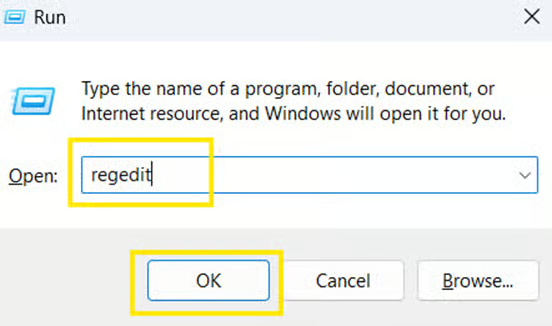
- Pressione Win + R para abrir a caixa de diálogo Executar.
- Digite regedit e clique em Enter para abrir o Editor do Registro.
- Clique em Yes se for solicitado pelo Controle de Conta de Usuário (UAC).
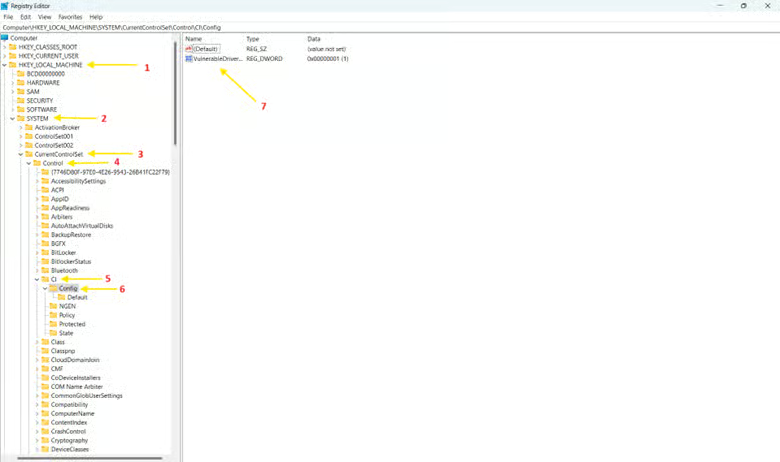
- Navegue até:
HKEY_LOCAL_MACHINE\SYSTEM\CurrentControlSet\Control\CI\Config
- No painel direito, crie ou modifique um valor DWORD (32 bits) chamado:
- VulnerableDriverBlocklistEnable
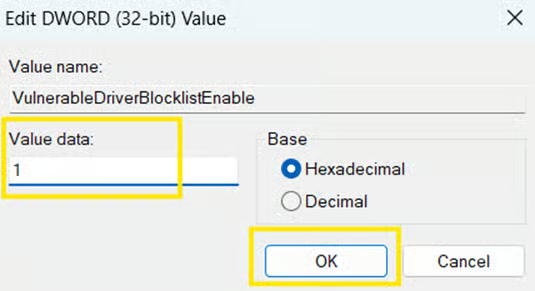
- Defina o valor como um dos seguintes:
- 1 = Ativar a lista de bloqueio de drivers vulneráveis da Microsoft.
- 0 = Desativar a lista de bloqueio de drivers vulneráveis da Microsoft.
- Clique em OK para salvar as alterações.
- Reinicie o PC para aplicar as alterações.
Considerações importantes sobre a lista de bloqueio de drivers vulneráveis da Microsoft
Antes de ativar ou desativar a lista de bloqueio de drivers vulneráveis da Microsoft no Windows 11, é fundamental entender as implicações mais amplas. Aqui estão os principais pontos para ajudar a garantir a estabilidade e a compatibilidade do sistema:
Compatibilidade do driver
A lista de bloqueio destina-se a impedir a execução de drivers conhecidos como vulneráveis ou arriscados, mesmo que sejam assinados digitalmente. No entanto, essa medida de proteção também pode bloquear involuntariamente drivers não assinados ou mais antigos, especialmente aqueles usados por software ou hardware legado.
Antes de ativar a lista de bloqueio, é recomendável testar todos os aplicativos e drivers essenciais para garantir que funcionem conforme o esperado.
Controle de aplicativo inteligente (SAC)
Controle Inteligente de Aplicativos (SAC) é um recurso de segurança do Windows 11 que bloqueia aplicativos e drivers não confiáveis ou não assinados. Quando o SAC está definido para o modo Evaluation ou Enforced , ele pode ativar a lista de bloqueio de drivers vulneráveis se determinar que o sistema é compatível e seguro o suficiente para aplicar a política.
Se o SAC impedir o carregamento de um driver confiável, talvez seja necessário desativar temporariamente o SAC ou colocar o driver na lista de permissões usando o Controle de Aplicativos do Windows Defender (WDAC).
Registro de eventos
Quando o sistema bloqueia um driver, o Windows registra o evento para fins de solução de problemas. Para revisar tentativas bloqueadas:
- Pressione Win + S para abrir a opção Search.
- Procure por Event Viewer e pressione Enter quando encontrar.
- Na janela Event Viewer , clique em Windows Logs > System.
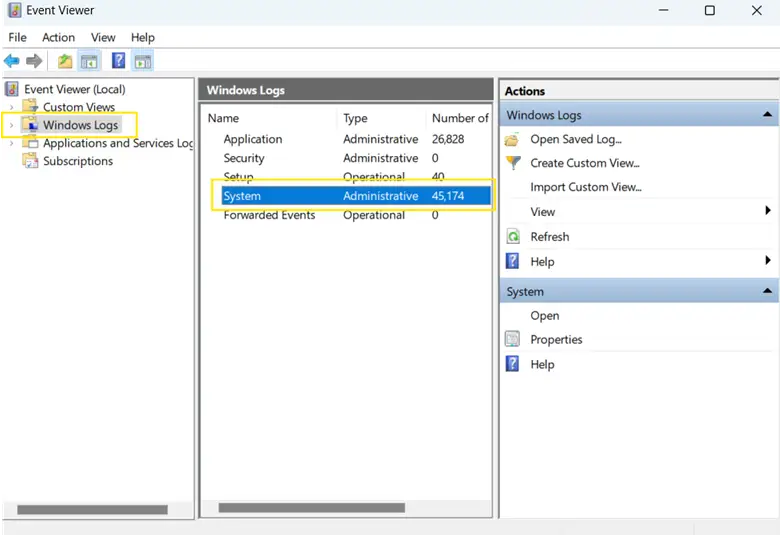
- Procure a ID do evento 3023 ou 3033.
Esses registros o ajudam a identificar e investigar drivers bloqueados, especialmente ao diagnosticar problemas de dispositivos ou aplicativos.
Políticas personalizadas
As empresas que usam o Controle de Aplicativos do Windows Defender (WDAC) podem definir políticas de driver personalizadas para se alinharem aos seus requisitos operacionais.
Essas políticas personalizadas podem estender ou complementar a lista de bloqueio de drivers vulneráveis da Microsoft com drivers adicionais a serem bloqueados. Eles também podem permitir drivers bloqueados por padrão se eles forem essenciais para os negócios e tiverem sido verificados.
Gerencie centralmente a lista de bloqueio de drivers vulneráveis da Microsoft em escala.
Veja o que o NinjaOne Windows Endpoint Management pode fazer.
Gerencie a lista de bloqueio de drivers vulneráveis da Microsoft para equilibrar segurança e compatibilidade
A Microsoft Vulnerable Driver Blocklist ajuda a proteger os sistemas Windows 11 contra vulnerabilidades baseadas em drivers. Dependendo do seu ambiente e das necessidades administrativas, ele pode ser gerenciado por meio do Windows Security, Group Policy, Registry ou PowerShell. Ao implementar esse recurso, é essencial encontrar um equilíbrio entre a segurança e a compatibilidade do driver.
É possível analisar as entradas no registro do sistema por meio do Event Viewer para avaliar o impacto dos drivers bloqueados ou diagnosticar problemas relacionados. Por fim, sempre proceda com cautela ao fazer alterações no nível do sistema. É altamente recomendável criar um backup do sistema ou um ponto de restauração com antecedência para evitar possíveis problemas.
[início rápido]






