Este é um guia simples sobre como aplicar o histórico de senhas em contas locais. Um dos recursos de segurança mais básicos (e, provavelmente, menos usados) do Windows 10 é a aplicação do histórico de senhas, que impede os usuários de reutilizar senhas anteriores. Esse recurso melhora a segurança ao evitar que os usuários fiquem alternando entre um pequeno conjunto de senhas, o que reduz o risco de acesso não autorizado.
📌Para ver este guia em vídeo, assista a “Como aplicar o histórico de senhas em contas locais no Windows 10”
Gerencie endpoints de clientes Windows em escala com NinjaOne.
Pré-requisitos para configurar o histórico de senhas no Windows 10
Antes de configurar o histórico de senhas no Windows 10, confira se atende aos seguintes requisitos:
- Edição do Windows 10: o Editor de Política de Grupo Local está disponível apenas nas edições Pro, Enterprise e Education do Windows 10. Quem usa o Windows 10 Home não tem acesso a essa ferramenta, mas pode configurar opções semelhantes pelo Prompt de Comando.
- Privilégios de administrador: é preciso estar conectado como administrador para alterar as configurações de Política de Grupo.
- Backup: antes de mudar as políticas de segurança, vale criar um ponto de restauração do sistema ou fazer backup dos dados importantes, caso precise reverter alguma alteração. Use uma ferramenta como NinjaOne para proteger os dados críticos do seu negócio.
Guia passo a passo para configurar o histórico de senhas no Windows 10
1. Abra o Editor de Política de Grupo Local
Para configurar as políticas de conta no Windows 10, é preciso abrir o Editor de Política de Grupo Local.
- Pressione Win + R para abrir a caixa de diálogo Executar.
- Digite gpedit.msc e pressione Enter.
- O Editor de Política de Grupo Local será aberto.
2. Vá até a política correspondente
Já dentro do Editor de Política de Grupo, navegue até o seguinte local:
- Expanda Configuração do Computador.
- Acesse Configurações do Windows.
- Abra Configurações de Segurança.
- Clique em Políticas de Conta.
- Selecione Política de Senha.
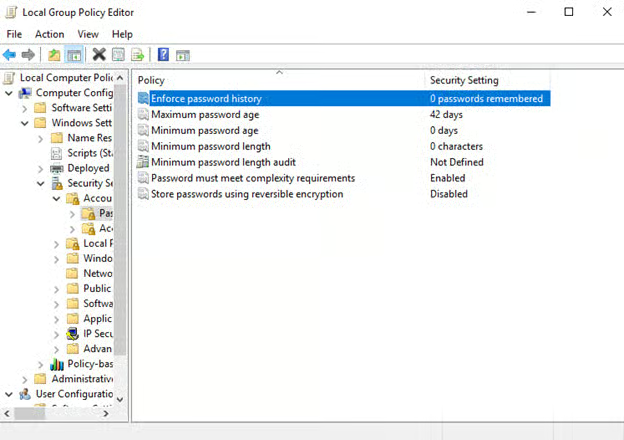
3. Altere a política “Aplicar histórico de senhas”
Na seção Política de Senha, localize a configuração Aplicar histórico de senhas:
- Dê um clique duplo em Aplicar histórico de senhas.
- Uma nova janela aparecerá para configurar a política.
- No campo Configuração de segurança, informe quantas senhas anteriores o sistema deve memorizar. O valor pode ficar entre 0 e 24.
- Clique em Aplicar e depois em OK para salvar as alterações.
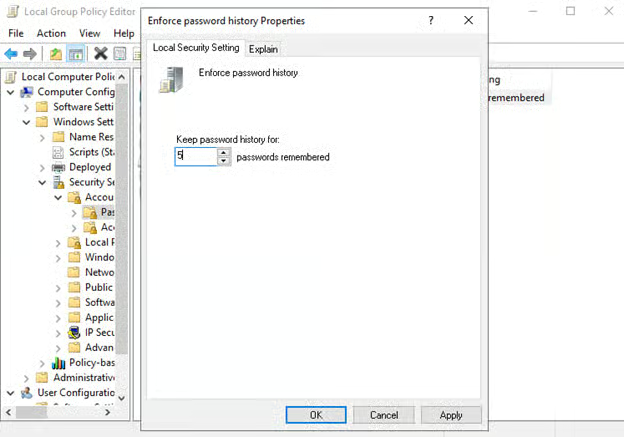
Para uma segurança melhor, recomendamos configurar o Windows para memorizar pelo menos 5 a 10 senhas anteriores, garantindo que os usuários não voltem rapidamente a uma senha já usada.
4. Aplique e teste as alterações
Depois de configurar a política, é essencial testar se ela está em vigor.
- Abra o Prompt de Comando como administrador.
- Digite o seguinte comando para atualizar a Política de Grupo:
gpudate /force - Tente alterar a senha de uma conta local reutilizando uma senha anterior.
Se o sistema impedir o uso da senha antiga, a política está funcionando.
Como resolver quando a política de senha não é aplicada no Windows 10
Nesta parte do guia, vemos os problemas mais comuns ao aplicar regras de senha no Windows 10 e como resolvê-los.
As configurações de Política de Grupo não são aplicadas
- Às vezes, as configurações de Política de Grupo não entram em vigor de imediato. Isso costuma acontecer por atraso na atualização das políticas ou por configurações incorretas.
- Para resolver, execute gpupdate /force no Prompt de Comando, reinicie o computador e confirme se as alterações foram aplicadas.
Não é possível abrir o Editor de Política de Grupo Local
- Algumas edições do Windows não têm o Editor de Política de Grupo.
- Para resolver, use esta alternativa no Prompt de Comando:
net accounts /uniquepw:5
- Troque o “5” pelo número de senhas que deseja memorizar.
O histórico de senhas não está sendo aplicado
- Acontece quando os usuários ainda conseguem reutilizar senhas antigas mesmo após as mudanças na política. Também pode ocorrer quando a política não foi configurada corretamente ou é substituída por outra configuração.
- Para resolver, verifique as configurações em gpedit.msc, confirme que não há políticas conflitantes e reinicie o sistema depois de aplicar as alterações.
As configurações da política voltam ao padrão após reiniciar
- Isso pode acontecer quando o sistema é restaurado ou quando um software de terceiros redefine as políticas. Nesse caso, as configurações de histórico de senhas voltam ao padrão.
- Para resolver, verifique se há softwares de segurança de terceiros em conflito e confirme se as alterações da Política de Grupo foram salvas corretamente.
Burla da aplicação do histórico de senhas
- Se a idade mínima da senha não estiver definida, os usuários podem trocar a senha várias vezes seguidas para zerar o histórico e driblar a política.
- Para resolver, configure a Idade mínima da senha na Política de Grupo e impeça trocas imediatas de senha.
Tenha a eficiência líder de mercado de um RMM para Windows poderoso.
Como funcionam as configurações de política de senha do Windows 10
O histórico de senhas é um recurso de segurança do Windows 10 que registra as senhas já usadas e impede a reutilização delas em contas locais. Quando o usuário tenta trocar a senha, o sistema consulta o histórico armazenado para verificar se a nova senha é inédita.
Esse recurso impede que os usuários fiquem alternando entre poucas senhas fáceis de adivinhar. E a importância disso é enorme. Ao aplicar o histórico de senhas, organizações e pessoas reduzem o risco de ataques baseados em senha, como ataques de força bruta ou credential stuffing, incentivam a criação de senhas mais fortes e variadas e reforçam a segurança geral do sistema ao bloquear a reutilização de senhas fracas.
💡Veja também: Guia completo: como desbloquear uma conta local no Windows 10 (guia em vídeo) para mais orientações sobre acesso a contas.
Por que aplicar o histórico de senhas no Windows 10
Práticas frágeis de senha continuam sendo uma grande ameaça à cibersegurança em 2025. Um artigo da VPNRanks afirma que 52,9% das violações de dados estão ligadas a senhas fracas, sendo 30% diretamente relacionadas a elas. Além disso, a Techopedia constatou que 41% das pessoas no mundo usam as mesmas senhas em várias contas. Essa é uma vulnerabilidade séria: uma única senha comprometida pode expor diversas contas.
Lembrar de todas as senhas é difícil, mas perder o acesso a uma conta dá muito mais trabalho. Recomendamos criar estratégias sólidas de gerenciamento de credenciais, usar um gerenciador de senhas e contar com um RMM para Windows como NinjaOne para monitorar, gerenciar e proteger seus endpoints Windows sem esforço.
Perguntas frequentes (FAQs)
1. Quais edições do Windows 10 têm esse recurso?
A aplicação do histórico de senhas por Política de Grupo está disponível no Windows 10 Pro, Enterprise e Education. Quem usa o Windows 10 Home precisa recorrer ao método do Prompt de Comando.
2. Dá para configurar o histórico de senhas sem a Política de Grupo?
Sim. No Windows 10 Home, é possível configurar o histórico de senhas com o seguinte comando em um Prompt de Comando de administrador:
net accounts /uniquepw:5
O efeito é o mesmo da configuração na Política de Grupo.
3. Quantas senhas devem ser memorizadas para uma segurança ideal?
As melhores práticas de segurança recomendam memorizar pelo menos 5 a 10 senhas para evitar o rodízio fácil de credenciais já usadas.
Guia de início rápido
A biblioteca do NinjaOne tem um script que ajuda a aplicar o histórico de senhas em contas locais no Windows 10. Trata-se do script “Set Minimum Password Requirements”, que permite definir políticas de senha para contas locais.
Com ele, é possível:
- definir o tamanho mínimo da senha
- definir requisitos de idade da senha
Veja um resumo de como aplicar o histórico de senhas no NinjaOne:
- Use o script “Set Minimum Password Requirements”
- Configure opções como:
- tamanho mínimo da senha
- idade mínima da senha
- eventualmente, o controle da complexidade da senha
Esse script é uma forma de gerenciar as políticas de senha de contas locais pela automação do NinjaOne.