Pontos principais
- Excluir um compartilhamento de rede mapeado no Windows 11 remove a referência da unidade no sistema, sem apagar os arquivos compartilhados.
- Desconecte unidades mapeadas no Explorador de Arquivos: abra Este Computador, clique com o botão direito no local de rede em “Locais de rede” e escolha Desconectar.
- Remova unidades mapeadas pelo Prompt de Comando com net use LETRA_DA_UNIDADE: /delete ou pelo PowerShell com Remove-PSDrive -Name LETRA_DA_UNIDADE.
- Apague atalhos para compartilhamentos de rede na Área de Trabalho ou no Acesso rápido clicando com o botão direito e escolhendo Excluir, como faria com qualquer atalho.
- Se a unidade mapeada não sumir, execute o Prompt de Comando ou o PowerShell como administrador e confirme que os mapeamentos persistentes foram removidos, para que não voltem após reiniciar.
Este guia mostra como excluir um compartilhamento de rede no Windows 11, com instruções passo a passo para remover unidades de rede mapeadas. Explicamos vários métodos, ferramentas adicionais e como resolver problemas na exclusão de compartilhamentos.
Se prefere assistir a ler, veja Como excluir um compartilhamento de rede no Windows 11.
O que são compartilhamentos de rede no Windows?
Um compartilhamento de rede dá acesso a arquivos e pastas entre computadores por uma rede local ou VPN. É um recurso muito usado em empresas e escolas para trocar arquivos entre usuários, facilitar a colaboração e manter tudo em um local seguro, controlado (e com backup). Também aparece cada vez mais em casa, com VPNs para trabalho remoto ou compartilhamento de mídia com dispositivos inteligentes — veja mais sobre VPNs.
No Windows, é comum atribuir um compartilhamento de rede a uma letra de unidade local de forma permanente, para que ele fique sempre disponível no Windows Explorer. Assim, o compartilhamento pode ser acessado como um disco rígido comum ou um pendrive, pela letra da unidade (por exemplo, em vez de acessar o local de rede \serverpathtoshare, basta ir até o compartilhamento mapeado na unidade Z:). Isso se chama mapear uma unidade de rede e poupa o trabalho de navegar manualmente até o compartilhamento (ou digitar o caminho).
Compartilhamentos de rede podem ser desconectados ou se tornar desnecessários. O local do compartilhamento pode mudar. Suas permissões de acesso podem ser revogadas. Você pode não precisar mais dos arquivos.
Em alguns casos, uma máquina Windows hospeda um compartilhamento em um dispositivo externo que depois é removido. O compartilhamento continua listado, mas já não está acessível.
Mesmo depois que o compartilhamento mapeado em uma unidade de rede é excluído, a unidade precisa ser removida manualmente.
Gerencie endpoints Windows com a solução de RMM para Windows número 1 segundo o G2.
Guia passo a passo para excluir compartilhamentos de rede
Para remover um compartilhamento de rede no Windows, siga as instruções correspondentes abaixo. Se elas não funcionarem, tente as etapas de solução de problemas pela linha de comando. O vídeo Como ver todos os compartilhamentos de rede em um PC com Windows também ajuda a localizar os compartilhamentos que deseja remover.
Como excluir o mapeamento de um compartilhamento de rede no Windows 11
Para excluir um compartilhamento de rede mapeado em uma letra de unidade no Windows 11:
- Abra o Explorador de Arquivos clicando com o botão direito no botão Iniciar e selecionando-o na lista.
- No painel de navegação à esquerda, clique em Este Computador.
- Em Locais de rede, clique com o botão direito no compartilhamento de rede mapeado que deseja remover.
- Clique em Desconectar.
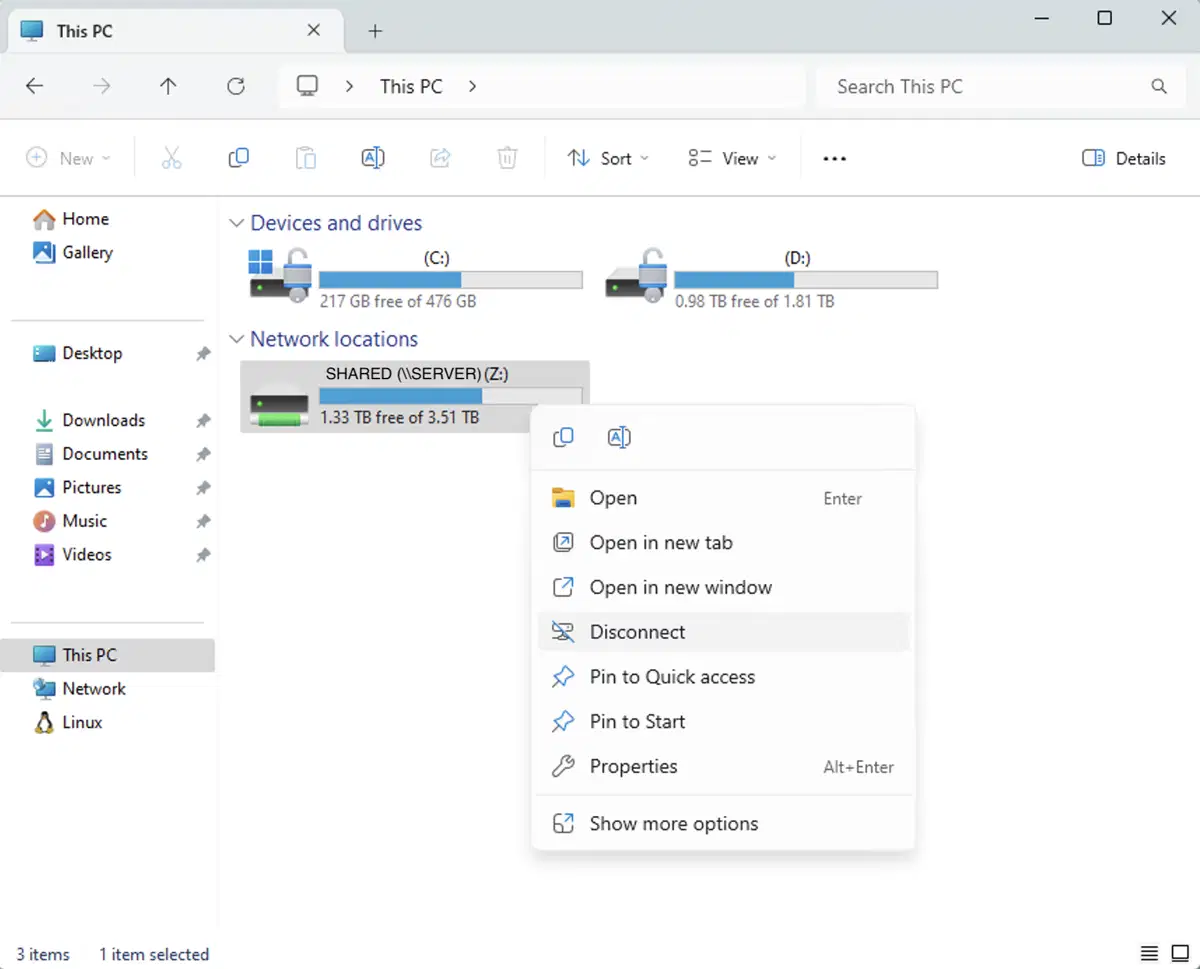
Isso remove a unidade compartilhada mapeada e libera a letra da unidade para outro uso. Para restaurar a unidade de rede, será preciso voltar ao endereço de rede dela e mapeá-la novamente.
Como excluir um compartilhamento de rede que você hospeda
Remover uma unidade mapeada apaga apenas a sua referência ao compartilhamento de outra pessoa. Se é você quem hospeda o compartilhamento e quer parar de compartilhar a pasta por completo, use um dos métodos a seguir.
Como excluir um compartilhamento de rede pelo Compartilhamento Avançado
- Clique com o botão direito na pasta compartilhada e selecione Propriedades.
- Abra a guia Compartilhamento e clique em Compartilhamento Avançado.
- Desmarque a caixa Compartilhar esta pasta e confirme clicando em “OK”.
Como excluir um compartilhamento de rede pelo Prompt de Comando
- Pressione Win + R e digite “cmd” para abrir o Prompt de Comando.
- Execute o comando abaixo, substituindo ShareName pelo nome do compartilhamento:
net share ShareName /delete
Como excluir um compartilhamento de rede pelo PowerShell
- Pressione Win + X e abra o Prompt de Comando com acesso de administrador.
- Execute o cmdlet abaixo, substituindo ShareName pelo nome do compartilhamento:
Remove-SmbShare -Name "ShareName"
O PowerShell pede confirmação antes de remover o compartilhamento. Adicione -Force para pular essa etapa.
⚠️ Observação: excluir um compartilhamento enquanto outros usuários têm arquivos abertos nele pode fazer com que percam o trabalho não salvo. Confirme que ninguém está usando o compartilhamento antes de excluí-lo.
Como excluir compartilhamentos de rede mapeados pelo Prompt de Comando
- Para excluir compartilhamentos do Windows mapeados em uma unidade de rede, use o comando net use:
net use LETRA_DA_UNIDADE: /delete - Substitua LETRA_DA_UNIDADE pela letra da unidade de rede mapeada que deseja excluir (lembre-se de incluir os dois-pontos).
- Por exemplo, para excluir uma unidade de rede mapeada em Z:, execute:
net use Z: /delete
Como excluir compartilhamentos de rede mapeados pelo PowerShell
Para excluir uma unidade de rede mapeada no PowerShell, use o cmdlet Remove-PSDrive com esta sintaxe:
Remove-PSDrive -Name LETRA_DA_UNIDADE
Ao contrário do net use, aqui não se usa os dois-pontos junto à letra da unidade. Por exemplo, para excluir o mapeamento do compartilhamento na unidade Z, execute:
Remove-PSDrive -Name Z
Dica: se a unidade mapeada foi criada com a opção “Reconectar ao fazer logon” ou com o parâmetro -Persist, ela pode voltar depois de reiniciar. Para evitar isso, desmarque a opção ao mapear unidades ou remova a entrada persistente do registro.
Como excluir atalhos de compartilhamentos de rede
Se tiver um atalho para um compartilhamento de rede na Área de Trabalho ou fixado no Acesso rápido do Windows Explorer, basta clicar com o botão direito e excluí-lo, como faria com qualquer atalho.
Solução de problemas na exclusão de compartilhamentos de rede
Se um compartilhamento mapeado não desaparecer após a exclusão, tente executar o Prompt de Comando ou o PowerShell como administrador para removê-lo. Para isso, clique com o botão direito no menu Iniciar, abra o Prompt de Comando ou o PowerShell como administrador e execute os comandos acima.
Um compartilhamento de rede cujo mapeamento foi removido deixa de aparecer no Explorer em Este Computador. Depois de excluir um compartilhamento de rede mapeado no Windows, qualquer atalho criado para arquivos ou pastas nele para de funcionar.
Excluir uma unidade de rede mapeada não apaga os arquivos: remove apenas a referência a ela. Já excluir arquivos armazenados em um compartilhamento de rede os apaga de fato, possivelmente de forma permanente. Uma solução de backup robusta protege a organização contra perda acidental de dados quando vários usuários compartilham arquivos com frequência.
🥷 NinjaOne oferece proteção de dados automatizada, centralizada e confiável.
Precisa remover um compartilhamento de rede antigo? Veja como excluir um compartilhamento de rede no Windows 11.
Gerenciar e proteger compartilhamentos do Windows em escala
Ao gerenciar compartilhamentos de rede e mapeamentos de unidade em vários dispositivos, é preciso controlar o acesso e proteger os arquivos.
Dê a cada usuário acesso apenas aos arquivos de que precisa. Isso reduz o risco de exposição ou vazamento de dados. Aplique permissões em toda a rede para impedir que usuários alterem ou atrapalhem o trabalho dos outros.
Use compartilhamentos de arquivos centralizados para fazer backup de dados críticos e de projetos em andamento. Assim, você protege informações essenciais e sustenta a continuidade dos negócios.
NinjaOne oferece uma solução unificada de monitoramento e gerenciamento remotos que automatiza e simplifica as operações de TI, dando visibilidade sobre todo o portfólio de TI e garantindo que as políticas de segurança sejam implantadas e cumpridas.
Este guia sobre compartilhamentos de rede faz parte de um conjunto maior de boas práticas de gerenciamento de TI. Para saber mais sobre como simplificar as operações, confira nossos recursos completos sobre gestão de recursos de TI e as perguntas frequentes sobre o tema.