Belangrijkste punten
- Met de Service Manager van NinjaOne kunnen technici elke Windows-service op afstand bekijken, starten, stoppen of opnieuw starten.
- Policyvoorwaarden kunnen een specifieke Windows-service bewaken (bijvoorbeeld de Print Spooler) en detecteren wanneer de status verandert naar “Down”.
- Het ingebouwde automatiseringsscript “Start or Stop – Windows Service” kan aan een voorwaarde worden gekoppeld om een vastgelopen service automatisch opnieuw te starten.
- Dankzij auto-reset-instellingen en notificatiekanalen weten technici wanneer een service aandacht nodig heeft, ook nadat die weer draait.
- Zo wordt een veelvoorkomend, repetitief supportticket een volledig geautomatiseerde oplossing.
Hoe vaak krijgen wij als technici niet een telefoontje dat uiteindelijk gewoon weer een vastgelopen service blijkt te zijn? In mijn MSP-tijd overkwam me dat regelmatig. En hoewel het handmatig zo opgelost is, zouden we onszelf en onze klanten enorm veel tijd besparen als we die services konden monitoren en automatisch opnieuw konden opstarten. Lees verder, dan laat ik u zien hoe u dat precies doet!
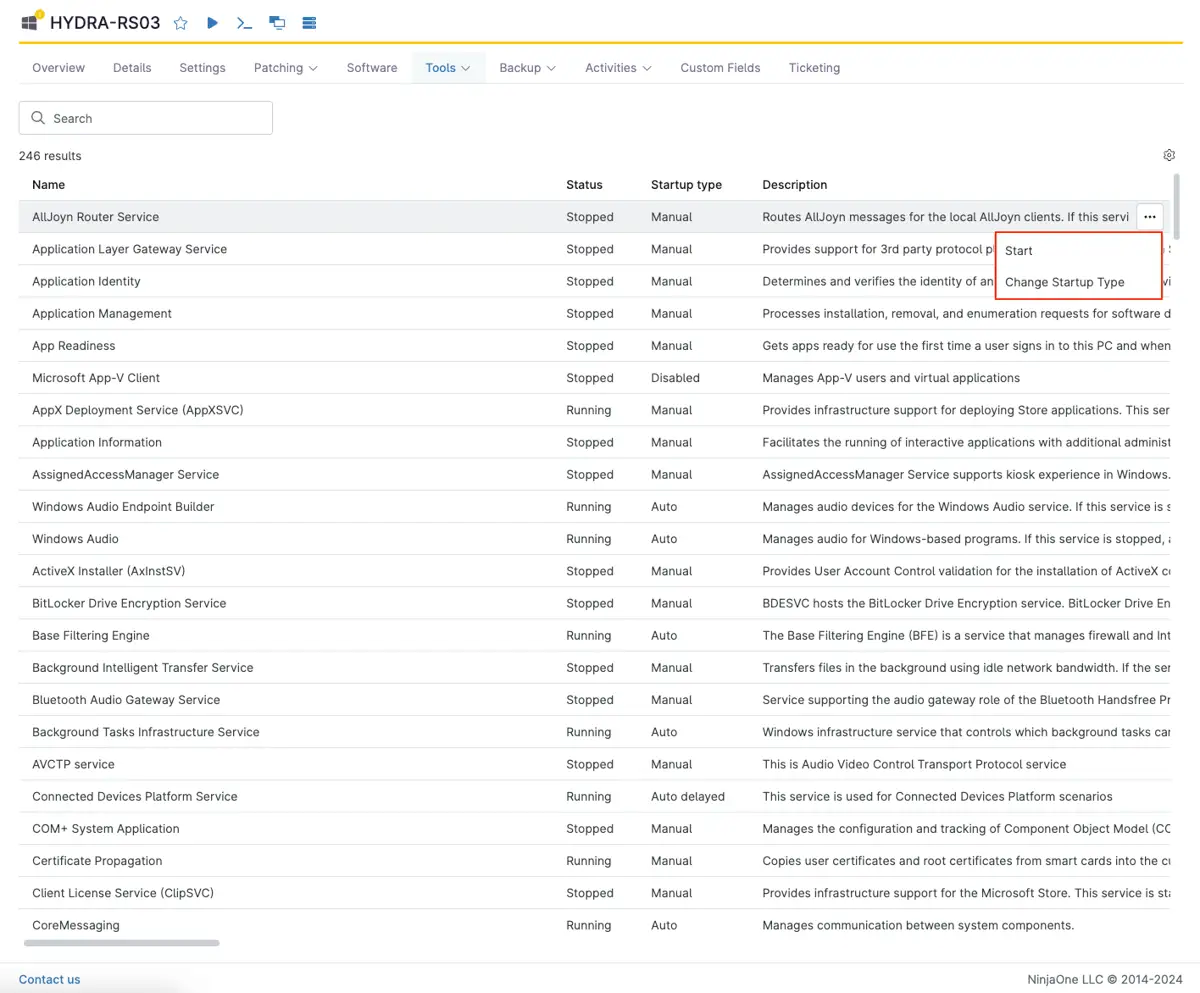
In dit artikel gebruik ik de print spooler-service als voorbeeld, omdat we die allemaal weleens handmatig opnieuw hebben moeten starten na een crash. Met NinjaOne bekijkt u natuurlijk eenvoudig welke services op een machine draaien. Open het device en ga naar Tools>Service Manager om een overzicht te zien van alle services op het device en hun status.[PB1] U kunt ze zelfs starten, stoppen of opnieuw starten zonder ooit een remote sessie te openen. Best gaaf! Maar laten we het nog gaver maken!
Automatiseer service monitoring om storingen proactief te detecteren en op te lossen.
Open of maak een policy om de print spooler te monitoren op elk device met die policy en stel de automatisering in. Ga naar Administration>Policies>Agent Policies en selecteer de policy die u wilt gebruiken. De policy-editor opent standaard op de pagina met voorwaarden en dat is precies waar u moet zijn.
Klik op de knop “Add a condition” om een nieuwe voorwaarde te maken. Er verschijnt een nieuw venster waarin u uw eigen voorwaarde opbouwt. Geef die een naam die beschrijft wat de voorwaarde doet. Er zijn veel opties, maar in dit artikel beperken we ons tot een paar daarvan. Meer over voorwaarden leest u op onze Dojo-pagina over conditions.
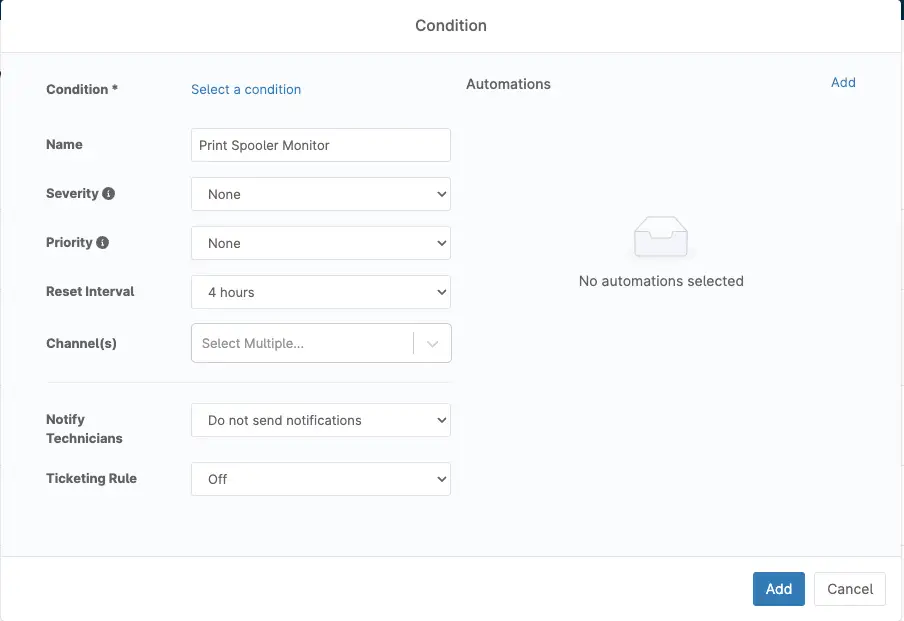
Zodra de voorwaarde een naam heeft, wordt het tijd voor wat magie! Klik op de link “Select a condition” direct boven de naam van de voorwaarde. Selecteer in het dropdownmenu “Windows Service” en kies in het volgende vak een service om te monitoren. Dit dropdownmenu wordt automatisch gevuld op basis van de services die op de devices binnen uw NinjaOne-instance zijn geïnstalleerd, dus u vindt altijd wat u nodig hebt. Het dropdownmenu “State” staat standaard op “Down” en dat is precies wat u in dit voorbeeld nodig hebt. Laat die dus staan en vul de rest van de opties in zoals het bij uw situatie past. Gebruikt u zo’n voorwaarde in een policy, dan is het verstandig om de vakjes “Ignore if service is disabled” en/of “Ignore if service is manual” aan te vinken, zodat u geen valse notificaties krijgt voor devices die zo zijn ingesteld. Klik op “Apply” zodra u deze voorwaarde hebt ingesteld.
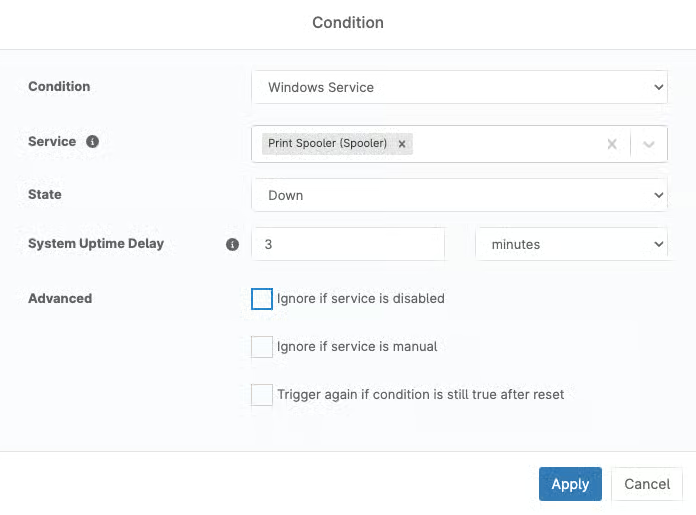
Tip van de expert: u kunt meerdere services aan dezelfde voorwaarde toevoegen.
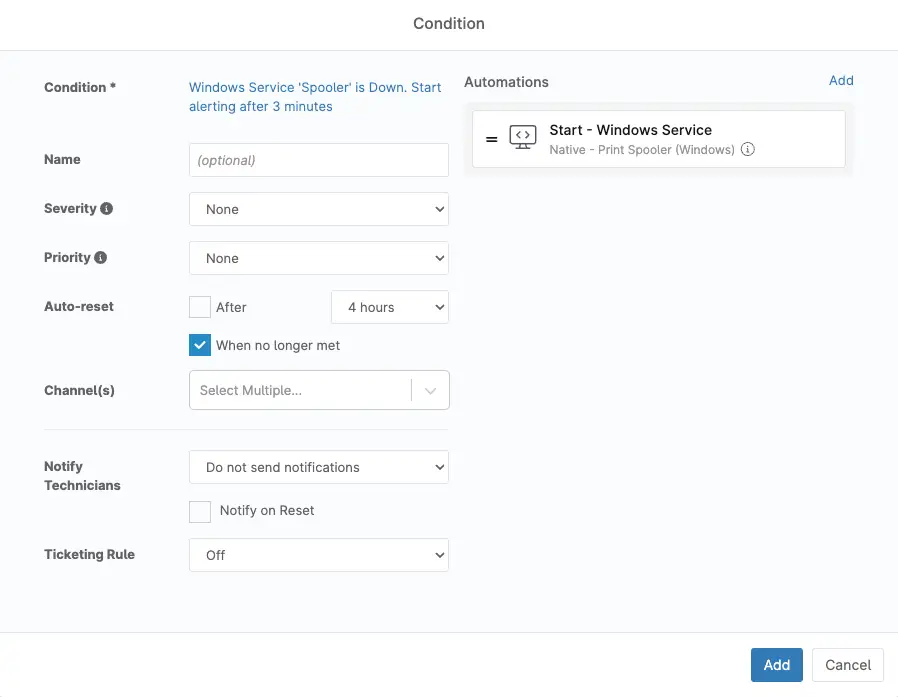
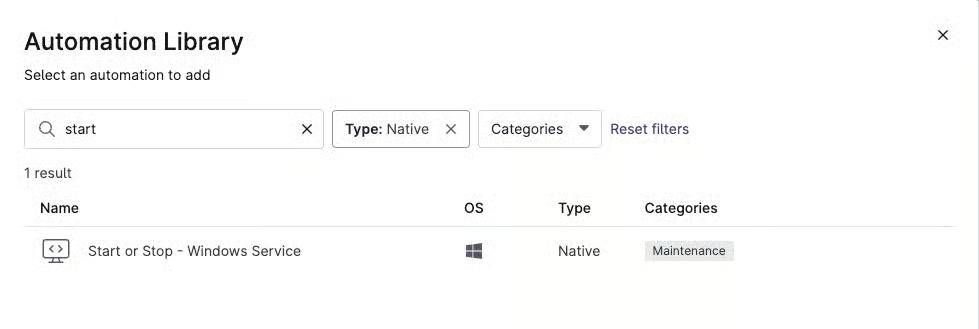
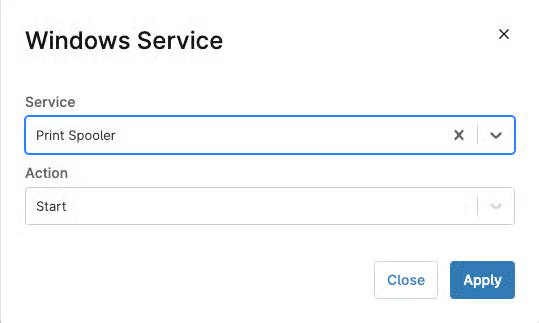
De volgende stap is het toevoegen van een automatisering. Automatiseringen zijn scripts. NinjaOne heeft een enorm aantal ingebouwde scripts en u kunt ook uw eigen scripts toevoegen. Op onze Dojo-pagina over custom scripts leest u meer over het toevoegen van eigen scripts. De sectie Automations staat rechts in het venster Conditions. Klik in die sectie op add. In dit voorbeeld gebruiken we het native script voor het starten en stoppen van Windows-services. Zoek in het zoekvak naar “Start or Stop – Windows Service” en selecteer het script. Er opent een nieuw venster waarin u kiest op welke service(s) het script moet ingrijpen en welke actie het moet uitvoeren. Dit voorbeeld gebruikt de print spooler; klik op “Start Action” en vervolgens op “Apply”.
Stel eigen workflows in voor monitoring en alarmering bij kritieke IT-gebeurtenissen.
Stel daarna een auto-reset in op “When no longer met” en vink het vakje “After X time” uit. Dit is een kwestie van voorkeur: u kunt de reset laten plaatsvinden wanneer u maar wilt. In de praktijk blijkt het handig dat de voorwaarde zichtbaar blijft op het dashboard van het device, zodat technici zien dat de service gestopt is, mocht het script die om een of andere reden niet weer aan de praat krijgen.
U kunt ook “Channel(s)” instellen om te bepalen of en hoe u hierover notificaties ontvangt. Bezoek de Dojo-pagina over channels voor meer informatie daarover en over notificaties voor technici en ticketingregels. Zodra alles naar de wensen van uw organisatie is ingesteld, klikt u rechtsonder op de knop “Add” en bent u klaar! Hieronder ziet u hoe ons voorbeeld eruitziet.