Hebt u zich weleens afgevraagd: “hoe sla ik wachtwoorden op in Google Chrome?“. Deze eenvoudige handleiding helpt u op weg, en meer dan dat. U maakt waarschijnlijk elke week nieuwe accounts aan en moet wachtwoorden onthouden voor allerlei sites en diensten. Google Chrome beschikt over ingebouwde functies voor wachtwoordbeheer die dit proces vereenvoudigen. Wanneer u weet hoe u wachtwoorden opslaat en beheert in Google Chrome, blijft u veilig en bespaart u tijd.
Bewaak en onderhoud eindpuntbeveiliging en compliance met een robuuste IT-oplossing.
Zo werkt de wachtwoordmanager van Chrome
Voordat we de vraag “hoe sla ik wachtwoorden op in Google Chrome” kunnen beantwoorden, moet u begrijpen hoe het wachtwoordbeheer van Chrome in elkaar zit. Deze ingebouwde tool verandert uw browser in een beveiligde kluis voor al uw inloggegevens.
Wat is de wachtwoordmanager van Chrome?
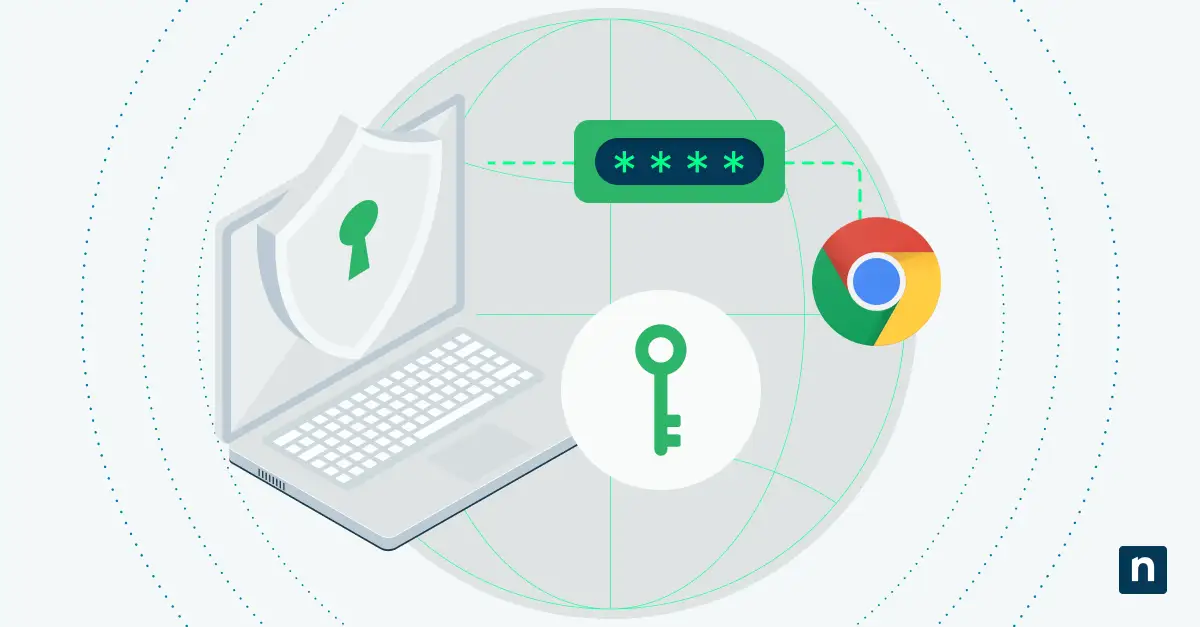
De wachtwoordmanager van Chrome fungeert als een digitale kluis die rechtstreeks in de browser is ingebouwd. U hebt geen externe wachtwoordtools meer nodig, want de manager biedt veilige opslag van referenties, automatisch invullen van formulieren en synchronisatie tussen devices via uw Google-account.
Zo verloopt het opslaan van wachtwoorden
Wanneer u inlogt op een website, herkent Chrome automatisch de inlogformulieren. De browser versleutelt uw referenties vervolgens lokaal op uw device. U krijgt een melding met de vraag of u deze referenties wilt opslaan, zodat u zelf bepaalt welke wachtwoorden Chrome bewaart.
Beveiligingsfuncties en versleuteling
Chrome beschermt uw opgeslagen wachtwoorden met AES-256-bits versleuteling, dezelfde standaard waar banken en militaire systemen op vertrouwen. Uw versleutelde wachtwoorden worden gesynchroniseerd tussen devices maar blijven onleesbaar zonder de referenties van uw Google-account. Zelfs Google heeft dus geen toegang tot uw daadwerkelijke wachtwoorden.
Voordelen van wachtwoordbeheer
De ingebouwde wachtwoordmanager van Chrome biedt verschillende voordelen die zowel de beveiliging als het gebruiksgemak verbeteren. Dit zijn de belangrijkste voordelen van deze tool:
- Genereer automatisch sterke, unieke wachtwoorden voor elke website.
- Raadpleeg uw wachtwoorden op alle devices waarop u Chrome gebruikt.
- Bespaar tijd doordat formulieren bij het inloggen automatisch worden ingevuld.
- Verklein het risico op vergeten wachtwoorden en geblokkeerde accounts.
- Bescherm uzelf tegen datalekken doordat u wachtwoorden niet hergebruikt.
Hoe sla ik wachtwoorden op in Google Chrome?
Voor het opslaan van wachtwoorden in Chrome zijn eerst een paar instellingen nodig. Zodra alles is ingesteld, verloopt het proces naadloos en beschermt het uw online accounts. Ik neem u mee door het volledige proces.
Het opslaan van wachtwoorden inschakelen
Voordat Chrome uw wachtwoorden kan opslaan, moet u deze functie inschakelen. Open de instellingen van Chrome en ga naar het gedeelte met wachtwoorden:
- Klik op de drie puntjes rechtsboven in Chrome.
- Selecteer “Instellingen” in het dropdownmenu.
- Klik op “Wachtwoorden” onder het gedeelte Automatisch aanvullen.
- Zet “Aanbieden om wachtwoorden op te slaan” op AAN.
Wachtwoorden handmatig opslaan
Soms wilt u wachtwoorden liever handmatig toevoegen in plaats van wachten tot Chrome ze detecteert. U kunt referenties rechtstreeks invoeren via de wachtwoordinstellingen.
Chrome slaat handmatig toegevoegde wachtwoorden op met dezelfde versleuteling als automatisch opgeslagen wachtwoorden. U kunt meerdere gebruikersnamen toevoegen voor dezelfde website, wat handig is wanneer u verschillende accounts beheert.
Opties voor automatisch opslaan
Wanneer u inlogt op een website, detecteert Chrome het wachtwoordveld en verschijnt er bovenaan uw scherm een melding. U hebt drie keuzes:
- Het wachtwoord opslaan in uw wachtwoordmanager van Chrome.
- Nooit wachtwoorden opslaan voor deze specifieke website.
- De melding voorlopig negeren (hij verschijnt de volgende keer opnieuw).
Opgeslagen referenties controleren
Controleer na het opslaan van een wachtwoord of het correct is bewaard:
- Ga naar de instellingen van Chrome.
- Selecteer “Wachtwoordmanager”.
- Zoek de website op in uw lijst met opgeslagen wachtwoorden.
- Klik op het oogpictogram om het opgeslagen wachtwoord te bekijken.
Dankzij deze controle hebt u toegang tot uw account, ook als u het wachtwoord later vergeet.
Wilt u visueel zien hoe u de wachtwoordmanager van Chrome inschakelt en gebruikt? Bekijk dan deze video: ‘Een eenvoudige handleiding: hoe sla ik wachtwoorden op in Google Chrome?’.
Wachtwoorden beheren in Google Chrome
Door uw opgeslagen wachtwoorden in Chrome te beheren, blijft u veilig en houdt u uw inloggegevens overzichtelijk. De browser biedt één centrale plek waar u al uw opgeslagen wachtwoorden kunt bekijken, bewerken en ordenen.
Naar de wachtwoordinstellingen gaan
Chrome biedt meerdere manieren om bij uw wachtwoordbeheer te komen. Kies de methode die het beste past bij uw workflow:
- Typ “chrome://password-manager/passwords” rechtstreeks in de adresbalk.
- Ga via Instellingen > Automatisch aanvullen > Wachtwoordmanager.
- Klik op uw profielpictogram en selecteer het sleutelpictogram.
Opgeslagen wachtwoorden bekijken
In de wachtwoordmanager ziet u een volledige lijst met uw opgeslagen referenties. Chrome ordent deze lijst alfabetisch op websitedomein. Per vermelding kunt u:
- De bijbehorende gebruikersnaam direct bekijken.
- Het daadwerkelijke wachtwoord controleren door op het oogpictogram te klikken.
- Referenties kopiëren zonder ze zichtbaar te maken.
- Wachtwoorden exporteren voor een back-up.
Opgeslagen referenties bewerken
Moet u uw opgeslagen gegevens bijwerken? Chrome maakt het u eenvoudig:
- Zoek de website op in uw wachtwoordenlijst.
- Klik op de drie puntjes naast de vermelding.
- Selecteer “Wachtwoord bewerken” in het menu.
- Werk de gebruikersnaam of het wachtwoord bij.
Wachtwoordvermeldingen ordenen
Houd uw wachtwoordmanager overzichtelijk en efficiënt door uw opgeslagen referenties te ordenen:
- Verwijder verouderde of ongebruikte wachtwoorden om rommel te voorkomen.
- Zoek specifieke sites op met de zoekbalk bovenaan.
- Markeer veelgebruikte wachtwoorden als favoriet voor snelle toegang.
- Groepeer verwante wachtwoorden door waar mogelijk dezelfde gebruikersnaam te gebruiken.
Een opgeslagen wachtwoord verwijderen in Chrome
Er zijn allerlei redenen om opgeslagen wachtwoorden uit Chrome te verwijderen: misschien bent u van baan veranderd, moet u verouderde referenties bijwerken of wilt u ongebruikte logins opruimen. Chrome biedt verschillende manieren om opgeslagen wachtwoorden uit uw account te verwijderen.
De snelste manier om een opgeslagen wachtwoord in Chrome te verwijderen is via uw wachtwoordmanager in de instellingen van Chrome. Klik op het menu met drie puntjes, selecteer “Instellingen” en ga naar het gedeelte “Wachtwoorden”. Hier ziet u een volledige lijst met uw opgeslagen wachtwoorden. Zoek de vermelding die u wilt verwijderen en klik op de drie puntjes ernaast. Selecteer “Verwijderen” om het opgeslagen wachtwoord te wissen.
Voor extra beveiliging kunt u meerdere wachtwoorden tegelijk verwijderen. Chrome stelt u in staat om:
- Meerdere vermeldingen te selecteren met de selectievakjes.
- Op het prullenbakpictogram te klikken om ze allemaal in één keer te verwijderen.
- De verwijdering te bevestigen wanneer daarom wordt gevraagd.
Als u op meerdere devices bent ingelogd met uw Google-account, wordt het verwijderen van een wachtwoord op al die devices gesynchroniseerd. Wilt u het wachtwoord op andere devices behouden? Schakel dan de synchronisatie uit voordat u verwijdert.
Denk eraan dat Chrome na het verwijderen van een wachtwoord opnieuw vraagt of u het wilt opslaan zodra u weer inlogt op die site, tenzij u voor die website “Nooit opslaan” selecteert.
Rol uniform beveiligingsbeleid uit over al uw endpoints met NinjaOne.
Geavanceerde functies voor wachtwoordbeheer en beveiligingstips
Basiswachtwoordbeheer in Chrome biedt al degelijke beveiliging, maar u kunt uw bescherming verder versterken met geavanceerde functies en beste praktijken uit de branche. Chrome biedt extra tools die uw digitale identiteit helpen beschermen.
Tweefactorauthenticatie
Schakel tweefactorauthenticatie in voor uw Google-account om een extra beveiligingslaag toe te voegen aan uw opgeslagen wachtwoorden. Zo weet u zeker dat iemand die uw hoofdwachtwoord kent zonder de tweede verificatiestap nog steeds niet bij uw opgeslagen referenties kan.
Chrome beschikt over een wachtwoordcontrole die uw opgeslagen wachtwoorden in de gaten houdt op mogelijke beveiligingsproblemen:
- Waarschuwt u voor wachtwoorden die bij datalekken zijn gecompromitteerd.
- Signaleert zwakke wachtwoorden die sterker moeten worden.
- Waarschuwt voor wachtwoorden die u op meerdere sites hergebruikt.
- Stelt automatisch sterkere wachtwoorden voor.
Sterkere wachtwoorden genereren
Maak gebruik van de wachtwoordgenerator van Chrome wanneer u nieuwe accounts aanmaakt. Deze tool maakt complexe, unieke wachtwoorden met letters, cijfers en symbolen. Omdat Chrome ze automatisch opslaat, hoeft u ze niet te onthouden.
Maak een back-up van uw wachtwoorden
Overweeg om uw wachtwoorden periodiek te exporteren als back-up. Chrome synchroniseert weliswaar tussen devices, maar een veilige back-up geeft extra gemoedsrust. Bewaar dit back-upbestand op een veilige plek, bij voorkeur versleuteld, en werk het regelmatig bij wanneer u nieuwe wachtwoorden toevoegt.
Het beheren van wachtwoorden op alle endpoints in uw organisatie wordt eenvoudiger met een Unified IT Management Platform. De oplossing voor endpoint management van NinjaOne helpt u wachtwoordbeleid af te dwingen en de naleving van beveiligingsvoorschriften te controleren. Start vandaag nog uw gratis trial van NinjaOne en ontdek hoe endpoint management de wachtwoordbeveiliging van uw organisatie kan versterken.