
Generatieve vulling in Paint werd geïntroduceerd in versie 11.2410.28.0 en stelt gebruikers in staat om door AI gegenereerde afbeeldingen in hun projecten te verwerken. Dit artikel behandelt methoden om Generative Fill per gebruiker en systeembreed in of uit te schakelen. Daarnaast lopen we de voorzorgsmaatregelen en aandachtspunten door waar u bij zo’n wijziging op moet letten.
Methoden om Generative Fill in Paint op Windows 11 in of uit te schakelen
Copilot+ PC’s beschikken over ondersteuning voor generatieve AI die het aanbod van de Paint-app uitbreidt met de functie Generative Fill. Door een specifiek gebied op een canvas te selecteren, kunnen gebruikers via prompts contextbewuste, door AI gegenereerde afbeeldingen maken. Hoe krachtig die functie ook is, sommige gebruikers en organisaties houden hun creatieve voorkeuren en workflow liever zelf in de hand.
📌 Vereisten:
- Microsoft Copilot+ PC’s met Snapdragon X Series-processors.
- Paint versie 11.2410.28.0.
- Microsoft-account of Entra ID.
- Internetverbinding voor toegang tot clouddiensten.
- Beheerdersrechten voor systeembrede configuraties.
📌 Aanbevolen implementatiestrategieën:
| Kies een methode | 💻 Het beste voor individuele gebruikers | 💻💻💻 Het beste voor ondernemingen |
| Methode 1: Generative Fill in- of uitschakelen via de Register-editor | ✓ | |
| Methode 2: de configuratie van Generative Fill in Paint automatiseren via CMD | ✓ | ✓ |
| Methode 3: PowerShell-scripts gebruiken om aanpassingen aan Generative Fill te automatiseren | ✓ | ✓ |
| Methode 4: Generative Fill-configuraties uitrollen via GPO | ✓ |
Methode 1: Generative Fill in- of uitschakelen via de Register-editor
Het register bevat sleutels en waarden die het gedrag van het systeem en van apps beïnvloeden, waaronder de besturing van Generative Fill. Door deze aan te passen, schakelt u de toegang tot de functie op deviceniveau in of uit, maar doe dit zorgvuldig om verkeerde configuraties te voorkomen.
⚠️ Waarschuwing: Verkeerde configuraties bij het bewerken van het register kunnen het systeem instabiel maken en de werking van apps verstoren. (Zie ⚠️ Waar u op moet letten.)
📌 Use case: via het register kunnen beheerders Generative Fill in Paint systeembreed in- of uitschakelen en dit afdwingen voor alle gebruikers op een lokale machine.
📌 Vereiste: back-up van het Windows-register
- Druk op Win + R, typ regedit en druk op Ctrl + Shift + Enter.
- Ga naar:
HKEY_LOCAL_MACHINE\SOFTWARE\Microsoft\PolicyManager\default\WindowsAI\DisableGenerativeFill
- Zoek binnen DisableGenerativeFill naar de volgende DWORD-waarden (32-bits).
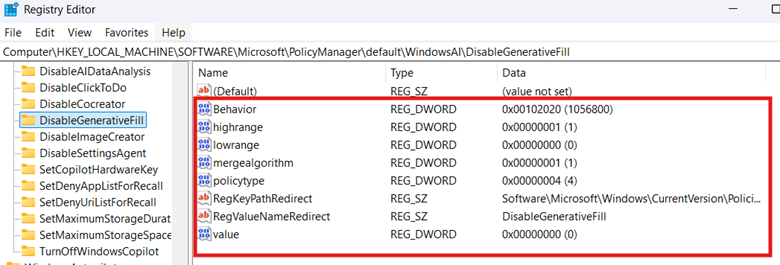
- Bestaat DisableGenerativeFill niet, klik dan met de rechtermuisknop op WindowsAI, kies Nieuw > Sleutel, geef deze de naam DisableGenerativeFill en stel daarin de volgende waarden in:
- Behavior = 102020
- highrange = 1
- lowrange = 0
- mergealgorithm = 1
- policytype = 4
- RegKeyPathRedirect = Software\Microsoft\Windows\CurrentVersion\Policies\Paint
- RegValueNameRedirect = DisableGenerativeFill
- value = 00000000
- Bestaat DisableGenerativeFill niet, klik dan met de rechtermuisknop op WindowsAI, kies Nieuw > Sleutel, geef deze de naam DisableGenerativeFill en stel daarin de volgende waarden in:
- Controleer eerst of de sleutels en waarden uit stap 3 bestaan en ga daarna naar het volgende pad:
HKEY_LOCAL_MACHINE\SOFTWARE\Microsoft\Windows\CurrentVersion\Policies\Paint
- Bestaat het pad niet, klik dan met de rechtermuisknop op de bovenliggende sleutel en kies Nieuw > Sleutel om het pad handmatig aan te maken.
- Zoek DisableGenerativeFill binnen het doelpad.
- Pas DisableGenerativeFill aan volgens de configuratie van uw voorkeur:
- Om Generative Fill in te schakelen, verwijdert u de DWORD en drukt u op Ja bij de melding die volgt.
- Om Generative Fill uit te schakelen, wijzigt u de waardegegevens van de DWORD in 1 en drukt u op OK.
- Open de Paint-app om de doorgevoerde wijzigingen te controleren.
- Staat Paint open tijdens de configuratie, sluit de app dan en open deze opnieuw om de wijzigingen toe te passen.
Methode 2: de configuratie van Generative Fill in Paint automatiseren via CMD
Met de opdrachtprompt beheert u Generative Fill met opdrachten. Dat versnelt en automatiseert het handmatige configuratieproces in het register.
⚠️ Belangrijk: De opdrachtprompt is uitstekend geschikt voor automatisering, maar kent weinig veiligheidscontroles. Het is daarom belangrijk dat u weet hoe u de opdrachtprompt gebruikt. (Zie ⚠️ Waar u op moet letten.)
📌 Use case: gebruik de opdrachtprompt om de configuratie van Generative Fill op meerdere devices sneller, consistent en geautomatiseerd door te voeren.
📌 Vereiste: back-up van het Windows-register
- Druk op Win + R, typ cmd en druk vervolgens op Ctrl + Shift + Enter.
- Voer de opdracht in die overeenkomt met de configuratie van uw voorkeur:
- Voer de volgende opdracht uit om Generative Fill in te schakelen.
REG DELETE "HKLM\SOFTWARE\Microsoft\Windows\CurrentVersion\Policies\Paint" /v DisableGenerativeFill /f
- Voer de volgende opdracht uit om Generative Fill uit te schakelen.
REG ADD "HKLM\SOFTWARE\Microsoft\Windows\CurrentVersion\Policies\Paint" /v DisableGenerativeFill /t REG_DWORD /d 1 /f
- Start Paint of uw device opnieuw op om de wijzigingen toe te passen.
Methode 3: PowerShell-scripts gebruiken om Generative Fill-configuraties te automatiseren
PowerShell biedt geavanceerde scriptmogelijkheden die geschikt zijn voor zowel eenvoudige als complexe automatisering en stroomlijnt taken op lokale en externe systemen op een consistente manier.
📌 Use cases: met PowerShell-scripts kunnen beheerders handmatige registerconfiguraties automatiseren, wat fouten en verkeerde configuraties beperkt. Daarnaast zijn deze scripts geschikt voor het doorvoeren van registerwijzigingen buiten een domein via externe opdrachten en tools.
📌 Vereisten: back-up van het Windows-register
- Druk op Win + R, typ PowerShell en druk vervolgens op Ctrl + Shift + Enter.
- Voer de opdracht in die past bij de wijziging die u wilt doorvoeren.
- Om Generative Fill voor alle gebruikers in te schakelen:
Remove-ItemProperty -Path "HKLM:\SOFTWARE\Microsoft\Windows\CurrentVersion\Policies\Paint" -Name "DisableGenerativeFill" -Force
- Om Generative Fill voor alle gebruikers uit te schakelen:
New-Item -Path "HKLM:\SOFTWARE\Microsoft\Windows\CurrentVersion\Policies\Paint" -ForceSet-ItemProperty -Path "HKLM:\SOFTWARE\Microsoft\Windows\CurrentVersion\Policies\Paint" -Name "DisableGenerativeFill" -Value 1 -Type DWord
- Start het device of de Paint-app opnieuw op om de wijziging toe te passen.
Methode 4: Generative Fill-configuraties uitrollen via GPO
Door GPO’s te koppelen aan Active Directory-containers, kunnen beheerders computerinstellingen centraal en consistent beheren en configureren binnen organisaties met domeingekoppelde devices.
⚠️ Belangrijk: Test configuraties op een lokale machine voordat u ze in een hele omgeving uitrolt. (Zie ⚠️ Waar u op moet letten.)
📌 Use case: door een GPO over een domein uit te rollen zorgt u voor een consistente Generative Fill-configuratie in de hele organisatie. Beheerders kunnen GPO’s bovendien inzetten om Generative Fill-configuraties in de Paint-app af te dwingen, zodat gebruikers de wijziging niet kunnen terugdraaien.
📌 Vereisten:
- Beheerdersrechten op domeinniveau.
- Toegang tot de Group Policy Management Console.
- Druk op Win + R, typ gpmc.msc en druk op Enter.
- Klik met de rechtermuisknop op het gewenste domein of de gewenste OU en kies Een GPO in dit domein maken en hier koppelen….
- Geef uw GPO een goed herkenbare naam (bijvoorbeeld Generative Fill-schakelaar voor Paint) en druk op OK.
- Klik met de rechtermuisknop op de nieuwe GPO en kies Bewerken.
- Ga naar het volgende pad:
Computerconfiguratie > Beheersjablonen > Windows-onderdelen > Paint
- Zoek binnen Paint het beleid Generatieve vulling uitschakelen en dubbelklik erop.
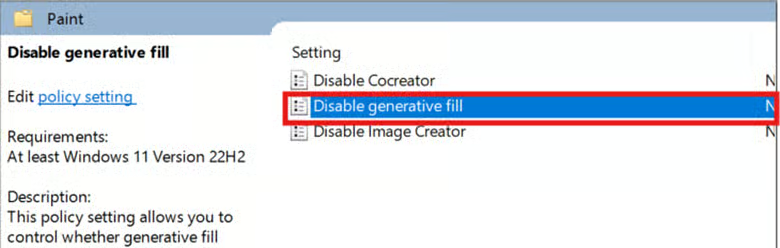
- Kies de beleidsconfiguratie die past bij de voorkeur van uw organisatie:
- Om Generative Fill in te schakelen, selecteert u het keuzerondje naast Uitgeschakeld of Niet geconfigureerd.

- Om Generative Fill in Paint uit te schakelen, selecteert u het keuzerondje naast Ingeschakeld.
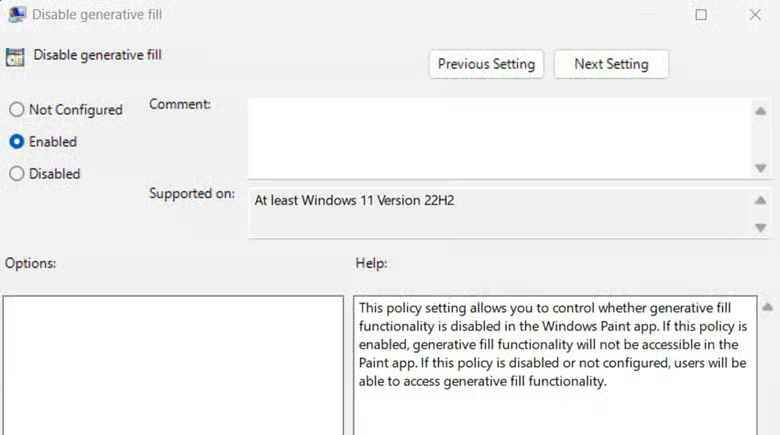
- Druk op Toepassen en vervolgens op OK om de beleidswijziging op te slaan.
- Start op de doelmachine PowerShell en voer gpupdate /force in om de wijzigingen toe te passen.
💡 Let op: Het beleid Generatieve vulling uitschakelen kan ook via de Editor voor lokaal groepsbeleid worden aangepast voor lokale, systeembrede configuraties.
⚠️ Waar u op moet letten
| Risico’s | Mogelijke gevolgen | Herstelmaatregelen |
| Registersleutels en -waarden handmatig bewerken. | Handmatige wijzigingen in het register zijn foutgevoelig en kunnen leiden tot een instabiel device en functies die niet meer werken. | Maak een back-up van het Windows-register voordat u handmatige aanpassingen doet of scripts uitvoert, om verkeerde configuraties te voorkomen. |
| Beperkte veiligheidscontroles in CMD. | CMD gaat ervan uit dat u weet wat u doet en houdt u dus niet tegen bij kritieke fouten en verkeerde configuraties. | Controleer opdrachten altijd dubbel voordat u CMD-scripts uitvoert, want ze bieden weinig vangnetten, zoals een ingebouwde ongedaan maken-functie, om fouten terug te draaien. |
| Configuraties niet testen vóór de uitrol. | Verkeerde configuraties en schadelijke wijzigingen kunnen schuilgaan achter ogenschijnlijk onschuldige instellingen en voor onverwacht gedrag zorgen wanneer ze op grote schaal worden uitgerold. | Welke uitrolmethode u ook kiest, test configuraties eerst lokaal om het effect te controleren voordat u ze massaal uitrolt. |
| De verkeerde registerhive aanpassen. | De hives HKLM en HKCU bevatten soms dezelfde sleutels en waarden, wat voor verwarring zorgt bij het bewerken van het register. | Controleer altijd welk pad u bewerkt, zodat u configuraties niet op de verkeerde scope toepast. Denk eraan: HKLM bevat systeembrede instellingen, terwijl HKCU de instellingen bevat die per gebruiker gelden. |
Extra aandachtspunten bij het in- of uitschakelen van Generative Fill in Paint
Nu Microsoft AI-functionaliteit integreert in Copilot+ PC’s, worden functies als Generative Fill geleidelijk uitgerold. Om deze nieuwe functie succesvol te beheren, belicht dit gedeelte de belangrijkste aandachtspunten.
Ondersteuning van Generative Fill op specifieke Windows 11-devices en Paint-versies
Niet alle devices ondersteunen Generative Fill in Paint, want de functie is beperkt tot bepaalde Windows-devices en specifieke Paint-versies. Op het moment van schrijven ondersteunen alleen Copilot+ PC’s met minimaal Paint-versie 11.2410.28.0 of hoger de functie. De functie kan weliswaar in niet-ondersteunde builds worden in- of uitgeschakeld, maar dat verandert niets op het betreffende device.
Gevolgen van het uitschakelen van Generative Fill in Paint
Als u Generative Fill uitschakelt, worden simpelweg de UI-elementen verborgen en stopt het AI-proces waarmee de functie werkt. Dit heeft geen invloed op de werking van Paint of op bestaande Generative Fill-afbeeldingen, dus u kunt de functie veilig in- en uitschakelen wanneer dat nodig is.
Uitrol van UI-schakelaars voor Generative Fill
Omdat Generative Fill in Paint vrij nieuw is, rolt Microsoft de functie nog geleidelijk uit. Dat betekent dat de instellingen waarmee Generative Fill wordt geregeld niet gegarandeerd op alle geschikte devices verschijnen. Gebruik tijdens de uitrol handhaving via het register of beleid om in de hele omgeving voor een consistente configuratie voor alle gebruikers te zorgen.
Meer AI-creativiteit in uw werk met Generative Fill in Paint
Generative Fill levert op basis van prompts AI-afbeeldingen en -elementen die de creativiteit van gebruikers een duwtje in de rug geven. Toch beperken sommige organisaties en gebruikers het gebruik van AI in hun workflow liever of schakelen ze het volledig uit.
Met het register schakelt u Generative Fill snel in of uit voor alle gebruikers op een lokaal systeem. Om het handmatige en foutgevoelige bewerken van het register te vermijden, kunt u dit scripten via de opdrachtprompt en PowerShell. Voor domeingekoppelde devices kunnen beheerders een GPO uitrollen om de instelling consistent te houden voor alle gebruikers in een omgeving.
Gerelateerde onderwerpen: