Belangrijkste punten
- Schakel het Copilot-pictogram op de werkbalk uit om de chatinterface te verbergen en bijbehorende sneltoetsen zoals Ctrl + Shift + . uit te zetten
- Verwijder het pictogram om te voorkomen dat er per ongeluk gegevens naar de servers van Microsoft worden gestuurd en om te voldoen aan privacywetgeving
- Ga naar Instellingen > Vormgeving > Copilot en zijbalk voor een eenvoudige schakelaar per gebruiker waarvoor geen beheerdersrechten nodig zijn
- Gebruik de groepsbeleidsinstelling EdgeCopilotEnabled met bijgewerkte ADMX-sjablonen om de functie uit te schakelen in beheerde domeinen met Windows 11 Pro, Enterprise of Education
Copilot, de AI-assistent van Microsoft, is in veel Microsoft-producten aanwezig – u vindt hem in de webbrowser Edge en in Bing, in Office-apps zoals Word en Excel, in communicatie-apps zoals Teams en Outlook en in onderdelen van het besturingssysteem Windows 11 zoals Kladblok en Verkenner.
Deze handleiding laat zien hoe u het Copilot-pictogram op de werkbalk uitschakelt in Microsoft Edge, met stapsgewijze instructies voor de instellingen van Edge, de Windows Register-editor en Groepsbeleid voor zakelijke omgevingen. Wilt u Copilot zelf volledig uitschakelen, dan moet u dat doen in alle Microsoft-producten waarin Copilot is geïntegreerd, soms zelfs op meerdere plekken binnen dezelfde app.
Wat doet Copilot in Edge?
Microsoft presenteert Copilot als “uw AI-metgezel” tijdens het surfen op het web met Edge. De belangrijkste interface daarvoor is Copilot Chat, waar u vragen stelt of de AI-agent van Copilot taken laat uitvoeren. U opent die via het werkbalkpictogram uit de onderstaande schermafbeelding. Het uitschakelen hiervan verwijdert Copilot niet volledig, maar gebeurt vaak uit voorkeur van de gebruiker of om privacyredenen.
Andere vormen waarin Copilot op dit moment voorkomt:
- Vraag het Copilot: Bereikbaar vanaf een webpagina via het contextmenu met de rechtermuisknop (deze knop blijft zichtbaar, maar werkt momenteel niet wanneer het Copilot-pictogram op de werkbalk is uitgeschakeld)
- @copilot: Copilot-functies zijn bereikbaar door @copilot in de adresbalk te typen (waarmee de Copilot-webapp wordt geopend)
- Sneltoets voor Copilot: Copilot kan worden geactiveerd met de sneltoets Ctrl + Shift + . (ook die werkt momenteel niet meer zodra het Copilot-pictogram op de werkbalk verborgen is)
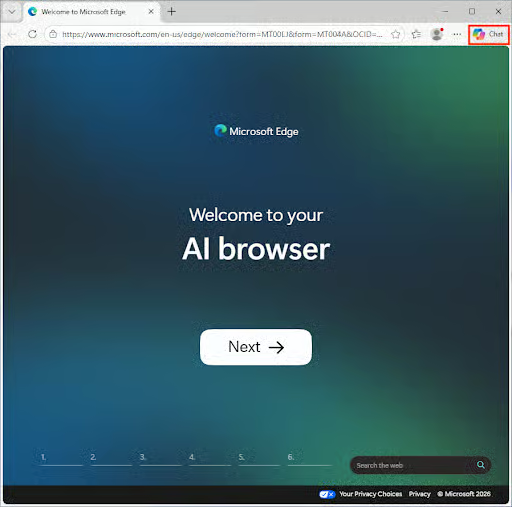
Omdat het uitschakelen van het Copilot-pictogram op de werkbalk niet alle Copilot-functies in Edge, op websites of in andere apps uitschakelt, moet u de afzonderlijke instellingen daarvoor opzoeken (en voor eventuele nieuwe die later worden toegevoegd) of ze blokkeren via Groepsbeleid.
Waarom schakelen gebruikers Copilot uit in Edge?
Gebruikers schakelen Copilot in Edge meestal uit om privacyredenen: om te kunnen werken moet Copilot gegevens naar de servers van Microsoft sturen voor verwerking. Particuliere gebruikers schakelen Copilot soms uit omdat ze niet willen dat hun surfgedrag wordt verwerkt of om te voorkomen dat ze per ongeluk privégegevens in Copilot invoeren. Anderen willen de functie simpelweg niet gebruiken en halen het pictogram weg om rommel te verminderen.
Voor bedrijven en andere organisaties die persoonsgegevens en andere door privacywetgeving zoals GDPR, CCPA en HIPAA beschermde gegevens verwerken, kan het verwijderen van Copilot een compliance-eis zijn.
Houd er rekening mee dat het verwijderen van het Copilot-pictogram geen invloed heeft op de prestaties van Edge.
Copilot duikt ook op veel andere plekken in Windows 11 op, net als in de overige apps en onlinediensten van Microsoft. Zorg er dus voor dat u Copilot uitschakelt in elk Microsoft-product dat u gebruikt.
Wat u nodig hebt om het Copilot-pictogram in Microsoft Edge toe te voegen of te verwijderen
Om het Copilot-pictogram uit Edge te verwijderen, hebt u het volgende nodig:
- De nieuwste versie van Microsoft Edge op Windows 11
- Beheerderstoegang tot het device of het domein als u Groepsbeleid gebruikt om meerdere pc’s in een domein te configureren
- Eventueel bijgewerkte ADMX-sjablonen voor Edge als u Groepsbeleid gebruikt
Zoals eerder vermeld verwijdert het uitschakelen van het Copilot-pictogram op de werkbalk Copilot niet volledig uit Edge. Copilot is diep geïntegreerd, verschijnt nog steeds in het contextmenu en is gekoppeld aan onlineproducten van Microsoft zoals Bing en Outlook. Controleer daarom de instellingen van elk Microsoft-product dat u gebruikt en zorg dat Copilot daar is uitgeschakeld.
IT-beheerders doen er goed aan hun Microsoft 365-instellingen en Groepsbeleidsinstellingen te controleren om Copilot uit te schakelen in Windows 11, de Microsoft Office-apps en andere producten.
Methode 1: het Copilot-pictogram op de werkbalk toevoegen of verwijderen via de instellingen van Edge
De eenvoudigste manier voor gebruikers om het Copilot-pictogram op de werkbalk van Edge uit te schakelen, is via de browserinstellingen:
- Open Edge via het Startmenu
- Klik op het menupictogram … en kies Instellingen
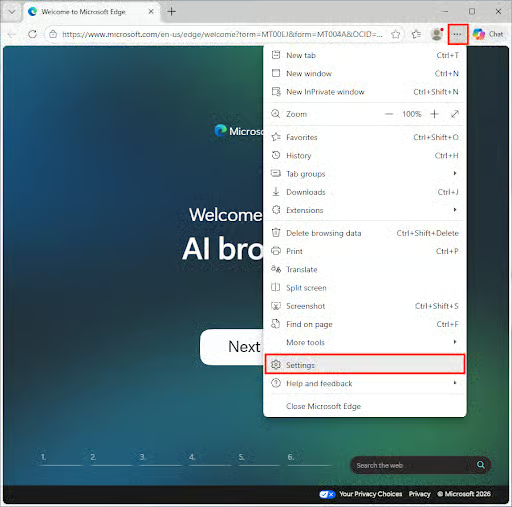
- Open de zijbalk als die niet zichtbaar is en kies Vormgeving
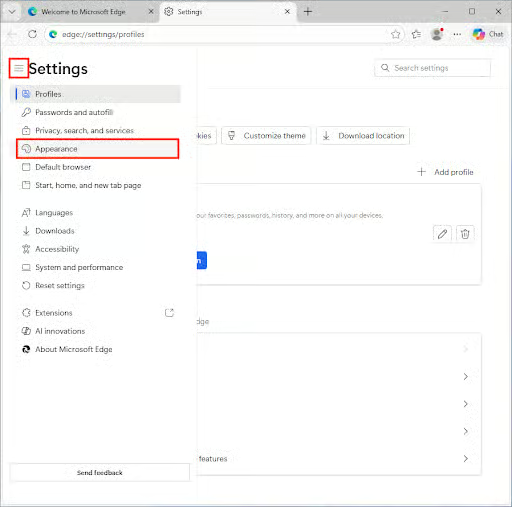
- Scrol naar Copilot en zijbalk en klik erop
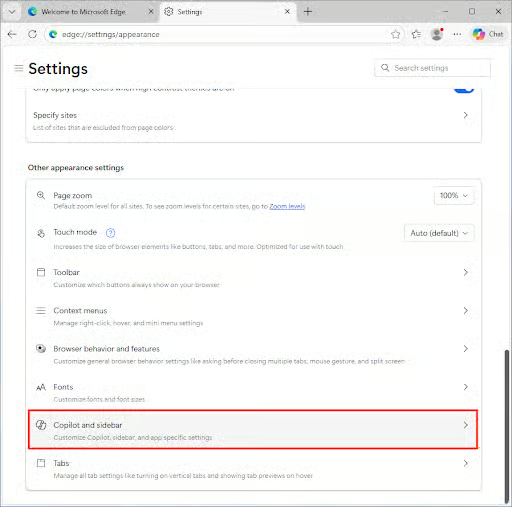
- Klik onder App-specifieke instellingen op Copilot
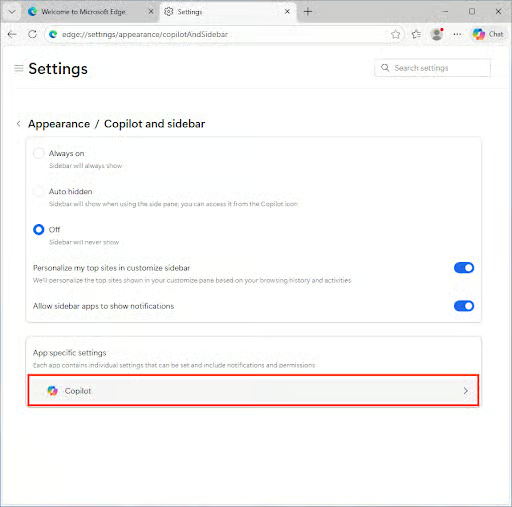
- Zet de instelling Copilot-knop op de werkbalk weergeven op uit of aan
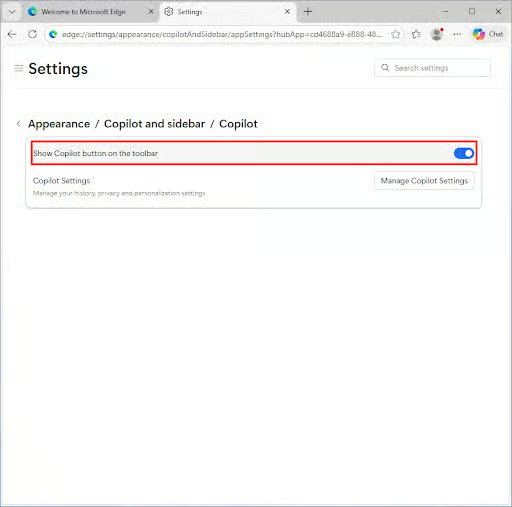
Deze instelling geldt per gebruiker en vereist geen beheerdersrechten, tenzij ze via Groepsbeleid wordt afgedwongen.
Methode 2: Copilot uit- of inschakelen via Groepsbeleid
Voor devices met Windows 11 Pro, Enterprise en Education zijn ADMX-sjablonen voor Edge beschikbaar waarmee u Edge via Groepsbeleid beheert.
Zodra deze sjablonen zijn geïnstalleerd, schakelt u Copilot in Edge als volgt uit via Groepsbeleid:
- Zoek de instelling EdgeCopilotEnabled op en zet die op Uitgeschakeld
- Laat u de instelling op niet geconfigureerd staan of zet u die op Ingeschakeld, dan wordt Copilot in Edge weer ingeschakeld
Mogelijk moet u daarnaast ook Copilot voor Windows uitschakelen. Ook dat kunt u afdwingen met Groepsbeleid via de volgende stappen:
- Klik met de rechtermuisknop op de Start-knop in de taakbalk en klik op Uitvoeren
- Voer de opdracht gpedit.msc in om de Editor voor lokaal groepsbeleid te openen
- Ga naar de groepsbeleidsinstellingen onder Gebruikersconfiguratie > Beheersjablonen > Windows-onderdelen > Windows Copilot
- Zoek de instelling Windows Copilot uitschakelen in de lijst
- Zet die op Ingeschakeld om Copilot uit te schakelen
- Zet die op Uitgeschakeld om Copilot in te schakelen
- Voer gpupdate /force uit om de wijzigingen toe te passen
Methode 3: Copilot toevoegen of verwijderen met de Register-editor
In sommige builds van Windows 11 en Edge kunt u Copilot ook uitschakelen via de Windows Register-editor. Dit geldt voor alle gebruikers van het device en vereist beheerdersrechten.
- Klik met de rechtermuisknop op het Startmenu en kies Uitvoeren
- Voer de opdracht regedit.exe in en klik op OK
- Ga naar de sleutel onder HKEY_LOCAL_MACHINE\Software\Policies\Microsoft\Windows\WindowsCopilot
- Schakel Copilot in Windows 11 uit door de DWORD-waarde TurnOffWindowsCopilot op 1 te zetten (of schakel Copilot weer in door die op 0 te zetten)
Met de Register-editor kunt u Copilot in Edge verbergen door de zijbalk uit te schakelen:
- Ga naar HKEY_LOCAL_MACHINE\SOFTWARE\Policies\Microsoft\Edge
- Zet de DWORD-waarde HubsSidebarEnabled op 0 om de zijbalk uit te schakelen of op 1 om die in te schakelen
Bestaat een DWORD-waarde nog niet in het register, klik dan met de rechtermuisknop op de bovenliggende sleutel en kies Nieuw > DWORD-waarde (32-bits).
Werkt dit niet in uw versie van Windows 11, dan moet u de methode via de instellingen van Edge of via Groepsbeleid gebruiken.
De weergave van het Copilot-pictogram automatiseren met PowerShell
De volgende PowerShell-opdrachten kunt u in scripts opnemen om het bovenstaande te automatiseren:
Set-ItemProperty -Path "HKLM:\SOFTWARE\Policies\Microsoft\Windows\WindowsCopilot" -Name "TurnOffWindowsCopilot" -Value 1Set-ItemProperty -Path "HKLM:\SOFTWARE\Policies\Microsoft\Edge" -Name "HubsSidebarEnabled" -Value 0
Draai de waarden 0 en 1 om voor de omgekeerde actie (in- of uitschakelen).
IT-beheerders kunnen monitoring en beheer op afstand (RMM) gebruiken om PowerShell-scripts uit te rollen naar devices van eindgebruikers, waar die zich ook bevinden, en zo het gebruik van AI-functies te sturen.
Problemen oplossen en aandachtspunten
Als het Copilot-pictogram op de werkbalk van Edge niet verdwijnt of verschijnt zoals u hebt ingesteld, controleer dan of:
- Een software-update de functie niet opnieuw heeft ingeschakeld (dit voorkomt u door de instelling via Groepsbeleid af te dwingen)
- U geen beheerd device gebruikt waarbij u de instelling niet mag wijzigen door Groepsbeleid of andere maatregelen van uw organisatie
- U een build van Edge en Windows 11 gebruikt die compatibel is met de gebruikte register- of groepsbeleidsinstelling – juist het register kan onbetrouwbaar zijn omdat de instelling per Edge-build is gewijzigd
- Bij gebruik van Groepsbeleid de juiste ADMX-sjablonen zijn geïnstalleerd en het beleid is toegepast of het device opnieuw is opgestart
Ongeoorloofd AI-gebruik in uw organisatie aanpakken met NinjaOne
Ongeoorloofd AI-gebruik is een nieuwe uitdaging voor IT-beheerders en managed service providers (MSP’s) die kan leiden tot aanhoudende beveiligings- en complianceproblemen als er niets aan gebeurt.
De suite van NinjaOne voor IT Management, automatisering en support biedt één samenhangende toolchain waarmee u het gebruik van AI en andere software in uw organisatie beheert. U kunt beleid afdwingen dat de toegang tot standaard AI-tools beperkt, integreren met endpointbeveiliging en DLP om mogelijke datalekken te monitoren en gebruikers informeren via helpdesk en documentatie.
Een belangrijk middel tegen shadow AI is het aanbieden van gecontroleerde, compliant AI-tools die gebruikers wél mogen gebruiken, zodat ze niet zelf op zoek gaan naar oplossingen. Met NinjaOne rolt u consistente configuraties en softwarepakketten uit naar Windows-, macOS-, iOS- en Linux-devices, zodat gebruikers altijd de tools hebben om efficiënt en veilig te werken.