Belangrijkste punten
- Schakel NinjaOne MDM in via Beheer > Apps en koppel NinjaOne MDM vervolgens aan Android Enterprise voordat u een kioskbeleid opbouwt.
- Bouw een Android MDM-beleid en stel het toewijzingstype van de gewenste app in op Single App Kiosk in het onderdeel Applications
- Configureer het gedrag van de aan-uitknop, de systeemnavigatie en de statusbalk in de Kiosk Settings van het beleid
- Pas het beleid toe op een organisatie, locatie of afzonderlijk device en meld daarna een nieuw of op fabrieksinstellingen teruggezet Android-device aan door de gegenereerde QR-code te scannen.
- De kioskmodus is momenteel alleen beschikbaar voor NinjaOne MDM op Android; ondersteuning voor Apple-kiosken is er nog niet.
Kiosken zijn niet meer weg te denken uit het dagelijks leven: we gebruiken ze in winkels om zelf af te rekenen, bij de huisarts om ons aan te melden en nog veel meer. Maar hoe maakt u er zelf een? U kunt toch niet zomaar een Android-tablet pakken en daar een kiosk van maken? Dat kan juist wél! In deze blog doorlopen we dat proces in NinjaOne, van het inschakelen van NinjaOne MDM tot en met het vastzetten van een tablet in de kioskmodus met één of meerdere apps.
NinjaOne MDM inschakelen en Android Enterprise koppelen
Schakel om te beginnen NinjaOne MDM in via Beheer > Apps > NinjaOne Android MDM en klik in dit scherm rechtsboven op Inschakelen. Vervolgens wordt u gevraagd NinjaOne MDM te koppelen aan Android Enterprise. Log daarvoor in op het Google-account dat bij uw Android Enterprise-account hoort. Hebt u er nog geen, dan kunt u gratis een account aanmaken. U kunt zoveel Android Enterprise-koppelingen toevoegen als nodig is om verschillende klanten of afdelingen te ondersteunen.
Een Android MDM-beleid aanmaken in NinjaOne
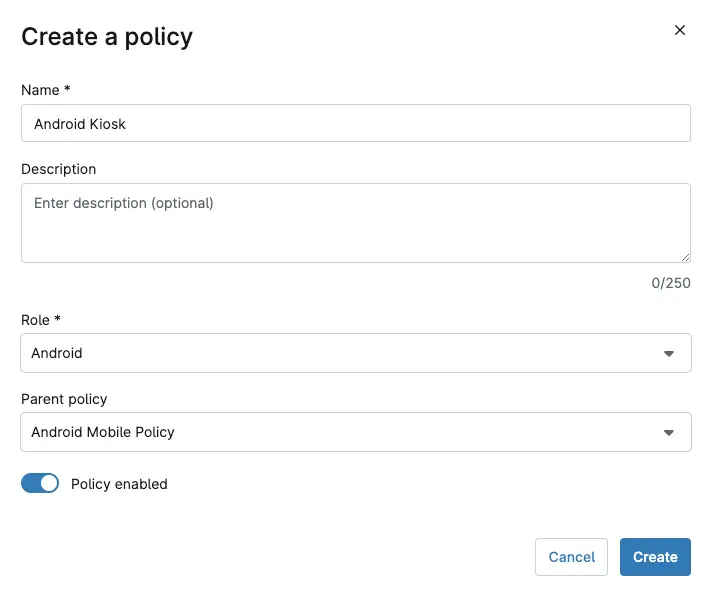
Daarna configureert u uw Android-beleid in NinjaOne. Ga naar Beheer > Beleid > MDM-beleidsregels.
- Geef het beleid een naam en eventueel een beschrijving
- Selecteer Android in het keuzemenu “Role”
- Kies daarna een van beide opties
- Selecteer een bovenliggend beleid om van te erven of
- Maak een volledig nieuw beleid aan
- Klik tot slot op Create.
Kiosk-apps toevoegen vanuit Managed Google Play
Er valt hier van alles in te stellen. Het belangrijkste onderdeel van een kiosk is de app die u gebruikt. Ga naar het onderdeel Applications van het beleid, klik op Add apps en selecteer Google Play Store. Zoek in het venster Managed Google Play Store eenvoudig de gewenste app op, klik erop en klik vervolgens op Select op de detailpagina van de app.
De app instellen voor de kioskmodus met één app
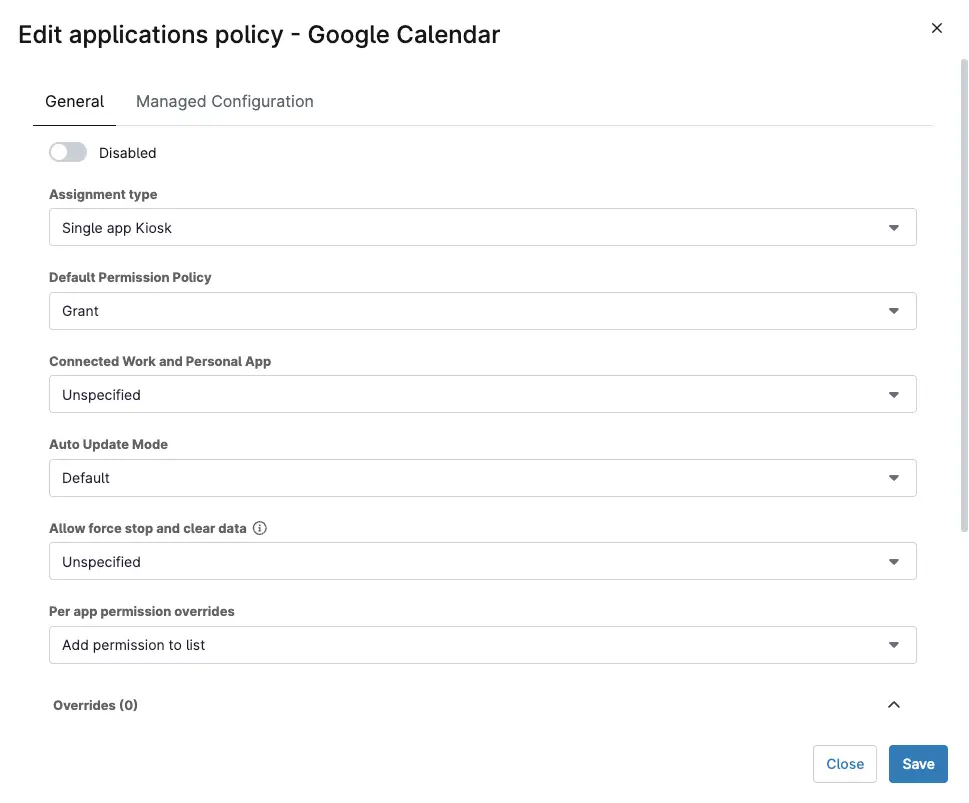
Nu de app is toegevoegd aan uw Managed Applications, selecteert u deze en klikt u op “Edit” om de instellingen van de app te wijzigen. Het gaat ons om het Assignment type. Kies Single app Kiosk. We hebben daarnaast de Default Permission Policy op Grant gezet, zodat meldingen over machtigingen de gebruiker van de kiosk niet onderbreken en dit proces zelfstandiger verloopt. Bezoek de NinjaOne Dojo voor meer manieren om applicatiebeheer in te richten.
De kioskmodus met meerdere apps instellen
U kunt gerust meer apps toevoegen als u een kiosk met meerdere apps bouwt.
Beperkingen voor de Android-kiosk configureren
De volgende stap in uw beleid is het onderdeel Kiosk Settings op de pagina Applications. Hier bepaalt u hoe de aan-uitknop werkt, schakelt u systeemfoutmeldingen en systeemnavigatie in of uit, configureert u de modus van de statusbalk en beheert u de toegang tot de apparaatinstellingen.
Het Android-kioskbeleid toewijzen
Zodra u hebt bepaald welke instellingen bij uw use case passen, past u dat beleid toe op een organisatie, locatie of device. Bij kioskapparaten kunt u binnen een van uw organisaties het beste een aparte locatie voor kiosken aanmaken. U kunt het beleid ook per device toepassen.
Het beleid toewijzen aan een organisatie
Om het beleid aan een organisatie toe te voegen, opent u de organisatie-editor via Beheer > Organisaties en klikt u op de gewenste organisatie. Ga daar naar het onderdeel Beleid en vervolgens naar het subonderdeel MDM-beleidsregels en selecteer uw nieuwe beleid in het keuzemenu Android.
Het beleid toewijzen aan een locatie
Het beleid aan een locatie toevoegen gaat op vergelijkbare wijze. Open de locatie-editor via het onderdeel Locaties van de organisatie-editor en klik op de gewenste locatie. Configureer daarna op het tabblad Beleid de beleidsregels op dezelfde manier als bij een organisatie.
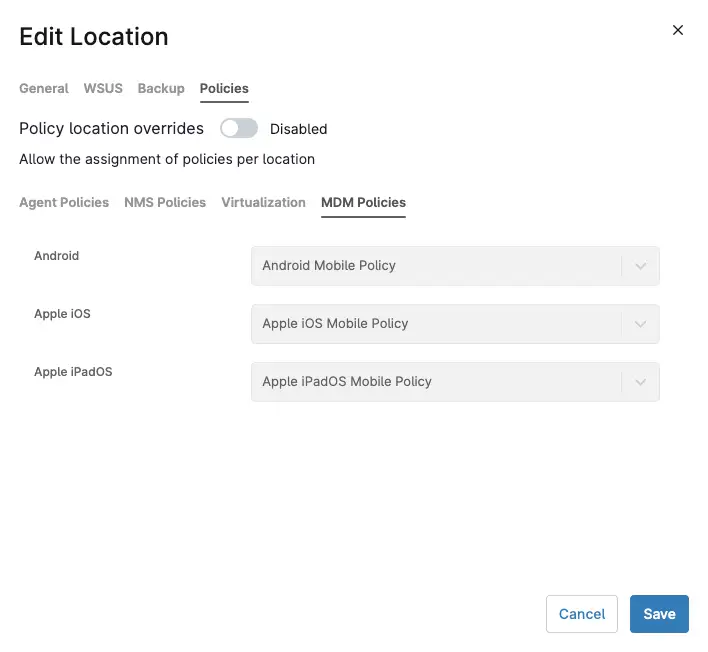
Het beleid toewijzen aan een afzonderlijk device
Om het beleid aan één device toe te voegen, gaat u in NinjaOne naar het betreffende device, selecteert u Instellingen en klikt u onder Beleid op Wijzigen om het beleid van het device aan te passen.
Let op: voegt u het beleid toe aan specifieke devices, dan moet u die eerst aanmelden voordat u het beleid toewijst.
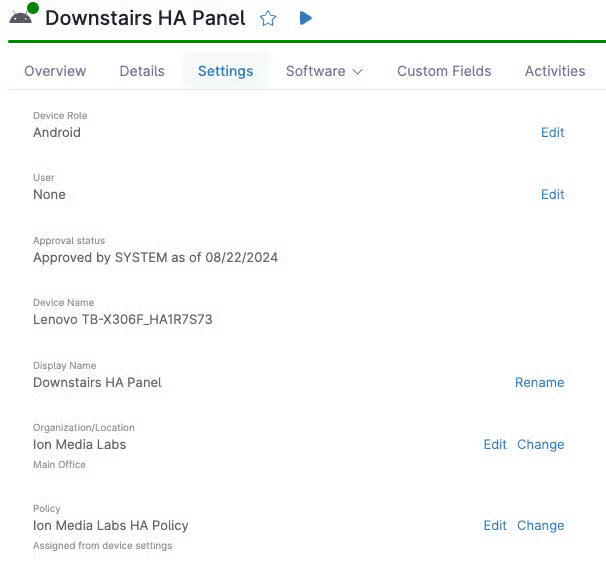
De aanmelding voor de Android-kiosk aanmaken
Nu het beleid is opgebouwd en aan een organisatie is toegewezen, hoeft u alleen nog een device aan te melden. Belangrijk om te weten: voor dit voorbeeld hebben we een nieuw device uit de doos nodig of een device dat op fabrieksinstellingen is teruggezet. Klik rechtsboven in een willekeurig NinjaOne-dashboard op de plusknop, selecteer Device in het keuzemenu en kies daarna mobiel apparaat. U krijgt nu de keuze tussen Android en iOS. Selecteer de organisatie of locatie waaraan u uw nieuwe Android-beleid hebt toegevoegd en kies in het vak Usage type de optie “For Work.” Het laatste vak wordt automatisch ingevuld als u maar één Android Enterprise-account aan NinjaOne hebt gekoppeld. Hebt u meerdere accounts, selecteer dan het juiste account. Klik vervolgens op generate QR code.
Let op: op het moment van schrijven ondersteunt NinjaOne de kioskmodus alleen op Android.
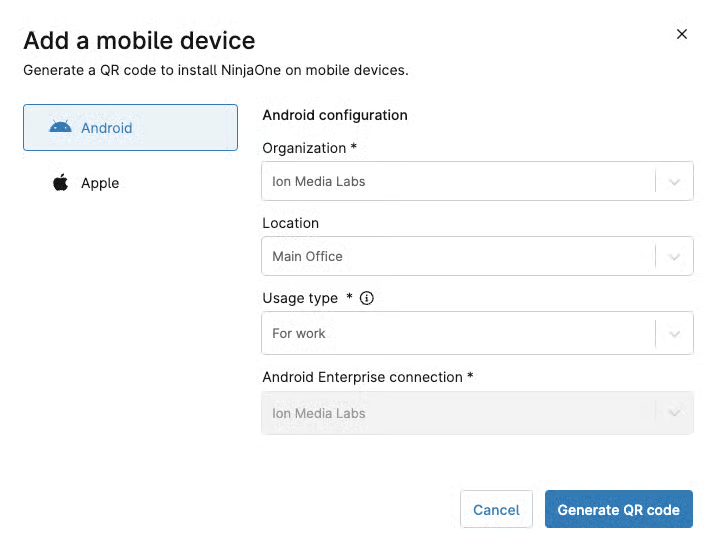
Het Android-kioskapparaat aanmelden
Met de QR-code in beeld kunt u uw Android-device aanmelden. Tik op het eerste scherm bij het opstarten van een nieuw device of na een fabrieksreset zes keer snel achter elkaar op het scherm. Daarmee opent u de aanmelding bij Android Enterprise. Scan vervolgens gewoon de QR-code en het device start het aanmeldproces. U wordt stap voor stap door het verbinden met wifi en het bijwerken geleid. Makkelijker wordt het niet! Eén kanttekening: de wifi waarmee u hier verbinding maakt, wordt overschreven door de wifi-instellingen in uw Android-beleid.
De bevoorrading van NinjaOne MDM afronden
Zodra het device verbonden en bijgewerkt is, wordt u gevraagd de app NinjaOne Assist te installeren. Die app is nodig om MDM-beleidsregels te gebruiken. Klik op Accepteren/Installeren en het device rondt de configuratie af. Het ophalen van beleidsregels en apps kan enkele minuten duren. Daarna hoeft u alleen nog de vereiste installatie in de app zelf af te ronden en bent u klaar.
U hebt nu een werkende kiosk!
Bezoek de NinjaOne Dojo voor meer informatie over het configureren van kioskinstellingen.