La fonctionnalité Split Screen (ou « écran fractionné ») dans Microsoft Edge permet à l’utilisateur d’afficher deux pages web sélectionnées côte à côte dans un seul onglet du navigateur. Il s’agit d’une fonction simple mais puissante qui peut accroître la productivité et permettre le multitâche.
Cela dit, certains environnements informatiques ou utilisateurs individuels peuvent souhaiter la désactiver pour rationaliser l’espace de travail. Pour répondre à ces différentes préférences, les responsables informatiques peuvent se référer à ce guide qui explique comment gérer les paramètres de l’écran partagé de MS Edge.
Méthodes de configuration de l’écran partagé dans Windows 11
Utilisez le tableau pour choisir et naviguer rapidement vers les étapes d’activation de votre choix.
| Cliquez pour choisir une méthode | 💻 Pour les utilisateurs individuels | 💻💻💻💻 Pour les enterprises |
| Méthode 1 : Paramètres du navigateur | ✓ | |
| Méthode 2 : Flags dans Edge | ✓ | |
| Méthode 3 : Stratégie de groupe (GPO) | ✓ | |
| Méthode 4 : Registre Windows | ✓ | |
| Script PowerShell | ✓ |
💡 Astuce : Consultez la section Choses à surveiller pour optimiser votre plan d’action et gérer les risques.
Méthode 1 : Activer ou désactiver l’écran partagé via les paramètres Edge
Cette méthode est idéale pour la configuration en libre-service ou via Remote Desktop Protocol .
- Ouvrez Microsoft Edge.
- Naviguez vers edge://settings/appearance via la barre d’adresse.
- Allez à Autres paramètres d’apparence → Comportement et fonctionnalités du navigateur → Écran fractionné.
- Basculez sur Activé ou Désactivé selon les préférences de l’utilisateur.
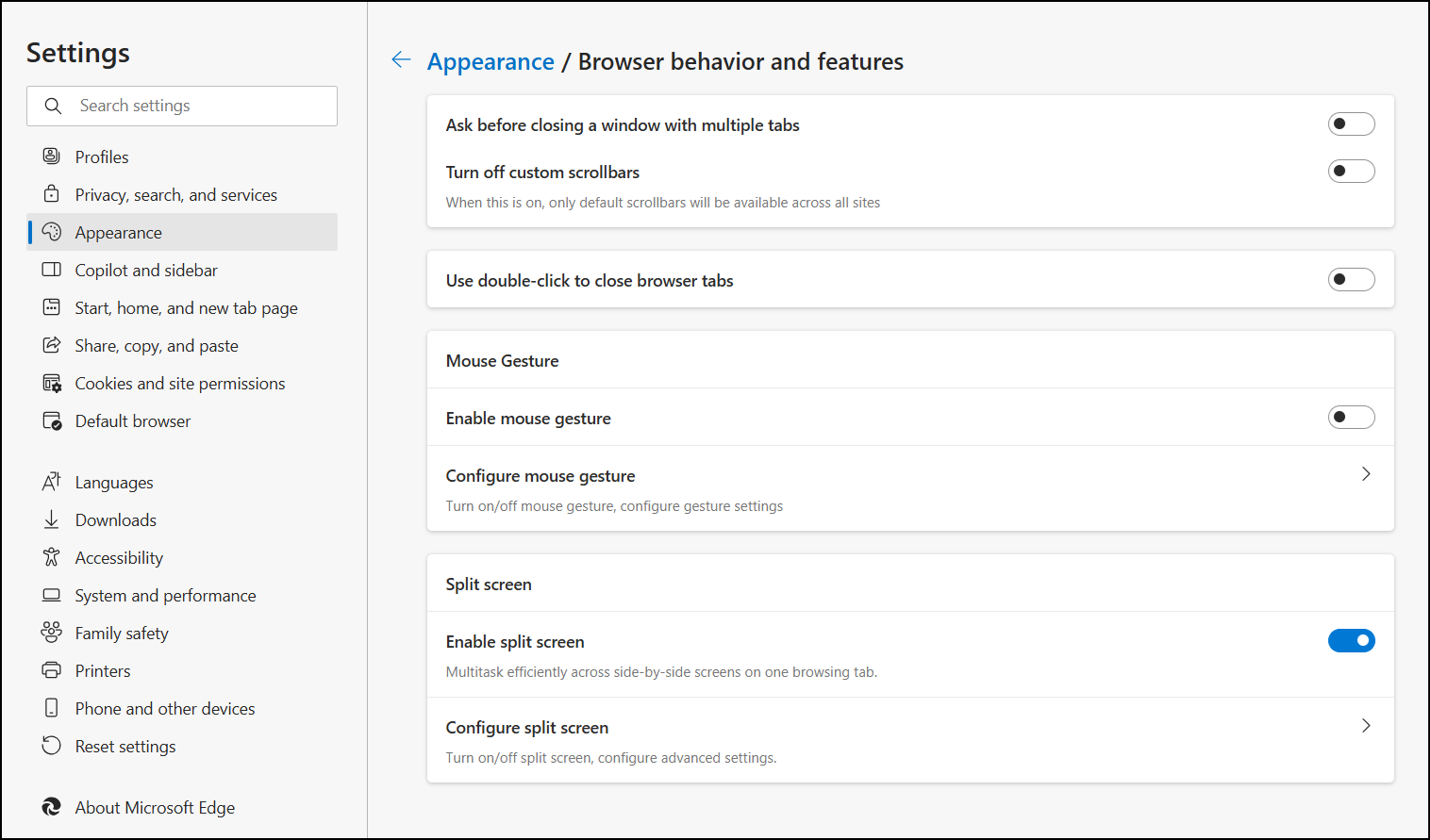
Il se peut que vous deviez redémarrer la session pour appliquer les modifications.
Vous pouvez utiliser le raccourci de la barre d’adresse comme indiqué ci-dessus ou naviguer manuellement dans les paramètres du navigateur. Il suffit d’appuyer sur le menu • • • (icône à trois points) en haut à droite, puis d’aller sur Paramètres → Apparence → Comportement et fonctionnalités du navigateur.
Méthode 2 : via les drapeaux (flags) Edge
Dans Edge, les « Flags » permettent à l’utilisateur d’accéder, de tester et de gérer les fonctionnalités et les paramètres à venir.
- Ouvrez Microsoft Edge.
- Allez à edge://flags via la barre d’adresse.
- Recherchez Split Screen ou utilisez la barre de recherche.
- Basculez la fonction pour l’activer ou la désactiver.
Il se peut que vous deviez redémarrer la session pour appliquer les modifications.
Si vous utilisez la dernière version de Microsoft Edge, il se peut que l’écran fractionné ne figure plus dans la liste des drapeaux. Vous pouvez utiliser les Paramètres pour gérer vos préférences.
Méthode 3 : via la stratégie de groupe
Les outils de gestion des GPO sont couramment utilisés pour les déploiements au niveau de l’entreprise.
📌 Cas d’utilisation : Déploiements à l’échelle de l’entreprise et du système.
📌 Conditions préalables: Accès aux GPO (Windows 11 Pro, Enterprise ou Education) et Modèles ADMX de Microsoft Edge.
- Appuyez sur Win + R, entrez gpedit.mscdans la boîte de dialogue et appuyez sur OK pour ouvrir l’éditeur de stratégie de groupe.
- Allez sur Configuration de l’ordinateur → Modèles administratifs → Microsoft Edge.
- Recherchez la stratégie Contrôler l’apparence du bouton Écran fractionné dans Microsoft Edge et double-cliquez dessus.
- Sélectionnez l’option de votre choix :
- Sélectionnez Activé avec masqué pour supprimer le bouton d’écran partagé.
- Sélectionnez Activé avec visible pour afficher le bouton Écran fractionné.
- Sélectionnez Désactivé ou non configuré pour conserver les paramètres Edge par défaut.
- Cliquez sur Appliquer, puis OK pour confirmer et quitter.
Vous pouvez exécuter la commande gpupdate /force pour appliquer les modifications immédiatement. Dans le cas contraire, les nouveaux paramètres seront appliqués lors du prochain intervalle de mise à jour.
👉 Astuce : Regardez la démonstration vidéo de GPUpdate pour une référence visuelle.
Méthode 4 : via l’éditeur du registre
Ces étapes peuvent être utilisées par les utilisateurs avancés pour configurer les appareils personnels et gérés. C’est également la méthode recommandée pour les systèmes qui n’ont pas accès aux GPO.
📌 Cas d’utilisation : déploiements personnels et à l’échelle du système ; distribution de RMM.
📌 Prérequis : accès au réseau et au système.
- Appuyez sur Win + R, entrez regedit, et appuyez sur OK pour ouvrir l’éditeur de registre.
- Naviguez ou copiez et collez le chemin suivant dans la barre d’adresse du Registre : HKEY_LOCAL_MACHINE\SOFTWARE\Policies\Microsoft\Edge
- Modifier ou créer la valeur SplitScreenEnabled . Faites un clic droit dans le volet de droite et sélectionnez → Nouveau → Valeur DWORD (32 bits). Ignorez cette étape si la valeur existe déjà.
- Ouvrez la valeur et définissez-en les données sur 0 pour masquer le bouton ou 1 pour l’afficher.
- Redémarrez la session Microsoft Edge pour appliquer les modifications.
⚠️ Attention : La modification de la base de données peut entraîner des problèmes pour le système. Créez une sauvegarde du registre avant de poursuivre.
Méthode 5 : Déploiement via un script PowerShell
Les scripts PowerShell sont souvent utilisés pour l’automatisation des tâches et le déploiement de logiciels.
📌 Cas d’utilisation : automatisation et écriture de scripts RMM.
📌 Prérequis : accès au réseau et au système.
Script PowerShell pour désactiver l’écran fractionné
- Ouvrez PowerShell à partir de Recherchez et sélectionnez Exécuter en tant qu’administrateur.
- Utilisez la commande suivante pour désactiver le bouton Écran fractionné :
New-Item -Path « HKLM:\SOFTWARE\Policies\Microsoft\Edge » -Force Set-ItemProperty -Path « HKLM:\SOFTWARE\Policies\Microsoft\Edge » ` -Name « SplitScreenEnabled » -Value 0
Script PowerShell pour activer l’écran fractionné
- Ouvrez PowerShell à partir de Recherchez et sélectionnez Exécuter en tant qu’administrateur.
- Utilisez la commande suivante pour activer le bouton Écran fractionné :
Set-ItemProperty -Path « HKLM:\SOFTWARE\Policies\Microsoft\Edge » ` -Name « SplitScreenEnabled » -Value 1
💡 Attention : ce script peut s’exécuter ou échouer sans afficher de confirmation ou d’invite. Pour vérifier que les modifications ont été appliquées avec succès, veuillez consulter les clés de registre ou les paramètres du système correspondants.
Éléments à prendre en compte lors de la configuration de l’écran fractionné
L’écran fractionné est l’une des fonctions qui peut être désactivée pour rationaliser le flux de travail dans les environnements d’entreprise ou simplifier les installations de kiosques, de formation et d’enseignement. Ceci étant dit, voici quelques éléments à prendre en compte pour s’assurer que le déploiement est cohérent :
| Risques | Conséquences possibles | Retours en arrière/conseils |
| Activé | Les utilisateurs finaux peuvent toujours réactiver la fonction en utilisant les paramètres du navigateur. | Envisagez d’utiliser GPO pour empêcher les utilisateurs de configurer les paramètres de l’écran fractionné via l’interface graphique. |
| Profils d’itinérance | Les modifications apportées précédemment aux paramètres peuvent ne pas s’appliquer si l’utilisateur final change soudainement d’appareil. | Les paramètres de la stratégie s’appliquent à chaque appareil, à moins qu’un script de connexion ou un MDM ne soit utilisé pour un déploiement à l’échelle du système. Pour commencer, consultez cette présentation complète des fonctionnalités MDM. |
| Mises à jour du navigateur | Les futures versions d’Edge pourront renommer des fonctions ou des comportements. | Vous devrez réappliquer ou mettre à jour la configuration existante en utilisant les derniers paramètres. |
La désactivation de l’écran partagé ne modifie pas les autres fonctions multitâches telles que les groupes d’onglets ou les onglets verticaux. En fonction des exigences de conformité ou des préférences des utilisateurs, vous pouvez bloquer ces fonctions séparément ou limiter les restrictions à Edge.
Bonnes pratiques pour configurer la fonction d’écran fractionné sur Edge
La gestion de la fonction d’écran fractionné dans Microsoft Edge peut aider les responsables informatiques à mieux contrôler le comportement du navigateur dans les réseaux personnels, éducatifs ou d’entreprise. L’écran fractionné est également parfait pour simplifier l’expérience dans un kiosque ou un environnement de formation.
Pour les appareils personnels, ce changement peut être implémenté rapidement via les paramètres du navigateur Microsoft Edge. Les GPO, l’éditeur de registre et les scripts PowerShell sont disponibles pour les environnements d’entreprise et les déploiements de groupe.