Casi todas las conversaciones sobre NinjaOne giran en torno a lo que pueden hacer los técnicos. El portal de usuario final le da la vuelta a eso. Es un espacio de autoservicio dedicado a las personas que usan los dispositivos que gestionas y les da acceso directo a sus propios dispositivos, tickets, archivos y contenido compartido, todo limitado exactamente a lo que tú permitas.
Puntos clave
- El portal de usuario final ofrece a tus usuarios un espacio de autoservicio desde el que conectarse a sus propios dispositivos, enviar tickets, consultar documentación compartida y restaurar sus propias copias de seguridad.
- El acceso se controla mediante roles, así que lo que un usuario puede ver y hacer se limita exactamente a lo que tú permitas.
- Puedes compartir documentación y carpetas directamente con los usuarios finales, lo que reduce las solicitudes de información que ya está disponible.
- La aplicación móvil NinjaOne Assist lleva ese mismo acceso de autoservicio a iOS y Android.
- Sincronizar usuarios mediante Microsoft Entra ID u otro IDP compatible con SCIM mantiene actualizadas las cuentas, los roles y la asignación a organizaciones de forma automática, sin crear cuentas a mano.
- El portal se puede personalizar por completo con tu marca, ya sea con la imagen interna de tu empresa o con una identidad orientada al cliente.
Qué es el portal de usuario final
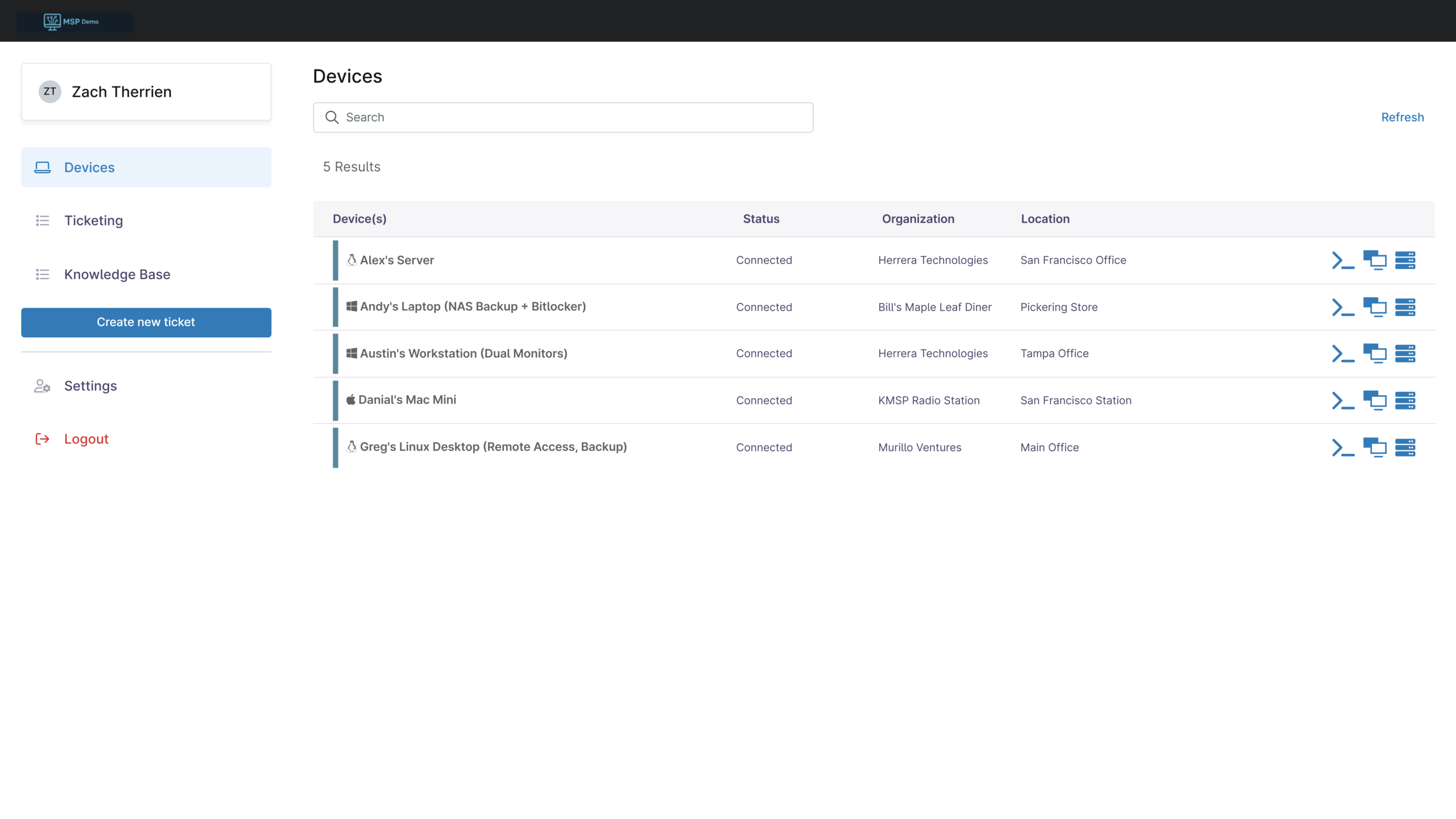
El portal de usuario final es una experiencia de inicio de sesión independiente, pensada para las personas que usan los dispositivos que gestionas. Una vez que un usuario final tiene cuenta, accede a la instancia de NinjaOne desde un navegador o desde la aplicación móvil NinjaOne Assist, y ve la lista de dispositivos a los que tiene acceso junto con el estado de cada uno.
Para incorporar a un usuario al portal, primero hay que crearle una cuenta y darle acceso a dispositivos concretos, que es una acción distinta de convertirlo en propietario del dispositivo. Puedes añadir tantos dispositivos como necesites a la lista de acceso de un usuario, y varios usuarios pueden tener acceso al mismo dispositivo.
El acceso se rige por roles, la misma estructura de permisos que usan los técnicos. Tú decides qué puede ver y hacer cada rol y, si un usuario pertenece a varios roles, NinjaOne aplica el nivel de acceso más alto de todos ellos. Un usuario que esté en un rol sin permisos de acceso remoto pero también en otro que sí los concede acabará teniendo acceso remoto, no la configuración más restrictiva.
Los usuarios solo obtienen lo que esté activado explícitamente para su rol, tanto si entran desde un navegador como desde NinjaOne Assist.
Qué pueden hacer los usuarios finales
Acceso remoto a sus propios dispositivos:
Una vez concedido el acceso, los usuarios finales pueden conectarse a sus dispositivos con la herramienta de acceso remoto que hayas habilitado para cada sistema operativo. Sin esperar a que un técnico se conecte para algo que pueden resolver por su cuenta.
En Windows, macOS y Linux, NinjaOne admite varios tipos de conexión y tú decides cuáles puede usar cada rol:
- NinjaOne Remote: una sesión completa de control remoto
- Línea de comandos de usuario: una sesión de terminal que se ejecuta en el contexto del usuario con la sesión iniciada
- Línea de comandos del sistema: una sesión de terminal que se ejecuta con privilegios de nivel de sistema
Como esto se configura por rol y por sistema operativo, puedes ser tan restrictivo o tan amplio como necesites. Un rol de personal general puede tener solo NinjaOne Remote, mientras que un rol más técnico, como el de un desarrollador interno, puede tener además acceso a la línea de comandos.
Enviar y seguir tickets con NinjaOne Ticketing:
Los usuarios pueden crear, actualizar y responder tickets de NinjaOne directamente desde el portal. Tú controlas qué formularios ven y, dentro de esos formularios, puedes definir si algún campo es obligatorio para enviarlos, de modo que obtengas la información necesaria desde el primer envío.
Por defecto, los usuarios solo ven los tickets que han enviado ellos mismos. Con los permisos de gestión de tickets, también puedes concederles acceso a toda la organización, con visibilidad de cada ticket vinculado a ella, sin importar quién lo haya creado. Eso resulta útil para perfiles como el de un responsable de oficina o un jefe de departamento que necesita seguir todas las solicitudes abiertas de su sede, no solo las suyas.
Restaurar sus propias copias de seguridad:
Si la copia de seguridad está habilitada y se ha concedido el permiso, los usuarios pueden abrir el gestor de copias de seguridad, revisar los planes completados de su dispositivo y descargar los archivos o carpetas que necesiten. Sin abrir un ticket para recuperar un archivo.
Es una de las ventajas del autoservicio que más se pasan por alto. Un usuario que borra un archivo por error o sobrescribe algo normalmente abre un ticket, espera a que un técnico lo coja y vuelve a esperar a que se complete la restauración. Darle acceso directo a su propio historial de copias de seguridad convierte todo eso en algo que resuelve solo en un par de minutos, sin que nadie de tu equipo intervenga.
Consultar documentación compartida:
Las carpetas se pueden compartir directamente con roles de usuario final desde el panel del sistema, de modo que los usuarios tengan dónde encontrar guías de configuración, políticas y procedimientos o material de referencia sin preguntar al departamento de TI dónde mirar.
Al compartir una carpeta, puedes ponerla a disposición de todos los roles de usuario final o limitarla a algunos concretos, y puedes mostrar su contenido directamente en lugar de obligar a los usuarios a entrar en ella. Resulta útil si compartes varias carpetas a la vez y quieres mantener el orden. Las carpetas compartidas también aparecen en la pestaña End User Roles de la página de configuración de la aplicación de documentación, lo que te da un punto centralizado para ver y gestionar qué se ha compartido y con quién.
Lo encontrarás en Administration > Apps > Documentation > End User Roles.
Ten en cuenta que esta opción para compartir solo está disponible desde el panel del sistema.
Encender dispositivos de forma remota:
Los usuarios finales pueden usar Wake-on-LAN para reactivar un dispositivo en suspensión, siempre que esté conectado a la misma red que otro dispositivo en línea.
Ampliar el acceso con la aplicación móvil NinjaOne Assist
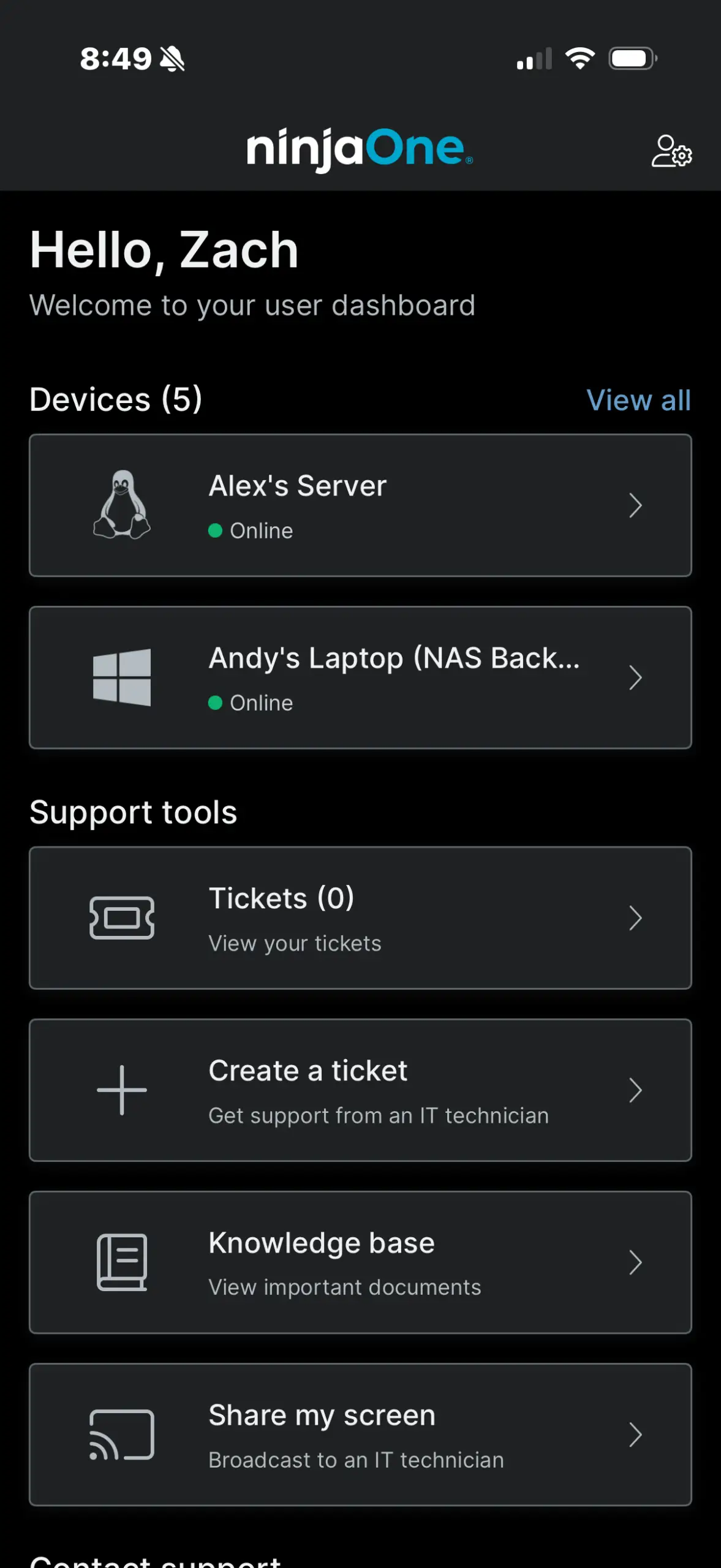
Para los usuarios finales que alternan entre la oficina y el teletrabajo, o que simplemente necesitan consultar un dispositivo cuando no están frente a un ordenador, NinjaOne Assist elimina la dependencia de estar en un equipo concreto para pedir ayuda o conectarse. Es el mismo acceso de autoservicio que el portal: conectarse a un dispositivo, consultar detalles y estado, enviar y actualizar tickets, todo desde un teléfono o dispositivo móvil con acceso a la App Store de iOS o a Google Play Store.
La aplicación mantiene los mismos permisos basados en roles que el portal web. Un usuario no gana más acceso por pasarse al móvil, ni pierde funcionalidad. Si su rol tiene NinjaOne Remote habilitado, puede iniciar una sesión remota desde el teléfono. Es la misma experiencia, solo adaptada a una pantalla más pequeña y a otro contexto.
Esa coherencia importa para el despliegue. No tienes que gestionar dos conjuntos de permisos distintos ni explicar dos herramientas diferentes a tus usuarios: el móvil es simplemente otra vía de entrada. Y para equipos distribuidos, personal de campo o cualquiera que tenga más probabilidades de detectar un problema en un dispositivo lejos de su mesa que sentado en ella, eso cuenta.
Mantener las cuentas al día con SCIM
Crear cuentas de usuario final a mano funciona bien con unos pocos usuarios. Se vuelve insostenible en cuanto gestionas decenas o cientos, ya sea entre departamentos de una sola empresa o entre varias organizaciones cliente.
Sincronizar NinjaOne con Microsoft Entra ID (u otro IDP) mediante SCIM resuelve esto. Configuras los roles de usuario en Entra ID, los asignas a grupos y NinjaOne aprovisiona automáticamente las cuentas de usuario final y de técnico correspondientes a medida que esos grupos cambian. Añade a alguien al grupo adecuado en Entra ID y aparecerá en NinjaOne con el rol y la organización ya asignados. Quítalo del grupo y su acceso desaparece con él.
En informática interna esto suele ser sencillo, ya que la mayoría de los usuarios pertenecen a una sola organización, a veces dividida por departamentos. En el caso de los MSP, es el mecanismo que mantiene a los usuarios de cada cliente asignados automáticamente a la organización correcta. En cualquier caso, cada usuario sincronizado necesita un atributo OrganizationID para que NinjaOne sepa a dónde pertenece y, para los usuarios que necesitan acceso a todas las organizaciones, ese atributo se puede establecer en «All».
El resultado es un proceso de aprovisionamiento de usuarios finales que escala con tu entorno en lugar de añadir un paso manual cada vez que alguien entra, cambia de rol o se marcha.
La experiencia del usuario final
Vale la pena repasar cómo se ve esto desde el lado del usuario final, porque suele ser la parte más difícil de imaginar desde la vista de administrador.
Conseguir una cuenta:
La cuenta de un usuario final se crea de una de estas dos formas: manualmente, cuando lo añades y le concedes acceso a dispositivos tú mismo, o automáticamente, cuando se sincroniza a través de Entra ID u otro proveedor de identidad compatible con SCIM. En ambos casos, el usuario no hace nada para desencadenar este paso: ocurre de tu lado.
Recibir la invitación:
Una vez que la cuenta existe, un usuario creado manualmente recibe una invitación por correo electrónico para configurar su inicio de sesión. Un usuario creado mediante una sincronización SCIM no recibe correo de invitación, pero puede ir al portal e iniciar sesión directamente.
Visibilidad en el portal:
Una vez dentro, el usuario ve una lista clara de los dispositivos a los que tiene acceso, junto con el estado actual de cada uno. Sin paneles de administración ni datos ajenos de la organización: solo lo que le afecta y tú has permitido.
Pasar a la acción:
A partir de ahí, todo lo que esté activado para su rol está disponible directamente: conectarse a un dispositivo, enviar o consultar un ticket, recuperar un archivo de una copia de seguridad, consultar la documentación compartida o encender un dispositivo en suspensión. Todo ello sin abrir una solicitud de soporte y todo dentro de los límites que has definido para ese rol.
Por qué esto importa
Sin una opción de autoservicio autorizada, los usuarios buscan igualmente la manera de saltarse al departamento de TI. Instalan sus propias herramientas de acceso remoto, se envían archivos por correo en lugar de restaurarlos desde la copia de seguridad o piden ayuda a un compañero en vez de abrir un ticket. Nada de eso queda registrado, nada está controlado y nada es visible para ti hasta que algo sale mal. El portal de usuario final da a los usuarios un canal legítimo para aquello que van a intentar hacer de todos modos y mantiene cada acción dentro de un sistema que tú controlas.
Combinado con la sincronización del IDP, también elimina la carga administrativa de mantener al día las cuentas de usuario final a mano. El acceso sigue a tu proveedor de identidad, los roles se mantienen correctos y tu equipo dedica menos tiempo a gestionar cuentas y más al trabajo que solo él puede hacer.