
Puntos clave
Nueva guía del usuario: automatizaciones esenciales de NinjaOne Ticketing
- Realiza un seguimiento de los cambios de estado mediante la automatización de tickets.
- Organiza automáticamente los tickets en función de diferentes criterios.
- Asigna inmediatamente las tareas a los técnicos o especialistas pertinentes.
- Utiliza NinjaOne para obtener una gestión de tickets eficiente y unos flujos de trabajo de servicio altamente personalizables.
Como todos los productos, el sistema de tickets de NinjaOne ofrece a los usuarios numerosas oportunidades para ahorrar tiempo mediante la automatización. Los nuevos usuarios podrían pensar que la creación de automatización en NinjaOne desde cero es una tarea abrumadora. Sin embargo, esto no es así, sobre todo con esta guía que te ayudará a prepararte para un mayor éxito.
Sin más preámbulos, vamos a ver cinco automatizaciones de uso común que harán que la gestión de tickets sea pan comido para tu empresa:
Asegúrate de que tus operaciones de ticketing son óptimas y están organizadas gracias a NinjaOne.
1) Utiliza tableros de tickets personalizables para automatizar y organizar los tickets
En este ejemplo, veremos cómo configurar una automatización para organizar y escalar tickets a dos tableros de tickets diferentes: Solicitudes de servicio N2 y solicitudes de servicio N3.
Caso práctico: Dirigir automáticamente al tablero de tickets N2 un ticket que requiera un conocimiento más profundo. Si el tratamiento de ese ticket requiere un experto en la materia, se puede escalar al tablero de tickets N3. Por último, los tickets se pueden autoasignar al tablero de tickets del N3 si proceden de cierto correo electrónico (por ejemplo: [email protected]).
Qué necesitamos:
- Crear dos tablones de tickets, uno para los técnicos de nivel 2 y otro para los técnicos de nivel 3
- Crear una automatización basada en eventos para detectar las etiquetas pertinentes (N2 o N3) y enviar notificaciones a la dirección de correo adecuada
- Crear una dirección de correo específica que recibirá todas las solicitudes de nivel N3
Cómo configurar la escalada al tablero T2:
En primer lugar, tienes que configurar los tablones de tickets para los niveles 2 y 3. Cada tablero muestra solamente los tickets en los que debe trabajar un técnico de un nivel específico; por ejemplo, el tablero N2 solo mostrará los tickets que deben atender los técnicos de nivel 2. Puedes configurar tus tableros desde Configuraciones Integraciones Ticketing Tableros:
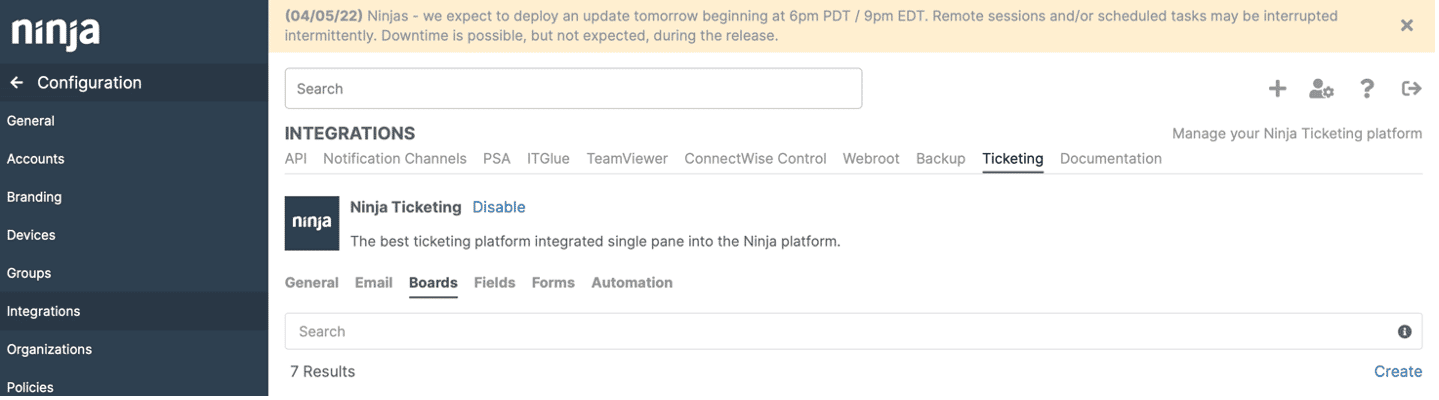
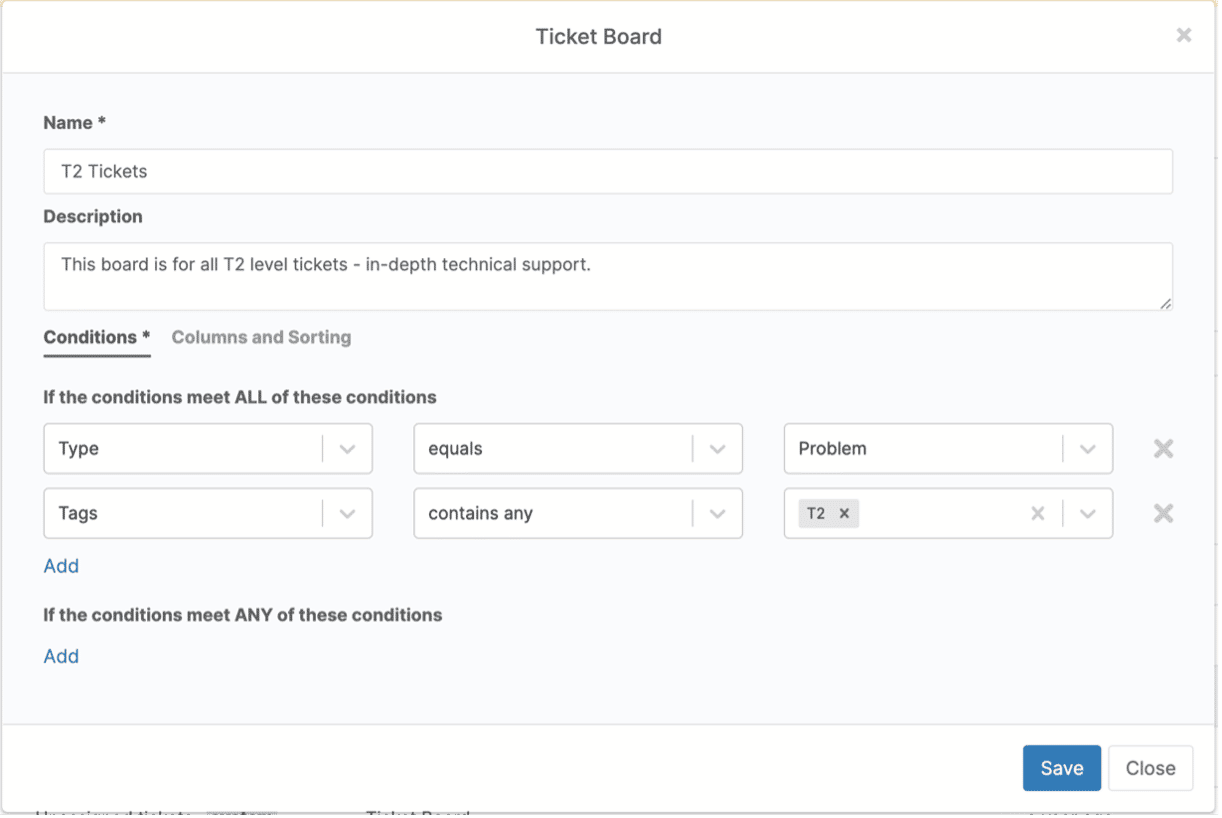
Una vez en la sección «Tablones», tienes que crear los tablones N2 y N3 con las condiciones que mejor se adapten a tu negocio. En la imagen de abajo, hemos configurado el tablero N2 con las condiciones que creemos que pueden ajustarse a un nivel de soporte N2 estándar:
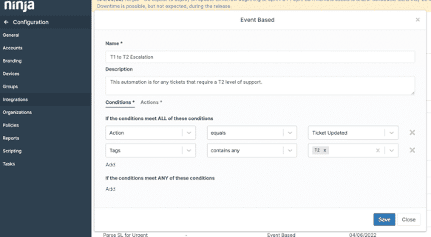
A continuación, acoplamos este tablero con una automatización, que se encuentra en Configuraciones ➡️ Integraciones ➡️ Ticketing ➡️ Automatización ➡️ Crear. Esta automatización es una automatización basada en eventos que dirigirá cualquier ticket que requiera la intervención de un N2 al tablero de tickets N2 tras cumplir todas las condiciones que hayamos establecido:
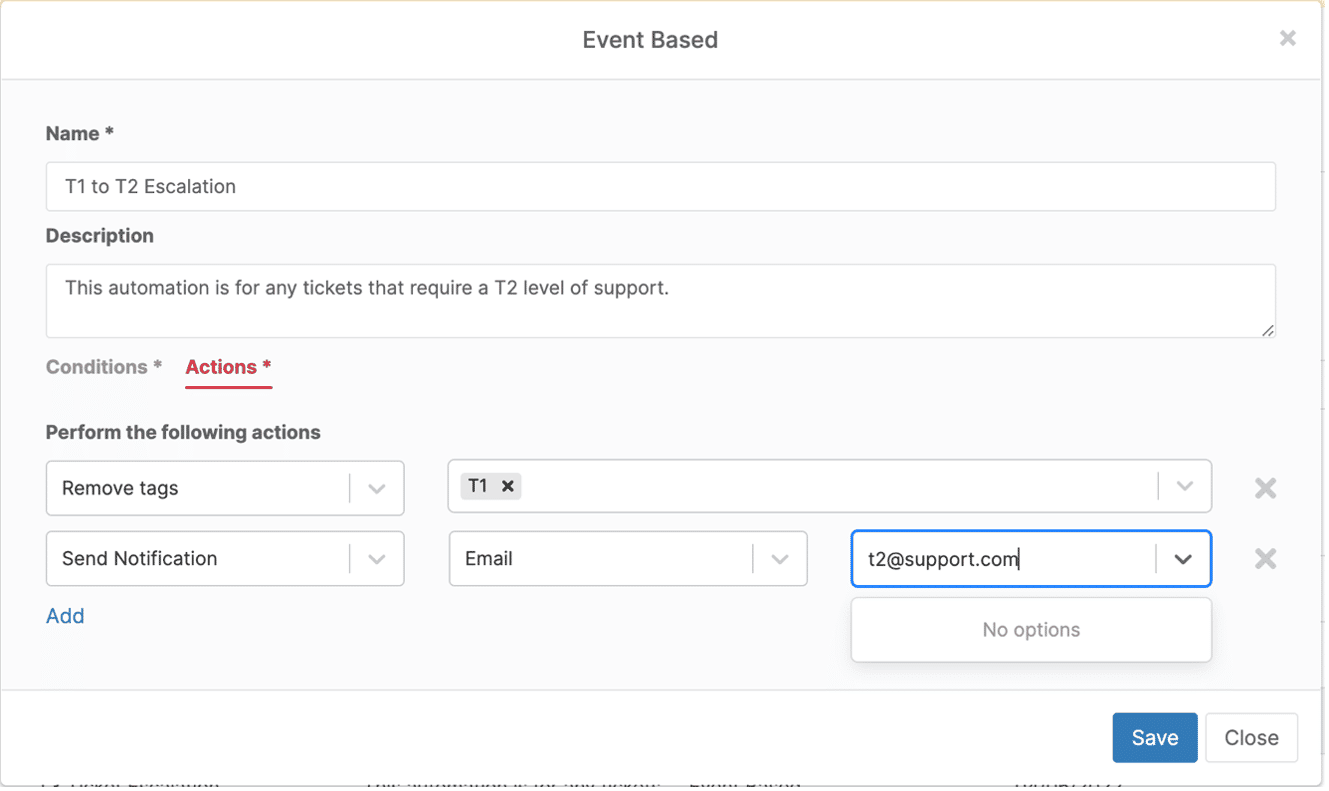
Por último, una vez se cumplan esas condiciones, seleccionamos las acciones que queremos que se lleven a cabo cuando un ticket se dirige al tablero de tickets N2. La etiqueta N2 garantiza que el ticket se dirija al tablero N2; también tenemos que asegurarnos de que el ticket deje de estar en el tablero N1, así que eliminamos la etiqueta N1. Por último, tenemos que asegurarnos de que todos los técnicos del N2 saben del nuevo ticket, así que los avisaremos enviándoles un correo a su buzón compartido.
Cómo configurar esto – Escalada al tablero del N3 a partir de cierta dirección de correo electrónico:
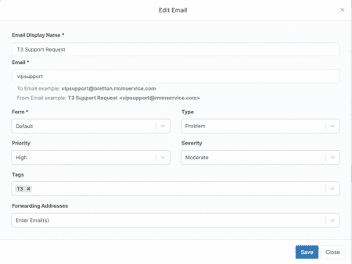
El primer paso es configurar un correo electrónico dentro de la sección de Ticketing de la plataforma de Ninja. Para este ejemplo, hemos creado un correo electrónico con la siguiente configuración. Una forma de configurarlo es mandar un correo electrónico a esta dirección y que se etiquete automáticamente con N3:
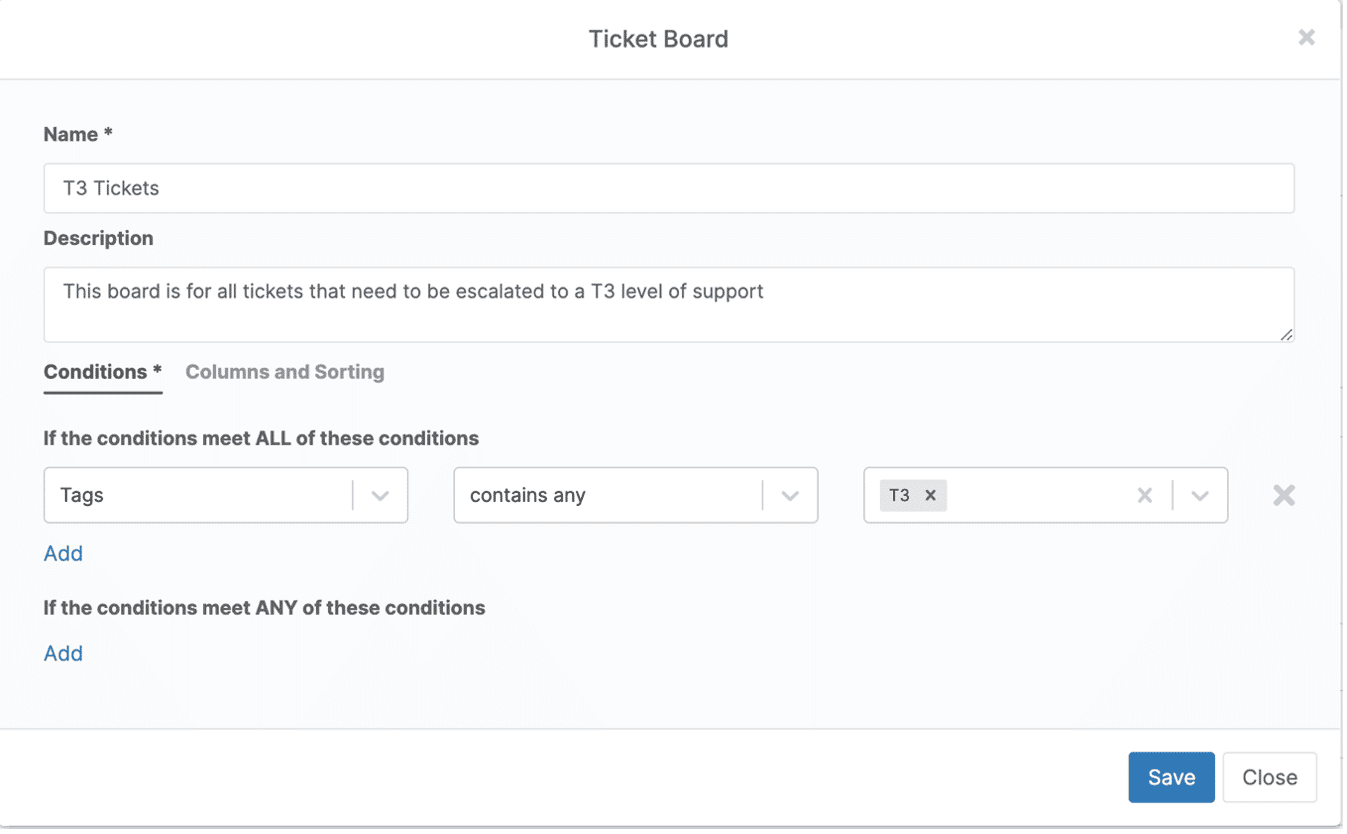
El siguiente paso es configurar el tablero del N3, de forma similar a como hemos configurado el tablero del N2. La diferencia es que ahora estamos buscando cualquier ticket que contenga la etiqueta «N3»:
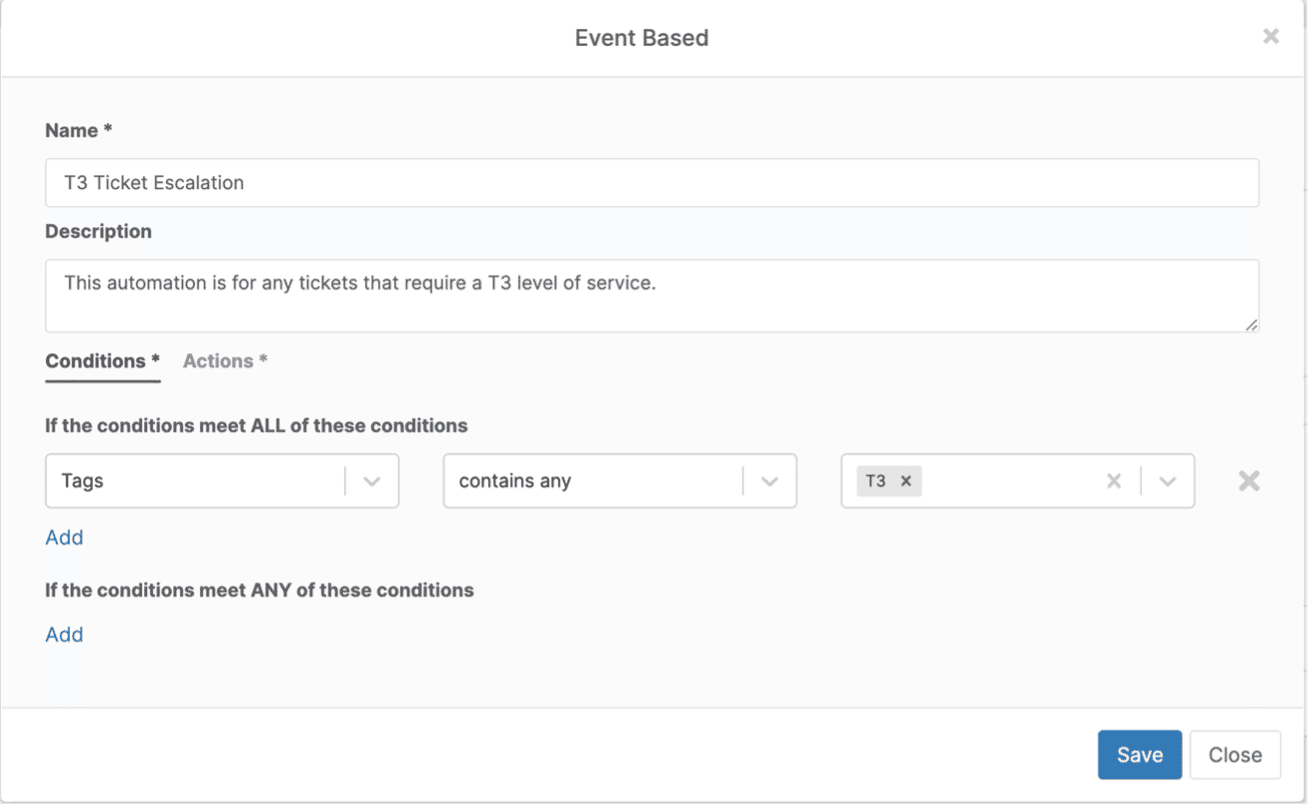
A continuación, hay que configurar las automatizaciones para los tickets del N3 con las condiciones que desees, de forma similar a las automatizaciones de los tickets del N2. Sin embargo, en estas condiciones, buscamos tickets que contengan la etiqueta «N3»:
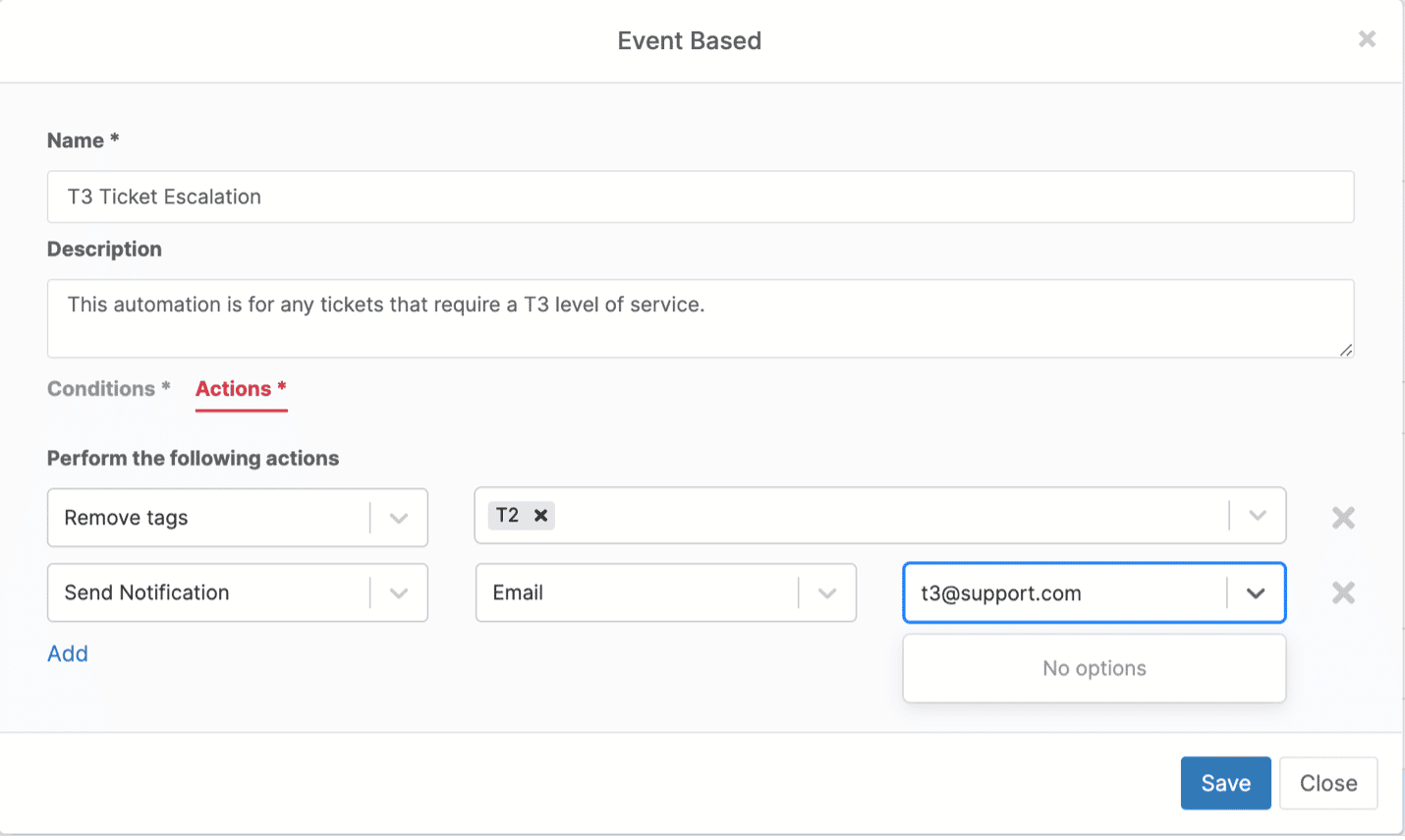
Por último, es necesario configurar las acciones que quieres se lleven a cabo según esta automatización. Para terminar, realizamos las mismas acciones para automatizar la escalada al N2: eliminamos la etiqueta N2 y avisamos al equipo del N3 por correo electrónico.
2) Seguimiento automático de los cambios de estado de los tickets
En este ejemplo, veremos cómo configurar automatizaciones para ajustar el estado de un ticket en función de ciertas condiciones y enviar un correo al solicitante si transcurre un determinado periodo de tiempo sin que se realice ninguna acción.
Caso práctico: Las automatizaciones de cambio de estado de los tickets ayudan a los técnicos a ajustar los tickets para que representen en qué punto del «ciclo de vida del ticket» se encuentran. Si los estados no se cambian manualmente, estas automatizaciones ayudarán a asegurar que los tickets se muevan a tableros diferentes, fuera de la cola actual, o se cierren por sí mismos si no se necesitan más acciones, permitiendo a los técnicos centrarse en las tareas actuales.
En este ejemplo, cambiaremos automáticamente un ticket de «abierto» a «en espera» cuando el solicitante no le haya respondido al técnico durante al menos una hora.
Qué necesitamos:
- Crear automatizaciones basadas en el tiempo para detectar cuánto tiempo ha pasado desde que un solicitante ha respondido a un ticket
- Determinar el SLA de tickets específicos para construir las automatizaciones basadas en el tiempo (por ejemplo: «moderado» tiene un SLA de cuatro horas, mientras que «urgente» tiene un SLA de una hora)
- Determinar el significado interno de los estados específicos de los tickets
Cómo configurarlo:
El primer paso es configurar el tipo de automatización correcto, que en este caso será una automatización basada en el tiempo. Para ello, ve a Configuraciones ➡️ Integraciones ➡️ Tickets ➡️ Automatización ➡️ Crear ➡️ Basado en el tiempo:

A continuación, queremos ajustar el estado de un ticket. En este ejemplo, queremos que solo los tickets «Abiertos» se actualicen automáticamente una vez que un técnico haya respondido, pero el solicitante no haya respondido durante al menos una hora:
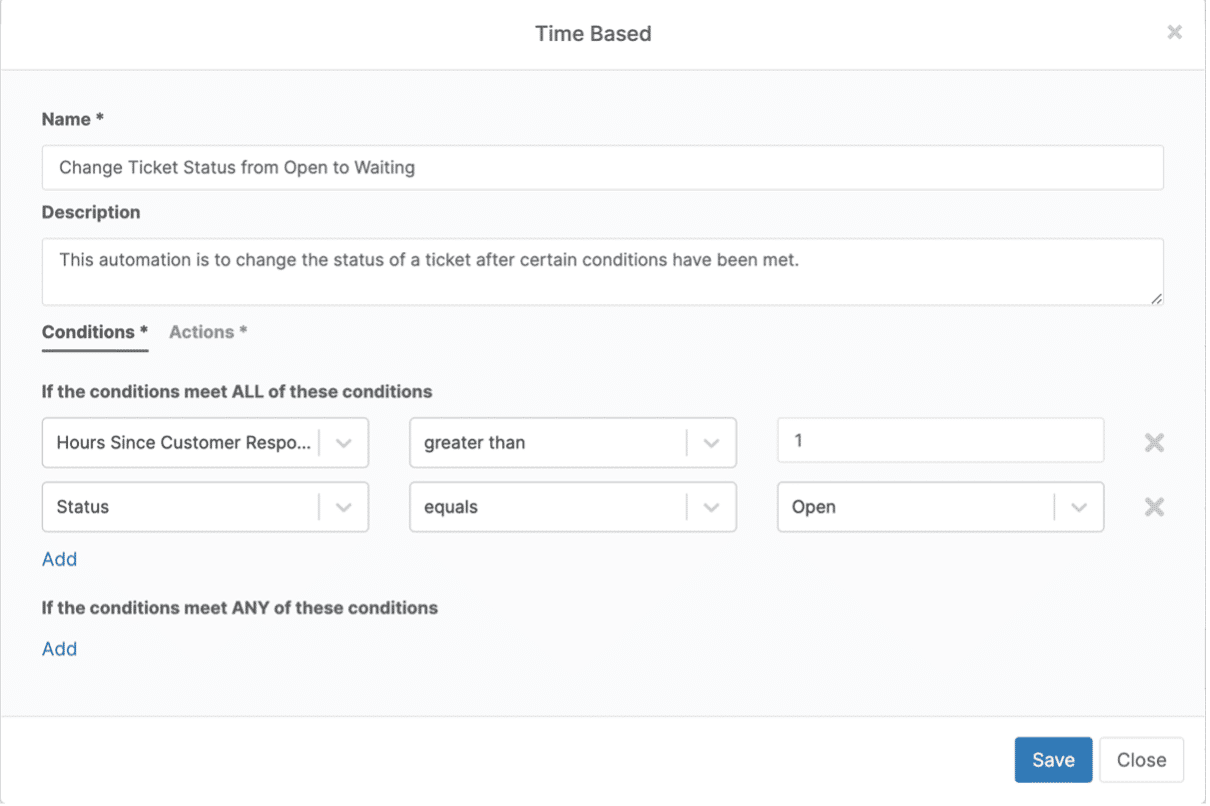
Una vez hemos establecido esta condición, tenemos que pasar el ticket de «Abierto» a «En espera». Esto se hace en la sección de acciones:
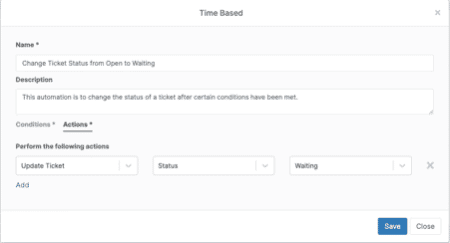
Lo ideal es que el solicitante acabe respondiendo y podamos avanzar en la resolución del ticket. Sin embargo, si no hay respuesta por su parte, podemos cerrar automáticamente el ticket.
La segunda parte de esta automatización gestiona los tickets que entran en esta categoría. Siguiendo los mismos pasos que antes, la siguiente automatización comenzará así:
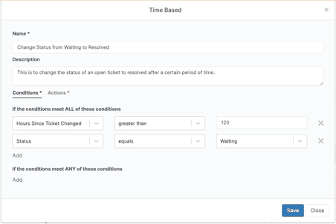
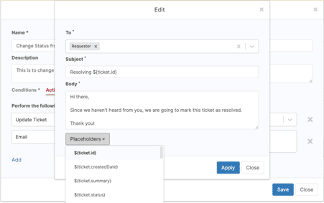
Después, tenemos que configurar la acción que cogerá todos los tickets que estén «En espera» y no hayan sufrido modificaciones en las últimas 120 horas y los actualizará a «Resuelto». Una ventaja añadida es que el solicitante del ticket recibirá un correo electrónico informándole de que el ticket ha sido «Resuelto» por nuestra parte:
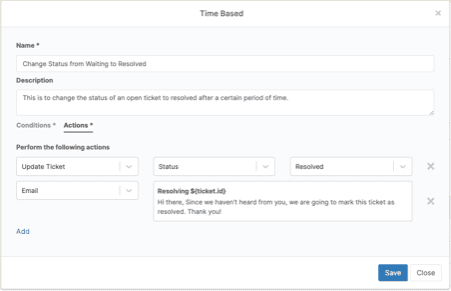
Un último paso es necesario para configurar la línea de asunto, que contiene el ID del ticket y el cuerpo. Haz clic en el campo de texto situado junto a la acción añadida «Email» e introduce la línea de asunto, el marcador de posición y el cuerpo que más te interesen:
3) Dirige automáticamente las solicitudes específicas a un técnico
En este ejemplo, veremos cómo configurar automatizaciones que entregarán tickets sobre problemas específicos, tareas, productos, etc., a un técnico en particular que puede ser especialista en esa área.
Caso práctico: Este tipo de automatizaciones pueden ayudar a organizar y distribuir los tickets entre los técnicos expertos en la materia o especialistas en las preguntas que se puedan plantear. En lugar de tener que buscar en tableros más genéricos, divididos por complejidades de nivel de servicio, los técnicos pueden tener todos los tickets que necesitan directamente en sus tableros. Esto les permite usar su tiempo de forma más eficiente para atender solicitudes en lugar de estar buscando tickets que resulten pertinentes.
Qué necesitamos:
- Crear una automatización de plantilla de respuesta que realice las siguientes acciones: añadir una etiqueta específica, asignarla a un técnico específico y darle un mensaje a dicho técnico
- Crear etiquetas específicas relacionadas con solicitudes comunes que ciertos técnicos están especializados en resolver
Cómo configurarlo:
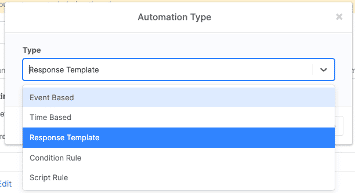
Una vez que ciertos aspectos están configurados (es decir, se han creado las cuentas de los técnicos y se han configurado los métodos de recepción en la automatización que revisamos anteriormente), quedan dos aspectos principales más para crear este estilo de automatización. El primer paso es crear la plantilla necesaria, que se puede encontrar yendo a Configuraciones ➡️ Integraciones ➡️ Ticketing ➡️ Automatización ➡️ Crear ➡️ Plantilla de respuesta:
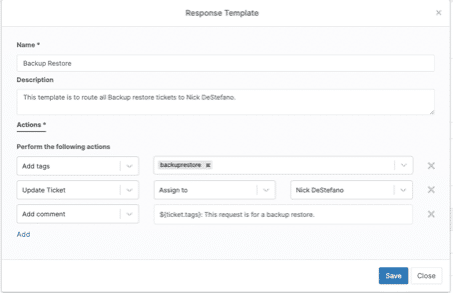
Seguidamente, tenemos que configurar la plantilla de respuesta con las acciones necesarias para dirigir cualquier ticket que tenga que ver con la restauración de copias de seguridad a un técnico específico (yo en este caso):
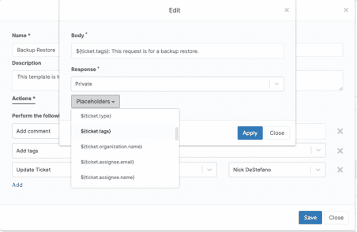
Por último, puedes hacer clic en el campo de texto situado junto a «Añadir comentario». Cuando hagas clic, te aparecerán tres opciones: Completar el cuerpo del comentario, decidir si es privado o público e insertar un marcador de posición. Nosotros, para este ejemplo hemos insertado el marcador de posición «${ticket.tags}». Hay varias opciones entre las que elegir que tal vez sean más relevantes para tu organización:
4) Crea una alerta para los tickets urgentes «fuera del SLA»
En este ejemplo, veremos cómo crear alertas para tickets urgentes que están fuera de su SLA. Empezaremos con automatizaciones para procesar los tickets urgentes y terminaremos con una automatización que alerte a las partes necesarias.
Caso práctico: La visibilidad de los tickets urgentes es esencial para garantizar que los problemas se resuelven rápidamente y minimizar el impacto en la empresa. Las automatizaciones son esenciales para asegurarnos de que cualquier ticket urgente que llegue se dirija automáticamente a los técnicos capacitados para gestionarlos de forma rápida y eficaz. Un fallo en cualquier paso del proceso puede causar problemas importantes, por lo que reducir el error humano es imperativo en estas situaciones.
Qué necesitamos:
- Configurar integraciones de correo electrónico y Slack para enviar notificaciones a las partes necesarias si un ticket está fuera del SLA
- Crear etiquetas específicas que representen un ticket que pueda considerarse «urgente»
- Crear una automatización basada en eventos que analice la línea de asunto de un correo electrónico buscando la palabra «urgente» y añada una etiqueta «urgente»
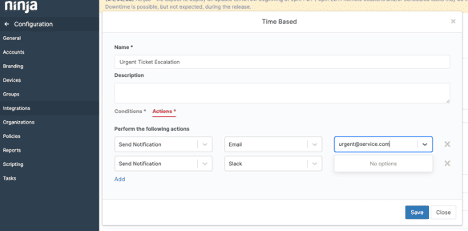
- Crear una automatización basada en el tiempo que buscará cualquier etiqueta «urgente» y cualquier ticket que haya superado una cantidad específica de tiempo desde que un técnico respondió y enviará notificaciones de Slack y correo electrónico para escalar
Cómo configurarlo:
El primer paso es configurar un correo electrónico para recibir tickets urgentes y configurar una integración con Slack que nos permita enviar notificaciones a las partes necesarias si un ticket está fuera del SLA. Estas dos integraciones pueden configurarse yendo a Configuraciones ➡️ Integraciones ➡️ Canales de Notificación ➡️ Activado:
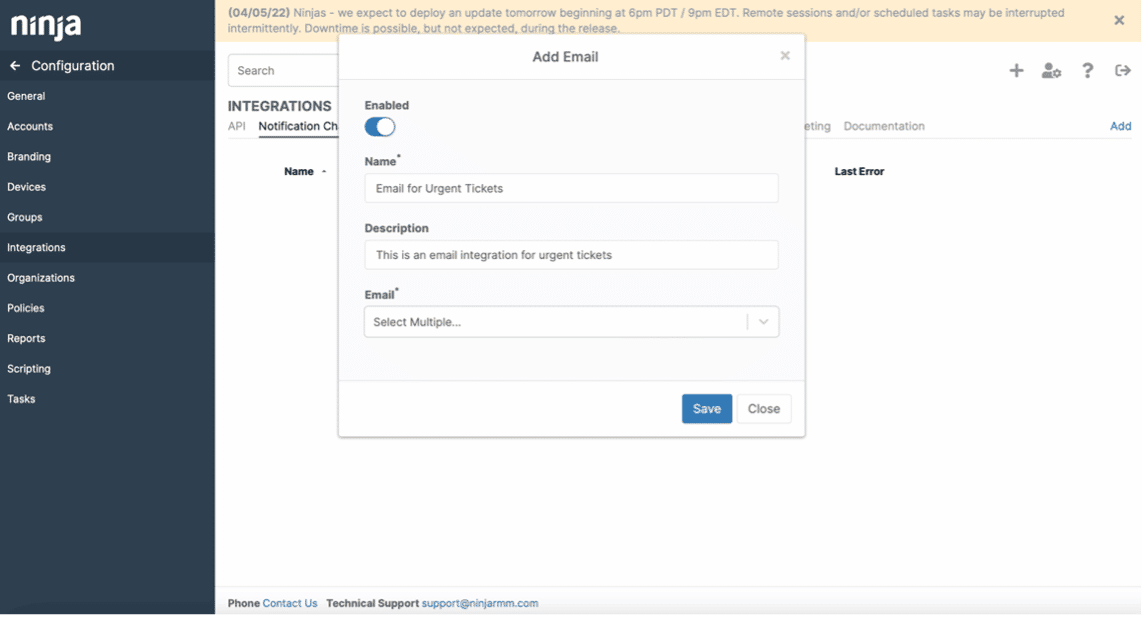
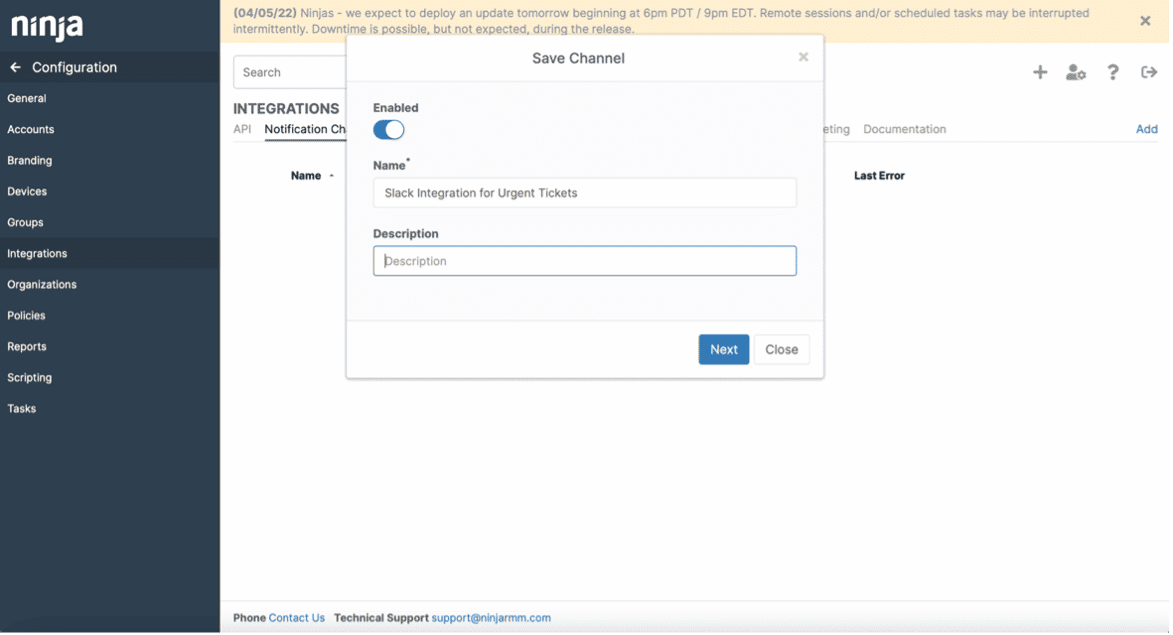
El siguiente paso es configurar los métodos de recepción para cualquier problema o asunto que se considere «urgente». En este ejemplo, utilizaremos dos métodos de recepción estándar: uno a través de una dirección de correo electrónico dedicada a asuntos urgentes y otro para analizar una línea de asunto en busca de la palabra «urgente».
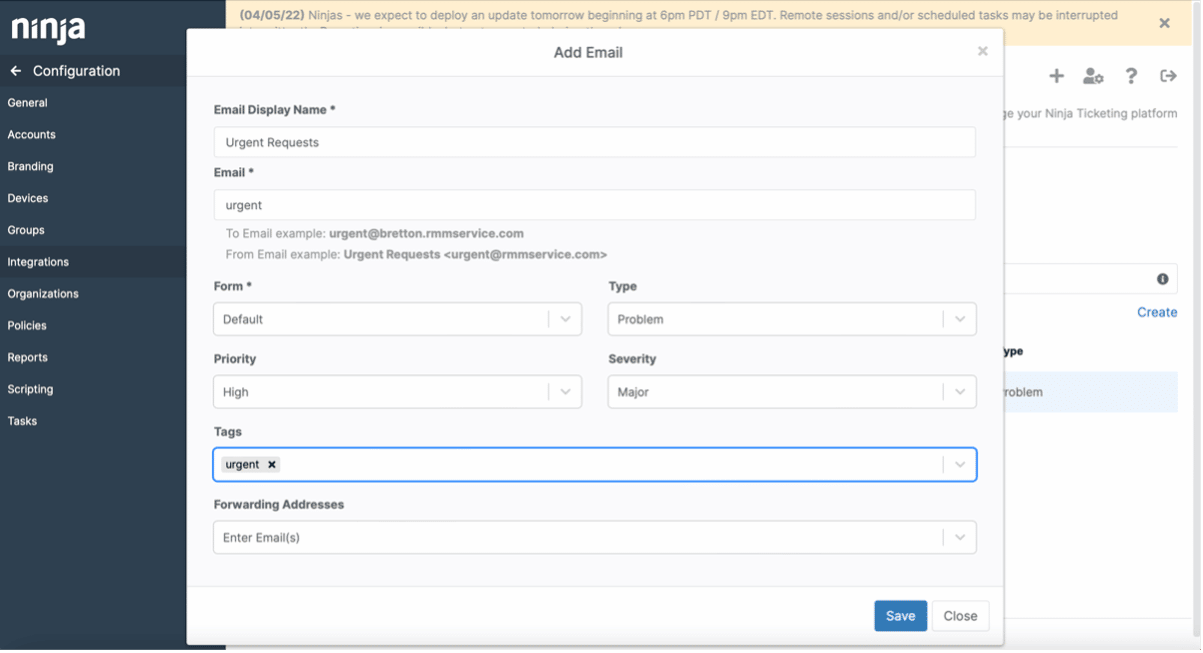
En este primer paso, tenemos que añadir un correo electrónico específico para solicitudes urgentes. Este correo tendrá que añadir la etiqueta «urgente» a las solicitudes que lleguen, lo que nos ayudará con nuestras condiciones en el siguiente paso. Esto se puede hacer yendo a Configuraciones ➡️ Integraciones ➡️ Ticketing ➡️ Email ➡️ Crear:
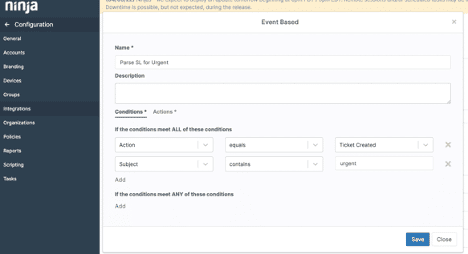
A continuación, configuraremos una automatización basada en eventos que analizará las líneas de asunto en busca de la palabra «urgente» y añadirá la etiqueta «urgente», lo que permitirá a la siguiente automatización recopilar también estos tickets y escalarlos si es necesario:
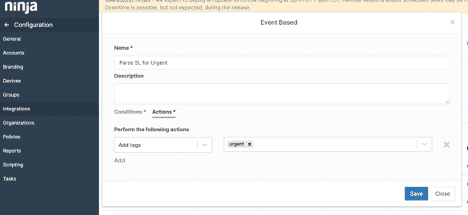
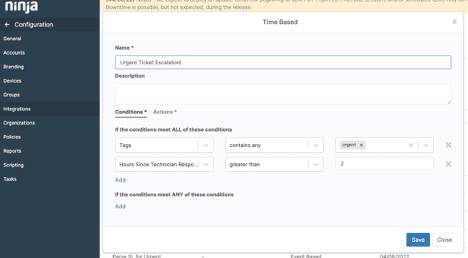
Por último, crearemos una automatización que escale los tickets que tengan la etiqueta «urgente» y no hayan tenido respuesta de un técnico en más de dos horas:
5) Automatización de tickets para avisar de caídas del sistema
En nuestro último ejemplo, veremos cómo configurar una automatización que abra un ticket si el servidor está caído, cierre el ticket si el problema se resuelve, y escale ese ticket si el mismo problema se vuelve a producir.
Caso práctico: Esta automatización es esencial, por ejemplo, si se cae un servidor en un departamento importante. Cuando se detecta este problema, se pueden automatizar varios pasos para ayudar a los técnicos a centrarse en solucionar el problema en lugar de buscarlo y recopilar información que podría retrasar la solución.
Esta automatización puede:
- Utilizar la forma que desees,
- Etiquetar el problema (que, junto con la automatización adicional, puede dirigir este ticket a un tablero de tickets muy visible),
- Asignar automáticamente una prioridad y una severidad (en función de las políticas existentes),
- Y encargarse de los siguientes pasos si la situación se resuelve o vuelve a producirse en un breve periodo de tiempo.
Este caso de uso utiliza varias otras funcionalidades dentro de Ninja, lo que permite un proceso rápido y sencillo, aunque pueda parecer complejo a primera vista.
Qué necesitamos:
- Crear una automatización de tickets de condición que etiquete un ticket en el momento de su creación y le asigne una severidad y una prioridad en función de sus políticas, lo resuelva cuando se restablezca la condición y lo escale si esa condición se vuelve a producir
- Editar tus políticas de servidor para incluir condiciones específicas para cuando los servidores estén caídos
- Determinar las condiciones del servidor que determinarán cuándo se crea el ticket inicial, los ajustes iniciales de severidad y prioridad y las condiciones iniciales de reinicio automático.
Cómo configurarlo:
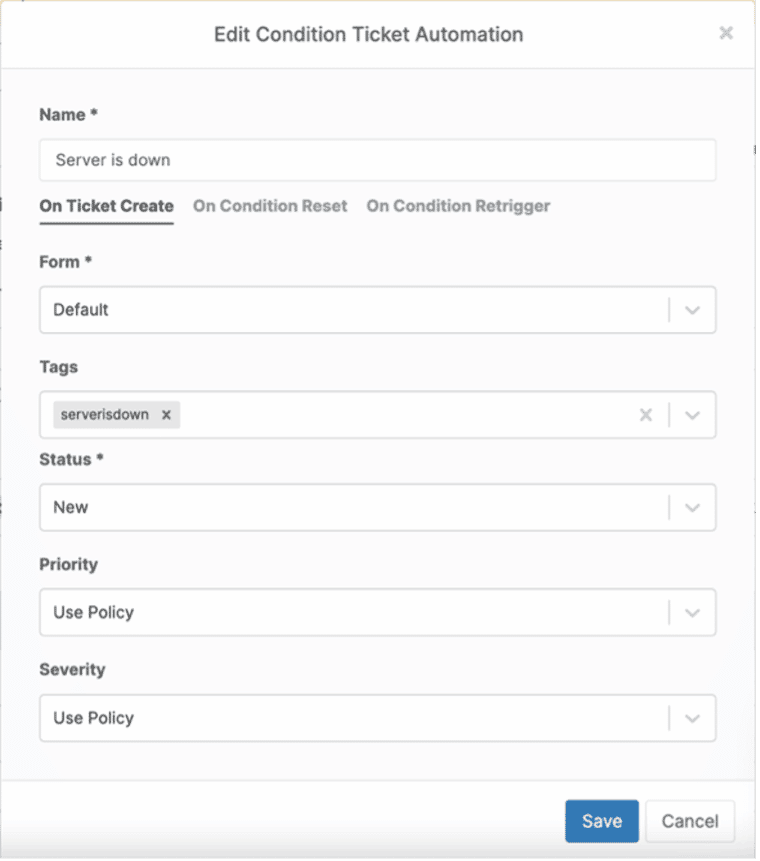
En primer lugar, tendremos que crear una nueva automatización de tickets de condición para crear tickets cuando el servidor esté caído. Veamos ahora las 3 secciones de un ticket. La primera sección rellena los campos necesarios para el ticket inicial que se está creando. Aquí seleccionaremos qué formulario queremos usar (nosotros hemos usado «Por defecto»), luego añadiremos una etiqueta, el estado del ticket, y la prioridad y severidad basadas en las políticas que tengas:
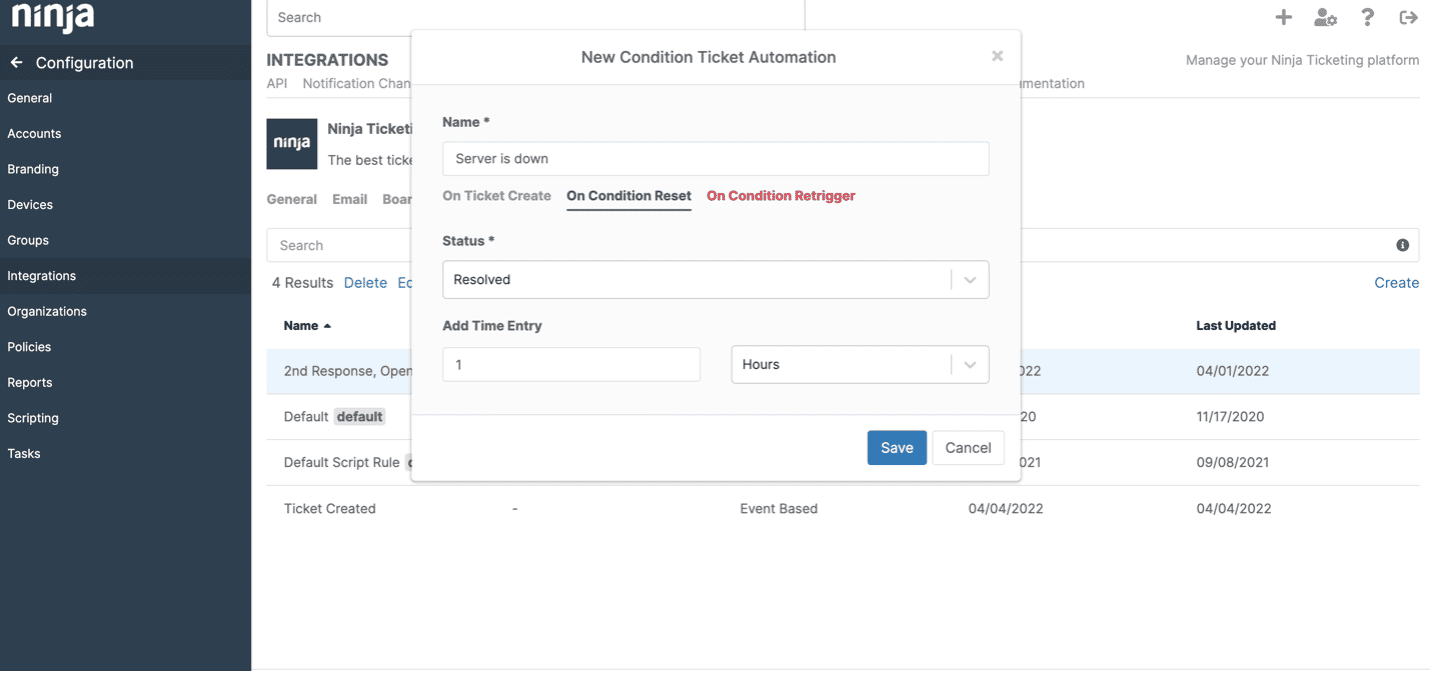
A continuación, completaremos la sección «Si se restablece la condición». Esta sección se encargará de resolver el ticket automáticamente si el servidor vuelve a estar en línea en un periodo de tiempo determinado:
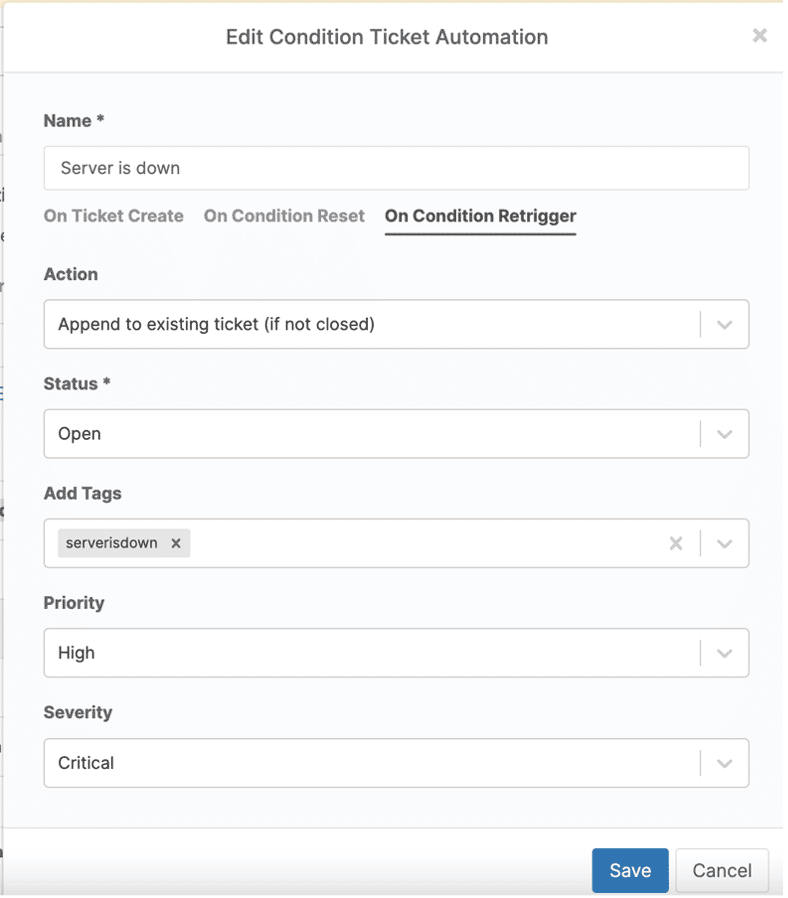
El último paso en esta automatización es rellenar la sección «Si se reactiva la condición». Esta sección se encargará de escalar si el servidor vuelve a caerse en un determinado periodo de tiempo (en 48 horas, por ejemplo). En función de los campos, volverá a abrir el ticket, se asegurará de que se añade la etiqueta «servidorcaido» y elevará la prioridad y la severidad al nivel más alto:
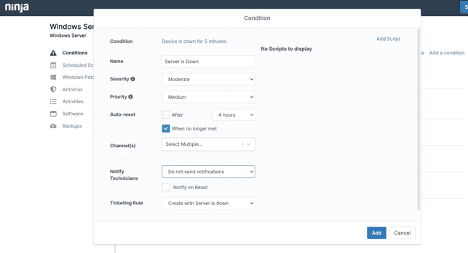
Para completar el bucle, la última parte necesaria para asegurar que esta automatización funciona correctamente son las Condiciones de la Política del Servidor. Así que vamos a Políticas ➡️ Windows Server ➡️ Condiciones ➡️ Añadir una condición (solo si la condición dispositivo caído no está configurada ya).
Creamos la condición «El dispositivo lleva 5 minutos caído», rellenamos el resto de los campos y, lo más importante, seleccionamos la regla de ticketing que acabamos de crear. Esto es lo que pone en marcha la automatización que acabamos de construir y creará ese ticket inicial:
Prioriza la resolución de problemas críticos y a la satisfacción del usuario final con una sólida solución de tickets.
La gestión de tickets es una función poderosa dentro de Ninja y añade otra capa de versatilidad a la vista de panel único que Ninja proporciona. Lo cierto es que las automatizaciones pueden parecer abrumadoras al principio, especialmente si no tienes experiencia usando plataformas de ticketing. Por eso hemos querido ofrecer una guía práctica de algunas de las ejecuciones más habituales, desde las más sencillas a las más complejas.
Seguiremos publicando posts para ayudarte con algunas de las automatizaciones más comunes para que puedas ayudar eficientemente a tus técnicos a resolver cualquier problema que se les presente. No dudes en dejarnos tus sugerencias de cara a futuros posts sobre este tema y ponte en contacto con nosotros si tienes cualquier duda sobre las ejecuciones que hemos visto.
Automatizaciones fundamentales de tickets NinjaOne para MSP y equipos de TI
La gestión de tickets es una de las funciones principales que elevan el software de gestión de TI de un solo panel de control de NinjaOne. Los nuevos usuarios pueden consultar esta guía para facilitar su transición, sobre todo a la hora de configurar los protocolos del servicio de asistencia.
Con esta base, los MSP y los equipos de TI pueden reducir el trabajo manual y mejorar los tiempos de respuesta en entornos híbridos, al tiempo que liberan recursos cruciales para crear un soporte de TI escalable, operaciones más inteligentes y experiencias de usuario final mejoradas para técnicos, usuarios de endpoints y clientes por igual.
Temas relacionados:
- La guía completa para la automatización de MSP
- Cómo crear una estrategia de automatización de TI en 4 pasos
- Automatización de procesos de TI: tareas habituales de TI que deben automatizarse
- [Portal de TI en vídeo] Qué buscar en un portal de usuario final para un modelo de autoservicio
- [Webinar a la carta] Domina tu sistema de tickets en menos de una hora