NinjaOne FileVault Management für nahtlose macOS-Verschlüsselungskontrolle
NinjaOnes Funktion zum FileVault-Management für Mac ermöglicht es Administrator:innen, FileVault-Verschlüsselung in großem Umfang zu aktivieren, zu überwachen und aufrechtzuerhalten. Die Funktion basiert auf Automatisierung, Transparenz und intelligenter Schlüsselverwaltung. Sorgen Sie dafür, dass jeder Mac mit minimalem Aufwand über eine einzige, einheitliche Plattform sicher und konform ist.
Mühelose Verschlüsselungskontrolle, die auf Skalierbarkeit und Sicherheit ausgelegt ist
Umfassender Datenschutz
Erzielen Sie eine vollständige Festplattenverschlüsselung für macOS-Geräte und schützen Sie sensible Geschäfts- und Benutzerdaten vor unbefugtem Zugriff oder Diebstahl.
Zentralisierte Durchsetzung von Verschlüsselungsrichtlinien
Verwalten und setzen Sie FileVault-Einstellungen für alle Endpunkte von der einheitlichen NinjaOne-Schnittstelle aus durch und vereinfachen Sie so die Überwachung der Verschlüsselung für IT-Administrator:innen.
Compliance und Sicherheit
Sorgen Sie für die Einhaltung von Datenschutzrichtlinien, indem Sie sicherstellen, dass jedes verwaltete macOS-Gerät Verschlüsselungs- und Sicherheitsstandards erfüllt.
Anpassungsfähige Bereitstellung für jede Umgebung
Stellen Sie FileVault mit flexiblen Konfigurationen bereit, die auf die Arbeitsabläufe, Benutzerpräferenzen und Geräteeinführungsprozesse Ihres Unternehmens abgestimmt sind.
Leistungsstarke Funktionen, die das FileVault-Management in jeder Phase vereinfachen
Automatisierte FileVault-Aktivierung während der Einrichtung
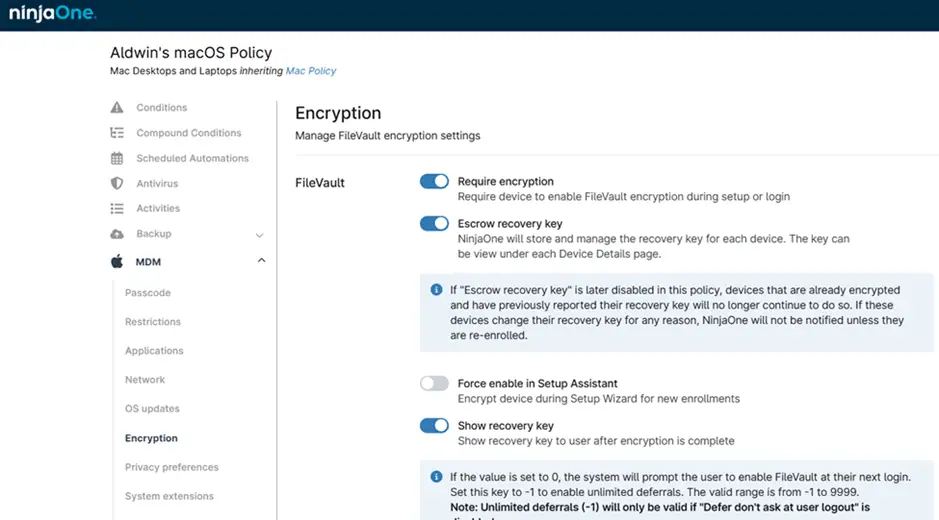
Setzen Sie Verschlüsselung automatisch bei der Erstbereitstellung mit der automatisierten Geräteregistrierung durch. Damit ist gewährleistet, dass jedes neue Gerät von Anfang an geschützt ist.
Anpassbare Verschlüsselungsaufforderungen
Legen Sie fest, wann und wie Benutzer:innen aufgefordert werden, FileVault zu aktivieren. Mögliche Optionen sind bei der Anmeldung, Abmeldung oder während der Einrichtung. So wird eine nahtlose und konsistente Erfahrung über all Ihre Endpunkte hinweg gewährleistet.
Intelligente Verwaltung von Wiederherstellungsschlüsseln
Konfigurieren Sie, wie FileVault-Wiederherstellungsschlüssel erzeugt, angezeigt und sicher gespeichert werden. NinjaOne stellt sicher, dass Administrator:innen die Schlüssel bei Bedarf sicher abrufen oder wechseln können.
Steuerung von Benutzer-Bypass-Grenzen
Legen Sie eine maximale Anzahl von Umgehungsversuchen für Benutzer:innen fest, die die Verschlüsselungsaufforderung aufschieben, um sicherzustellen, dass Geräte nicht unbegrenzt unverschlüsselt bleiben.
Großunternehmen können NinjaOne einsetzen, um die FileVault-Aktivierung und Schlüsselrotation auf hunderten von Geräten zu automatisieren. IT-Administrator:innen erhalten einen zentralisierten Überblick, wodurch die manuelle Überwachung und menschliche Fehler reduziert werden. Compliance-Manager:innen profitieren von detaillierten Audit-Protokollen und automatisierten Berichten zur Einhaltung der Datenschutzbestimmungen.
MSP-gesteuerte macOS-Verschlüsselung für Kunden
Managed Service Provider können mit NinjaOne die Bereitstellung von FileVault über mehrere Client-Umgebungen hinweg standardisieren. Durch die einheitliche Durchsetzung von Richtlinien und die Schlüsselverwaltung können MSPs eine sichere, konforme Verschlüsselung gewährleisten und gleichzeitig den Verwaltungsaufwand reduzieren sowie die manuelle Schlüsselverfolgung vermeiden.
Datenschutz im Gesundheits- und Finanzwesen
Unternehmen aus dem Gesundheits- und Finanzwesen verlassen sich auf NinjaOne, um strenge Datenschutzstandards für macOS-Geräte einzuhalten. IT-Teams können FileVault per Fernzugriff aktivieren, Verschlüsselungsrichtlinien durchsetzen und Wiederherstellungsschlüssel auf allen Endpunkten sicher speichern. Zentralisierte Transparenz und automatisierte Compliance-Berichte helfen bei der Einhaltung gesetzlicher Vorschriften wie HIPAA und PCI DSS. Darüber hinaus sorgen diese dafür, dass sensible Daten ohne zusätzlichen Verwaltungsaufwand geschützt bleiben.
Kontrollieren Sie macOS-Verschlüsselung mit NinjaOne
Übernehmen Sie die vollständige Kontrolle über Ihre macOS-Verschlüsselungsstrategie mit NinjaOne. Stellen Sie FileVault automatisch bereit, überwachen Sie die Geräte-Compliance und verwalten Sie Wiederherstellungsschlüssel sicher über eine intuitive Konsole. Bieten Sie jedem Mac, den Sie betreuen, einen besseren Schutz und eine reibungslosere Verwaltung.
FileVault-Management in NinjaOne bezieht sich auf die zentralisierte Steuerung von Apples eingebauter Festplattenverschlüsselung für macOS-Geräte. Mit den MDM-Konfigurationsprofilen von NinjaOne können Administrator:innen automatisch FileVault aktivieren, Verschlüsselungsrichtlinien durchsetzen, Wiederherstellungsschlüssel verwalten und den Verschlüsselungsstatus aller verwalteten Macs überwachen. So werden konsistenten Datenschutz und Compliance sichergestellt.
Welche macOS-Versionen unterstützen FileVault und sind mit der FileVault-Verwaltung kompatibel?
NinjaOnes FileVault-Management unterstützt macOS-Geräte, die Apples FileVault-2-Verschlüsselung enthalten, beginnend mit macOS 10.13 (High Sierra) und neuer. Der FileVault-Payload ist sowohl mit Intel- als auch mit Apple-Silicon-Geräten kompatibel, die über die automatisierte Geräteregistrierung (ADE) oder die vom Benutzer initiierte MDM-Anmeldung registriert werden.
Wie schützt die FileVault-Verschlüsselung meine Mac-Geräte?
FileVault verwendet eine XTS-AES-128-Verschlüsselung mit einem 256-Bit-Schlüssel, um das gesamte Startlaufwerk zu sichern. Wenn es über NinjaOne aktiviert wird, stellt es sicher, dass alle auf einem Mac gespeicherten Daten ohne die richtigen Anmeldeinformationen oder den Wiederherstellungsschlüssel unlesbar sind. Dies schützt die Geräte vor unbefugtem Zugriff, wenn sie verloren gehen oder gestohlen werden, und bietet einen vollständigen Festplattenschutz, der den Sicherheitsstandards des Unternehmens entspricht.
Wie werden Wiederherstellungsschlüssel in der FileVault-Lösung von NinjaOne verwaltet?
Mithilfe von NinjaOne können Administrator:innen konfigurieren, wie Wiederherstellungsschlüssel generiert, angezeigt und sicher gespeichert werden. Individuelle Wiederherstellungsschlüssel können bei NinjaOnes MDM-Service hinterlegt werden, um sie sicher abzurufen.
Was sind Secure Token und Bootstrap Token und warum sind sie wichtig?
Ein Secure Token ist ein macOS-Berechtigungsnachweis, d.h. ein kryptografisches Attribut, das Benutzer:innen oder Dienstkonten identifiziert, die berechtigt sind, FileVault zu aktivieren und die Festplatte zu entsperren, sobald sie verschlüsselt ist. Ein Bootstrap Token ermöglicht es macOS, Benutzer:innen auf überwachten, MDM-registrierten Geräten, die in der Regel über Automated Device Enrollment bereitgestellt werden, automatisch Secure Tokens zuzuweisen. NinjaOne verwaltet diese Token als Teil des MDM-Workflows und sorgt dafür, dass FileVault ohne manuelle Eingriffe auf allen verwalteten Macs aktiviert werden kann.
Kann FileVault im Hintergrund oder automatisch von Administrator:innen aktiviert werden?
Ja. Wenn Geräte über die automatisierte Geräteregistrierung (ADE) angemeldet werden, kann NinjaOne FileVault während der Ersteinrichtung automatisch und ohne Benutzereingriff aktivieren. Administrator:innen können auch konfigurieren, wann Benutzer aufgefordert werden, FileVault zu aktivieren, wie zum Beispiel beim Anmelden, Abmelden oder Einrichten des Geräts. So wird eine flexible Steuerung für verschiedene Bereitstellungsszenarien ermöglicht.
Was passiert, wenn sowohl das Anmeldepasswort als auch der Wiederherstellungsschlüssel nicht mehr verfügbar sind?
Falls beide Berechtigungsnachweise verloren gehen, sind die verschlüsselten Daten auf dem Mac nicht mehr zugreifbar. Wenn FileVault jedoch über NinjaOne verwaltet wird, wird der Wiederherstellungsschlüssel sicher im MDM-System hinterlegt, sodass IT-Administrator:innen ihn abrufen und den sicheren Zugriff auf das Gerät wiederherstellen können.
Ja. NinjaOne unterstützt die Rotation von Wiederherstellungsschlüsseln durch den MDM-FileVault-Payload. Administrator:innen können Wiederherstellungsschlüssel bei Bedarf neu generieren, zum Beispiel nach Schlüsselverlust, Neuregistrierung von Geräten oder Richtlinienaktualisierungen, um die Sicherheits-Compliance zu gewährleisten.
Wie kann ich sehen, auf welchen Macs FileVault aktiviert ist und welchen Verschlüsselungsstatus sie haben?
Administrator:innen können den FileVault-Status direkt im NinjaOne-Dashboard einsehen. Um den Verschlüsselungsstatus eines Geräts zu überprüfen, navigieren Sie zum Geräte-Dashboard in NinjaOne, öffnen Sie die Registerkarte „Details“ und wählen Sie im Menü auf der linken Seite „Datenträgervolumen“. Der FileVault-Status wird für jeden Datenträger angezeigt, sodass Administrator:innen überprüfen können, ob die Verschlüsselung aktiviert ist und funktioniert.