
Thema
Dieser Artikel behandelt die Richtlinienverwaltung für NinjaOne NMS.
Umgebung
- Netzüberwachungsdienste
- NinjaOne-Politik
Beschreibung
Den vom NMS-Agenten erkannten Geräten kann eine Geräterolle zugewiesen werden, die die Richtlinie vorgibt, über die sie verwaltet werden. Der NMS-Agent muss auf dem Gerät installiert sein, damit die Richtlinienverwaltung wirksam wird. Anweisungen zur Einrichtung von NMS finden Sie unter NMS: Einrichtung Installation und Konfiguration.
Index
- Voraussetzungen
- Erstellen einer benutzerdefinierten Rolle für eine Richtlinie
- Neue NMS-Richtlinien erstellen
- NMS-Richtlinieneinstellungen und -konfiguration
- Weitere Hinweise zu den Bedingungen der NMS-Politik
- Zuweisen von Standard-NMS-Richtlinien für eine Organisation
Voraussetzungen
Sie müssen die Überwachung für Konfigurationssicherung, SNMP-Traps, Syslog und/oder NetFlow lokal auf Ihren Geräten einrichten. Die Konfigurationsschritte unterscheiden sich je nach Hersteller und Modell Ihres Geräts, daher empfehlen wir Ihnen, die Dokumentation Ihres Herstellers zu Rate zu ziehen, um Hilfe bei der Einrichtung zu erhalten.
- NinjaOne unterstützt die Überwachung von Konfigurations-Backups auf Hewlett-Packard und Cisco Geräten.
- NinjaOne unterstützt NetFlow/jFlow/sFlow/IPFIX Überwachung.
- SonicWall benötigt eine App-Visualisierungslizenz, um Flow-Reporting nutzen zu können.
Erstellen einer benutzerdefinierten Rolle für eine Richtlinie
Sie können NMS-Richtlinien aus benutzerdefinierten Geräterollen erstellen. Wenn Sie eine neue Richtlinie erstellen, können Sie im Konfigurationsmenü die benutzerdefinierte Rolle auswählen. Weitere Informationen finden Sie unter Benutzerdefinierte Geräterollen. Weitere Informationen zum Erstellen und Verwalten von Geräterollen finden Sie in der Anleitung Geräterollen.
Eine neue Rolle hinzufügen
Um eine neue Rolle aus einer der auf der Seite angezeigten NMS-Rollen hinzuzufügen, bewegen Sie den Cursor über die Zeile und klicken Sie auf Hinzufügen.
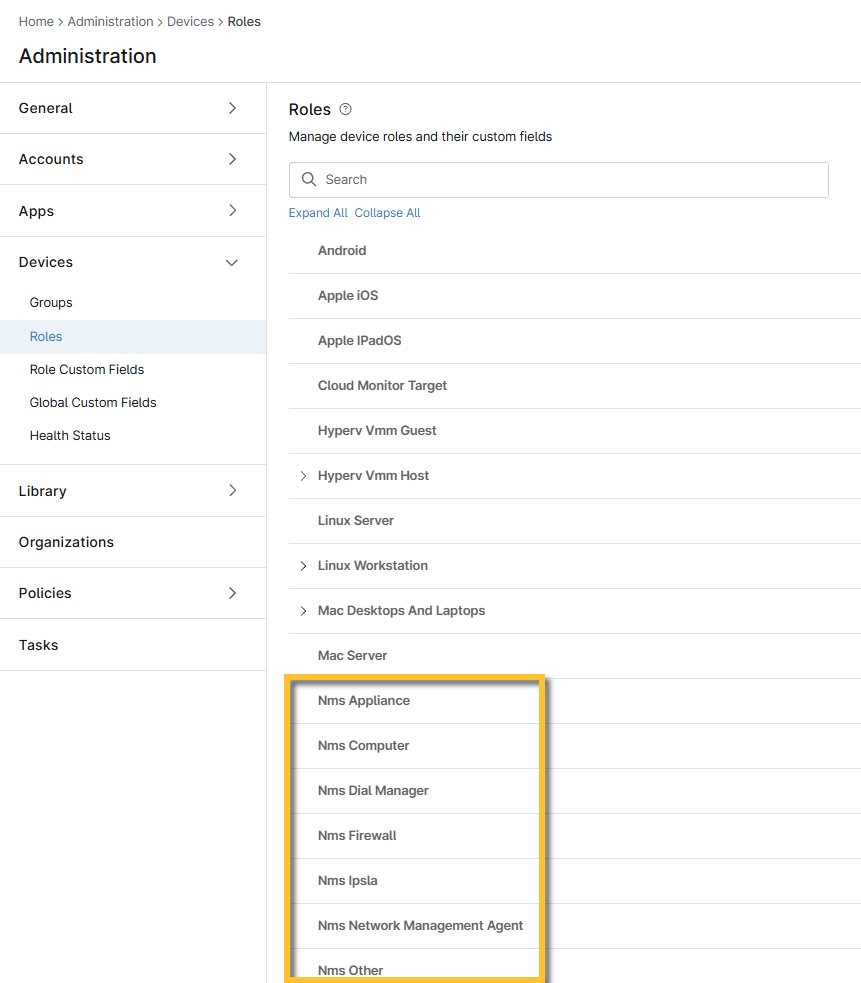
1. Screenshot: NMS-Optionen (zum Vergrößern anklicken)
Neue NMS-Richtlinien erstellen
- Navigieren Sie zu Administration → Policies → NMS Policies und klicken Sie auf Create New Policy in der oberen rechten Ecke des Fensters.
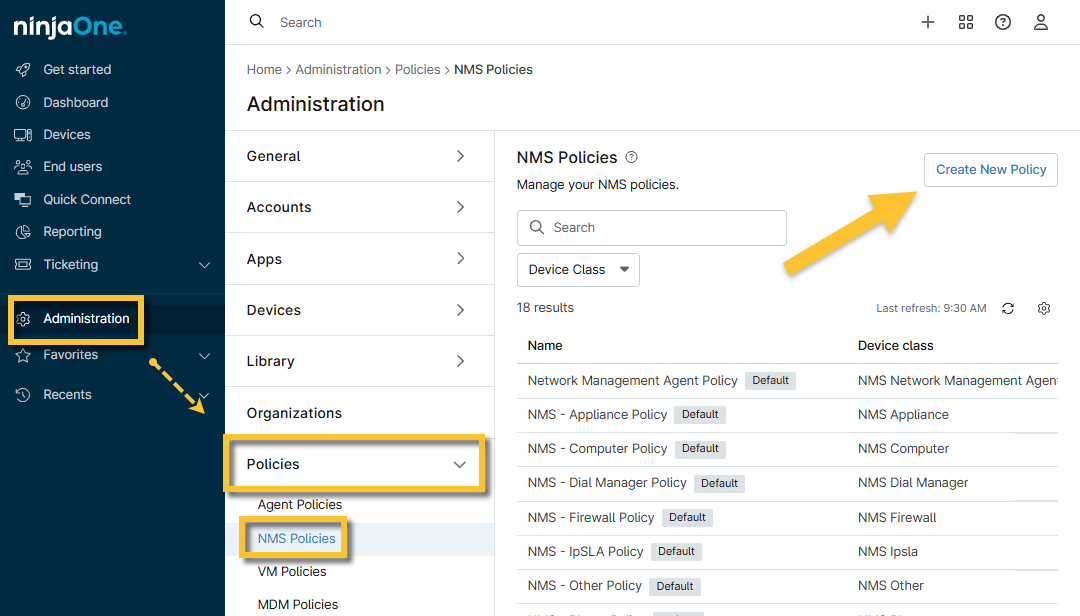
2. Screenshot: Neue Richtlinie erstellen (zum Vergrößern anklicken)
- Weisen Sie der neuen Richtlinie einen Namen und eine optionale Beschreibung zu, klicken Sie dann auf das Dropdown-Menü Rolle und wählen Sie NMS. Es erscheint eine neue Dropdown-Liste mit der Bezeichnung NMS-Rolle. Hier können Sie die Geräterolleauswählen.
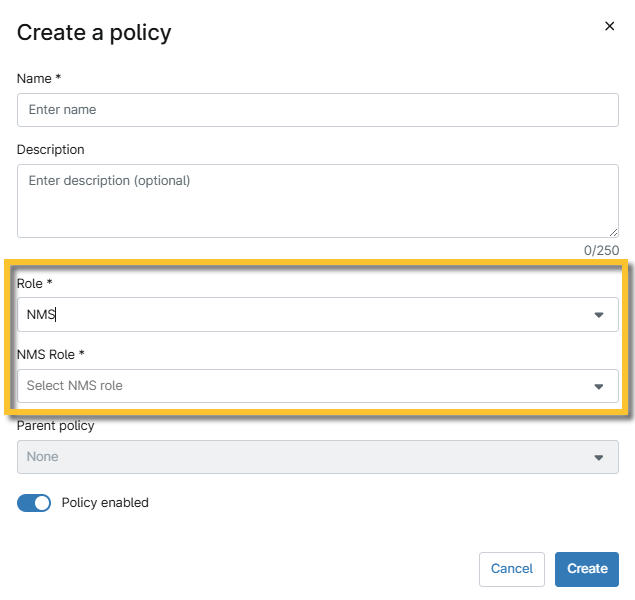
Abbildung 3: modal "Richtlinie erstellen" für die NMS-Rolle (zum Vergrößern anklicken)
- Klicken Sie auf Speichern, um die Erstellung der neuen Richtlinie abzuschließen und die Richtlinieneinstellungen zuzuweisen.
Vorhandene Richtlinie kopieren
- Um eine Kopie einer bestehenden Richtlinie zu erstellen, bewegen Sie den Mauszeiger über die zu kopierende Richtlinie und klicken Sie auf die Ellipsen-Schaltfläche auf der rechten Seite. Wählen Sie Kopieren.
- Geben Sie der Richtlinie einen Namen, klicken Sie auf Speichern und nehmen Sie dann die gewünschten Änderungen an den konfigurierten Einstellungen vor.
NMS-Richtlinieneinstellungen und -konfiguration
In diesem Abschnitt werden die einzelnen Registerkarten der NMS-Richtlinie und die für die Konfiguration verfügbaren Einstellungen erläutert.
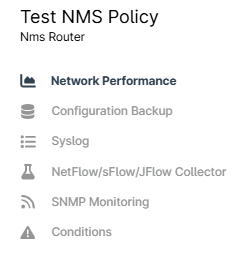
Abbildung 4: Seitenabschnitte der Richtlinienkonfiguration (zum Vergrößern anklicken)
Wählen Sie unten einen Bereich aus, um mehr zu erfahren:
Netzwerkleistung
Mit diesen Einstellungen können Sie die Netzwerkleistung mit einer der folgenden Methoden überwachen:
| Registerkarte Name | Beschreibung |
|---|---|
| DNS (Domain Name System) | Überwacht das Domain Name System (DNS) in einem festgelegten Intervall und Timeout (in Millisekunden) sowie DNS NetBIOS Name, LMHost, Host oder Forward DNS Resolution. Diese Richtlinieneinstellungen sind im NMS-Delegierten fest programmiert und können nicht geändert werden. |
| Ping | Überwacht Ping in einem bestimmten Intervall und Timeout (in Sekunden). Sie können auch die Paket-TTL, Pings pro Knoten und die Verzögerung zwischen Pings (in Millisekunden) überwachen. |
| Hafen | Überwacht ausgewählte Ports in einem bestimmten Intervall und Timeout (in Millisekunden). |
| HTTP | Überwacht HTTP (Hypertext Transfer Protocol) oder HTTPS (sicher) für den ausgewählten Port in einem bestimmten Intervall und Timeout (in Sekunden). |
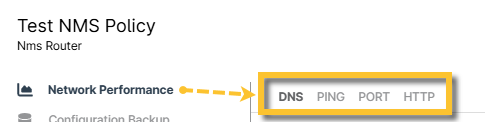
5. Abbildung: Registerkarten zur Netzwerkleistung (zum Vergrößern anklicken)
Konfigurations-Backup
Mit diesen Einstellungen können Sie die Konfigurationssicherung für HP- oder Cisco-Geräte verwalten. Sie können den Konfigurations-Backup in einem bestimmten Intervall und mit festgelegter Zeitüberschreitung (in Sekunden) durchführen, eine Zeitüberschreitung für die Dateiübertragung überwachen lassen (in Sekunden) und wählen, ob die laufende Konfiguration oder die Startkonfiguration überwacht werden soll.
Damit die Konfigurationssicherung funktioniert, müssen Sie sicherstellen, dass die Telnet/SSH-Anmeldeinformationen richtig eingerichtet sind. Sie können dies tun, indem Sie auf eine beliebige Konfigurationsseite der Organisation gehen und die Daten unter Credentials hinzufügen oder bearbeiten. Die Optionen Bearbeiten und Löschen werden nur angezeigt, wenn Sie den Cursor über die Zeile bewegen.
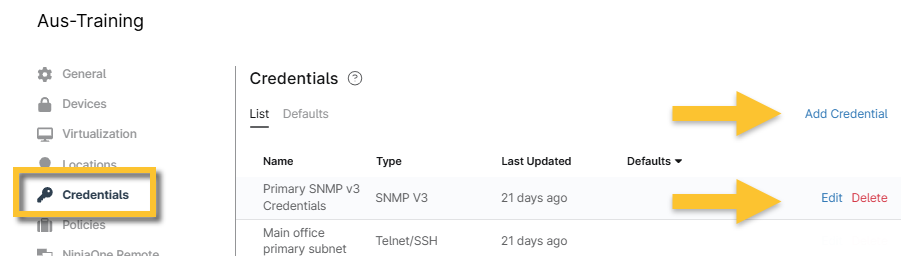
Abbildung 6: Anmeldeinformationen hinzufügen, bearbeiten oder löschen (zum Vergrößern anklicken)
Syslog
Mit diesen Einstellungen können Sie verschiedene Überwachungsmöglichkeiten und Schweregrade für das Syslog auf dem Gerät auswählen. Das System berücksichtigt keine Erleichterungen und Schweregrade, die Sie in den Bedingungen nicht angekreuzt haben.
Die NinjaOne verwirft standardmäßig die folgenden Syslog-Aktivitäten:
- Einrichtung: Benutzer
- Schweregrad: Debug, Info, Hinweis
Um Nachrichten oder Warnungen für die oben genannten zu erhalten, müssen Sie die Warnung manuell im Abschnitt Bedingungen der NMS-Richtlinie konfigurieren. Wählen Sie die Bedingung "Syslog" und wählen Sie dann aus den Feldern Einrichtungen und/oder Schweregrade die Meldungen aus, die Sie erhalten möchten.
NetFlow/sFlow/JFlow-Kollektor:
Diese Einstellungen regeln die Art des NetFlow-Verkehrs, den Sie überwachen möchten, alle IP-Adressen (Internetprotokoll), von denen Sie Daten verwerfen möchten, und die Konfiguration des Flow Noise.
NinjaOne unterstützt mehrere verschiedene Verkehrsprotokolle:
- NetFlow (NetFlow 5, NetFlow 9)
- J-Flow
- sFlow (sFlow 2, sFlow 5)
- IPFIX (NetFlow 10)=
SNMP Monitoring
Mit diesen Einstellungen können Sie grundlegende SNMP (Simple Network Management Protocol)-Daten (wie CPU, Speicher, Festplatte oder Netzwerkadapter) überwachen. Wenn man einen Monitor hinzufügt, zeigt NinjaOne die Optionen aus der SNMP Bibliothek an. Siehe NMS: Custom SNMP um mehr zu erfahren.

Abbildung 7: Monitor aus der Bibliothek hinzufügen (zum Vergrößern klicken)
Bedingungen
Wählen Sie eine der folgenden Bedingungen aus, um diese Richtlinie zu überwachen:
| Bedingung Name | Beschreibung |
|---|---|
| Prozessor | Dies wird ausgelöst, wenn die Prozessorauslastung größer, kleiner oder gleich einem im Bedingungsdialogfeld definierten Schwellenwert ist. Als Typ können Sie zwischen Trefferanzahl oder Dauer wählen. |
| Speicher | Dies wird ausgelöst, wenn die Speichernutzung größer, kleiner oder gleich einem im Dialogfeld "Bedingung" festgelegten Schwellenwert ist. Als Typ können Sie zwischen Trefferanzahl oder Dauer wählen. |
| Festplattenauslastung | (nur Firewall- und VM-Host-Richtlinie) Dies wird ausgelöst, wenn die Prozessorauslastung größer, kleiner oder gleich einem im Dialogfeld "Bedingung" definierten Schwellenwert ist. |
| Netzwerkadapterverkehr | Löst aus, wenn der eingehende oder ausgehende Netzwerkadapterverkehr größer, kleiner oder gleich einem Schwellenwert ist, den Sie in zahlreichen Einheiten angeben können. Als Typ können Sie zwischen Trefferanzahl oder Dauer wählen. |
| Netzwerkadapterverkehr in Prozent | Wird ausgelöst, wenn der eingehende oder ausgehende Netzwerkadapterverkehr größer, kleiner oder gleich einem Schwellenprozentsatz ist. Als Typ können Sie zwischen Trefferanzahl oder Dauer wählen. |
| Netzwerkadapterstatus | Überwacht, ob sich ein Netzwerkadapter in einem bestimmten Status befindet. |
| Änderung des Netzwerkadapterstatus | Überwacht, wenn ein Netzwerkadapter in einen oder aus einem bestimmten Status wechselt. |
| Ping-Wartezeit | Wird ausgelöst, wenn die Ping-Latenzzeit größer, kleiner oder gleich einem bestimmten Schwellenwert ist. Als Typ können Sie zwischen Trefferanzahl oder Dauer wählen. |
| Ping-Paketverlust | Wird ausgelöst, wenn der Ping-Paketverlust größer, kleiner oder gleich einem bestimmten Schwellenwert für eine bestimmte Zeitspanne ist. |
| Ping-Antwort | Überwacht, ob ein Ping nach einer bestimmten Anzahl von Versuchen eine Antwort erhält. |
| Http | Überwacht ausgewählte Statuscodes sowie das Vorhandensein eines bestimmten Inhaltstextes. |
| Häfen | Überwacht den Status der angegebenen Ports. |
| Syslog | Überwacht das Syslog auf den angegebenen Logiktyp (und/oder), die Nachricht, die Einrichtungen und die Schweregrade. Wichtiger Hinweis: Die letzten drei Optionen unter " Schweregrad" können zu einer großen Anzahl von Warnmeldungen führen. |
| Gerät offline oder ausgefallen | Wird ausgelöst, wenn das Gerät für die im Dialogfeld "Bedingung" angegebene Zeitdauer ausfällt. |
| Konfigurationsdatei | Überwacht Änderungen an der Konfigurationsdatei. Geben Sie an, ob Sie überwachen möchten, ob Inhalte hinzugefügt oder entfernt werden, ob Sie bestimmten Text überwachen möchten oder ob Sie bestimmten Text ignorieren möchten. Wichtiger Hinweis: Auf der Registerkarte Konfigurationssicherung der NMS-Richtlinie können Sie angeben, welche Art von Konfiguration Sie überwachen möchten. Sie können zwischen Startup-config und Running-config wählen. |
| SNMP-Trap | Überwacht, ob das System einen beliebigen Trap, einen Trap mit einer bestimmten OID oder einen Trap-Wert mit einer bestimmten Zielzeichenfolge empfängt. |
NMS-Bedingungsintervall-Abhängigkeit
Die folgenden Bedingungen hängen von dem SNMP-Überwachungsintervall ab:
- Benutzerdefinierte SNMP-Bedingung
- Zustand Gerät ausgefallen
- Zustand des Speichers
- Alle Netzwerkadapterbedingungen
- Zustand des Prozessors
- Zustand der Systembetriebszeit
Weitere Hinweise zu den Bedingungen der NMS-Politik
Intervall zurücksetzen
Beim Erstellen von Bedingungen in Ihren NMS-Richtlinien können Sie ein Rücksetzintervall angeben, das die Zeitspanne vorgibt, die vergeht, bis die Bedingung automatisch zurückgesetzt wird (der Alarm wird vom Gerät gelöscht).
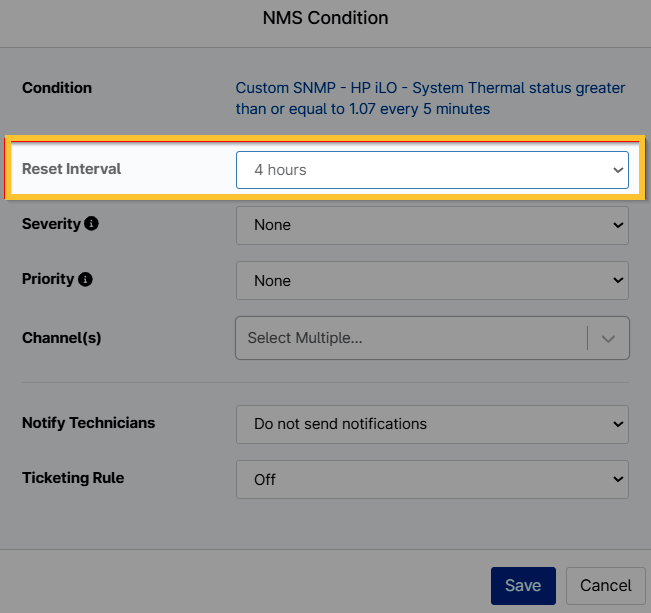
Abbildung 8: NMS-Bedingung Reset-Intervall (zum Vergrößern anklicken)
Techniker benachrichtigen
Auch haben Sie die Möglichkeit, das Senden von Benachrichtigungen für den Fall zu aktivieren, dass eine Bedingung ausgelöst wird.

Abbildung 9: NMS-Zustand → Techniker benachrichtigen (zum Vergrößern anklicken)
Zuweisen von Standard-NMS-Richtlinien für eine Organisation
- Navigieren Sie zum Editor der Organisation (Verwaltung → Organisationen).
- Wählen Sie auf der linken Seite des Fensters die Option Richtlinien und öffnen Sie dann die Registerkarte NMS-Richtlinien am oberen Rand der Seite.
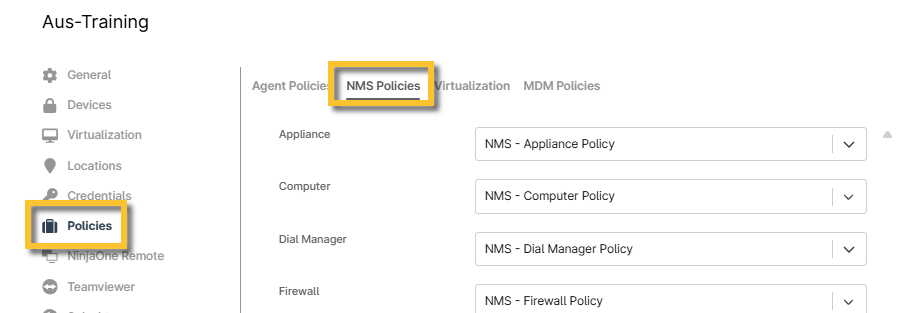
Abbildung 10: NinjaOne NMS-Richtlinien auf Organisationsebene (zum Vergrößern klicken)
- Wählen Sie die gewünschten Standardrichtlinien aus den Dropdown-Menüs aus und klicken Sie dann auf in der oberen rechten Ecke.
Nach dem Speichern werden die Richtlinien automatisch den NMS-Geräten unter dieser Organisation zugewiesen, je nach der ihnen zugewiesenen Rolle.