
Thema
Dieser Artikel beschreibt die Bootverifikation für NinjaOne Backup.
Umgebung
NinjaOne Backup
Beschreibung
Boot Verification testet Ihre Image-Backups, um zu überprüfen, ob sie im Falle einer Wiederherstellung gebootet werden können. NinjaOne Backup erstellt einen Schnappschuss des Endpunktbildschirms als Beweis für die Funktionsfähigkeit des Backups. Diese Funktion ist für Microsoft Windows-Server mit Image Backup verfügbar.
Wählen Sie ein Thema aus, um zu erfahren, wie Sie die Einstellungen für die Boot-Überprüfung verwalten und die Ergebnisse von Bootfähigkeitstests überprüfen können.
Aktivieren der Boot-Überprüfung
- Klicken Sie im NinjaOne-Navigationsmenü auf Verwaltung.
-
Klicken Sie auf Richtlinien und wählen Sie die Richtlinie aus, für die Sie Backups durchführen.

1. Screenshot: Das Navigationsmenü (zum Vergrößern anklicken) - Erweitern Sie im Navigationsmenü der Richtlinie den Punkt Backup. Wählen Sie dann Bild aus dem Flyout-Menü. Sie sehen den Abschnitt Boot-Verifizierung.

2. Screenshot: Optionen für Sicherungspläne (zum Vergrößern anklicken) - Aktivieren Sie das Kontrollkästchen Testen Sie das Windows-Betriebssystem-Volume auf die Fähigkeit, ein Boot-Image-Backup zu erstellen.
- Wählen Sie im Dropdown-Menü Zeitplan die Option Wöchentlich als Häufigkeit aus. Das nächste geplante Image-Backup beinhaltet eine Boot-Überprüfung, sobald das Backup abgeschlossen ist.
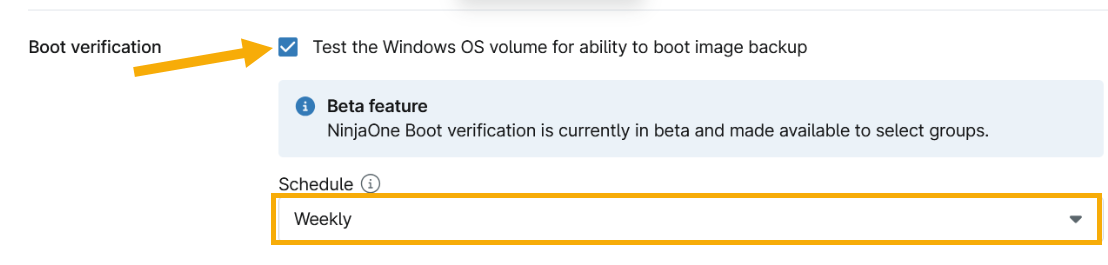
3. Screenshot: Überprüfung aktivieren und Häufigkeit festlegen (zum Vergrößern anklicken) Anzeige der Ergebnisse
In der globalen Ansicht
- Navigieren Sie im Dashboard von NinjaOne zu der Organisation, die Sie anzeigen möchten.
- Wählen Sie im oberen Navigationsmenü Sicherung → Gerät → Übersicht.
- Die Backup-Übersichtsseite wird geöffnet. Der Status der Boot-Überprüfung wird in der letzten Spalte angezeigt. Sie sehen nur dann Ergebnisse für den Status der Boot-Überprüfung, wenn eine solche auf dem Gerät durchgeführt wurde.
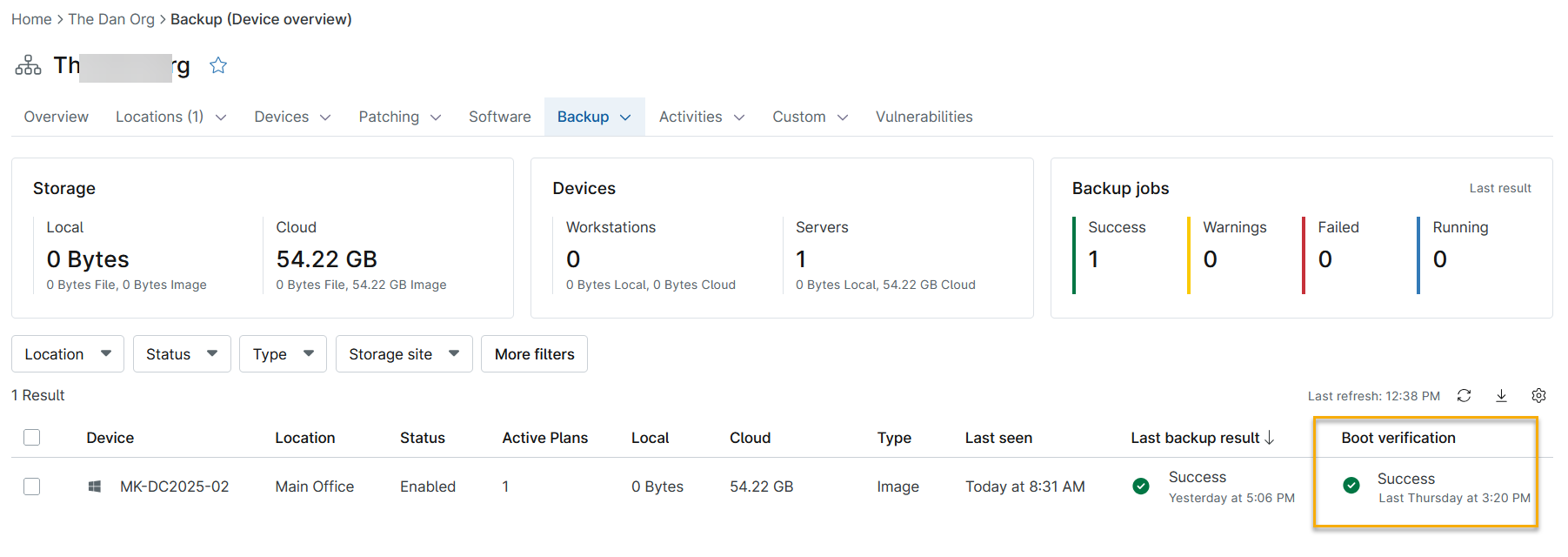
4. Screenshot: Geräteübersicht (zum Vergrößern anklicken) - Um einen Überprüfungs-Screenshot anzuzeigen, bewegen Sie den Cursor über den Eintrag für den Endpunkt, den Sie überprüfen möchten. Neben der Spalte für die Boot-Überprüfung wird ein Menü mit drei Punkten angezeigt.
- Wählen Sie im Aktionsmenü die Option Boot-Überprüfung anzeigen, um Ihren Screenshot anzuzeigen.
Auf der Ebene der Geräte
Bei der Anzeige des Dashboards auf Geräteebene ist das Verfahren im Wesentlichen dasselbe wie oben beschrieben. Bewegen Sie den Mauszeiger über die Zeile eines ausgewählten Endpunkts, um das Drei-Punkte-Aktionsmenü neben dem Eintrag für die Boot-Verifizierung anzuzeigen. Wählen Sie im Aktionsmenü die Option Boot-Überprüfung anzeigen, um den Screenshot anzuzeigen.

Berichte zur Boot-Überprüfung
Wenn Sie zur Early-Access-Gruppe für diese Funktion gehören, können Sie einen Abschnitt für die Ergebnisse der Boot-Überprüfung in Ihre Backup-Zusammenfassungsberichte aufnehmen.
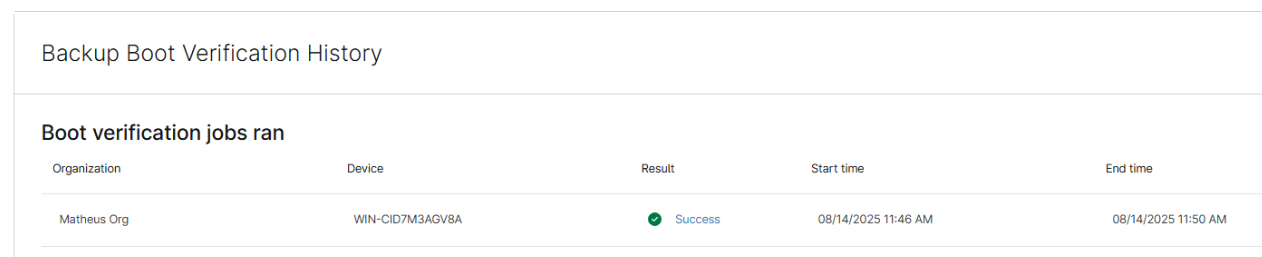
Der Verlauf der Backup-Überprüfung listet die folgenden Parameter auf:
- Organisation
- Gerät
- Ergebnis
- Startzeit
- Endzeitpunkt
Zusätzliche Ressourcen:
Siehe NinjaOne Reporting: Zusammenfassende Berichte für Anweisungen zur Erstellung von zusammenfassenden Berichten.