Pontos principais
- Execute $PSVersionTable ou $PSVersionTable.PSVersion para ver na hora a versão atual do PowerShell, a edição e os detalhes do ambiente no Windows, no macOS e no Linux.
- Verifique a versão do PowerShell com Get-Host. Esse comando nativo é outra forma de identificar a versão instalada e conferir a compatibilidade com scripts e módulos.
- Os administradores também podem verificar a versão instalada do PowerShell consultando a entrada PowerShellVersion no Editor do Registro, o que ajuda em auditorias remotas e ambientes restritos.
- Execute $PSVersionTable ou pwsh –version para verificar as versões do PowerShell 7 ou do PowerShell Core em sistemas que não são Windows e confirmar a compatibilidade multiplataforma.
- Atualizar o PowerShell com frequência garante acesso a novos recursos, mais segurança, melhor desempenho dos scripts e suporte a fluxos de automação modernos.
Neste artigo, você vai aprender como verificar a versão do PowerShell. Saber qual versão do PowerShell está instalada é essencial para garantir a compatibilidade com scripts, módulos e recursos. O PowerShell evoluiu bastante ao longo dos anos: começou como uma ferramenta exclusiva do Windows e virou um framework multiplataforma de código aberto, conhecido como PowerShell Core.
Prefere ver na prática? Assista à versão em vídeo deste blog, Como verificar a versão do PowerShell, e acompanhe uma demonstração rápida, passo a passo.
Entenda o versionamento do PowerShell
Criado pela Microsoft, o PowerShell surgiu em 2006 como um framework de automação de tarefas voltado principalmente a sistemas Windows. Com o tempo, evoluiu muito e deu origem a várias versões, cada uma com recursos, melhorias e questões de compatibilidade próprios.
O PowerShell original, hoje chamado de Windows PowerShell, era bastante ligado ao sistema operacional Windows e vinha incluído na maioria das instalações. À medida que cresceu a necessidade de compatibilidade multiplataforma, porém, a Microsoft lançou o PowerShell Core, a edição de código aberto e multiplataforma do PowerShell.
Aprenda tudo o que precisa saber sobre PowerShell neste curso intensivo da NinjaOne. → Inscreva-se hoje.
Por que conhecer sua versão do PowerShell faz diferença
Saber qual versão do PowerShell está em uso não é só uma questão de estar em dia: é o que garante que seus scripts e módulos funcionem como esperado. Cada versão traz um conjunto diferente de cmdlets, recursos e níveis de compatibilidade com módulos externos. Veja alguns motivos para ficar de olho nisso:
- Compatibilidade: versões diferentes do PowerShell oferecem suporte a cmdlets, recursos e módulos externos distintos. Um script escrito para o PowerShell 7.x pode não rodar no Windows PowerShell 5.1 por causa de diferenças nos cmdlets disponíveis ou mudanças de sintaxe. O contrário também acontece: scripts antigos podem falhar em versões novas se dependerem de recursos obsoletos ou sem suporte.
- Desempenho e recursos: usar versões antigas do PowerShell significa abrir mão de ganhos importantes de desempenho, atualizações de segurança e novas funcionalidades lançadas depois. Essas atualizações costumam trazer correções de bugs e melhorias que tornam a automação mais eficiente e segura.
- Segurança: a Microsoft lança atualizações com frequência para corrigir vulnerabilidades e reforçar a segurança da plataforma. Uma versão desatualizada do PowerShell expõe seus sistemas a riscos, principalmente quando ela já não recebe patches nem atualizações.
- Solução de problemas: conhecer sua versão do PowerShell é fundamental na hora de investigar falhas. Com essa informação, dá para identificar rapidamente se o problema vem de incompatibilidade de versão, recursos ausentes ou funcionalidades descontinuadas, e agir de acordo.
Como verificar a versão do PowerShell
Descobrir sua versão do PowerShell é simples, e há vários métodos para isso. A seguir, veja as diferentes técnicas conforme o sistema operacional e sua preferência.
Com o comando $PSVersionTable
A forma mais comum e direta de verificar a versão do PowerShell é usar o comando $PSVersionTable. Ele retorna uma tabela com informações sobre o ambiente do PowerShell, incluindo o número da versão.
Para verificar a versão:
- Abra o PowerShell.
- Digite “$PSVersionTable” e pressione “Enter”. A saída deve aparecer assim:
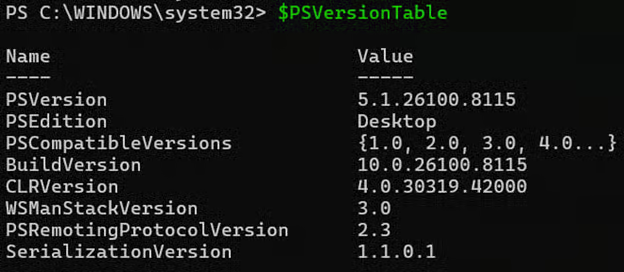
- Procure a entrada PSVersion na saída. Esse valor indica a versão do PowerShell instalada no sistema.
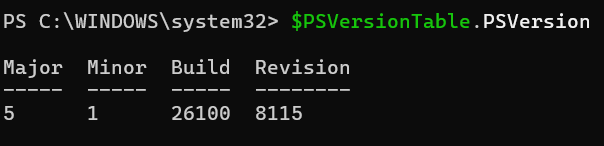
Neste exemplo, o PSVersion mostra 5.1.26100.8115, ou seja, você está no Windows PowerShell 5.1.
A saída do $PSVersionTable também traz outros detalhes úteis, como a versão do CLR (no Windows PowerShell) ou o PSEdition, que diferencia o Windows PowerShell do PowerShell Core.
Esse método funciona em todas as plataformas em que o PowerShell está instalado, o que o torna o comando preferido para uma verificação rápida da versão.
Com o comando $PSVersionTable.PSVersion
Se quiser ver apenas os números da versão, execute o comando $PSVersionTable.PSVersion .
Basta abrir o PowerShell, digitar “$PSVersionTable.PSVersion” e pressionar “Enter”. A saída deve aparecer assim:
Com o comando Get-Host
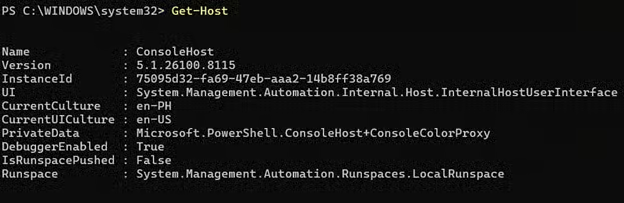
Você também pode usar o cmdlet Get-Host para reunir informações sobre o programa host do PowerShell.
- Abra o PowerShell.
- Digite “Get-Host” e pressione “Enter”.
- O número da versão deve aparecer logo abaixo de “Name”, como mostrado aqui:
Verificação da versão do PowerShell pelo registro
Outra forma de conferir a versão do PowerShell, principalmente no Windows, é consultar o Registro do Windows. Isso ajuda quando é preciso confirmar a versão instalada sem abrir o console do PowerShell.
Para verificar pelo registro:
- Pressione Win + R, digite “regedit” e pressione “Enter” para abrir o Editor do Registro.
- Navegue até HKEY_LOCAL_MACHINE/SOFTWARE/Microsoft/PowerShell/3/PowerShellEngine.
- Procure a entrada PowerShellVersion. O valor ali representa a versão do PowerShell instalada.
Esse caminho é mais técnico e costuma ser usado quando a verificação precisa ser feita de forma programática ou em ambientes em que o acesso ao console do PowerShell é restrito.
Diferenças entre Windows e Mac/Linux
Verificar a versão do PowerShell no macOS ou no Linux é parecido com o processo no Windows, mas há algumas diferenças importantes. Em sistemas que não são Windows, o PowerShell costuma vir instalado como PowerShell Core, e a versão pode ser conferida com o mesmo comando $PSVersionTable no terminal.
Nessas plataformas, vale lembrar que só existem o PowerShell Core e o PowerShell 7.x, já que o Windows PowerShell (versão 5.1 e anteriores) é exclusivo do Windows. Ao executar $PSVersionTable, o PSEdition deve aparecer como Core, o que o distingue do Windows PowerShell.
Além do comando $PSVersionTable, dá para checar a versão digitando “pwsh --version” no terminal. Esse comando exibe direto o número da versão do PowerShell Core instalada no sistema.
Versões mais comuns do PowerShell e seus recursos
O PowerShell passou por várias atualizações importantes desde o lançamento inicial, e cada uma trouxe novos recursos e melhorias. Veja abaixo as versões mais comuns e o que cada uma oferece.
Windows PowerShell 5.1:
- Compatibilidade: a última versão do Windows PowerShell, a 5.1, é muito usada em ambientes corporativos por causa da integração com o Windows. Ela dá suporte a um enorme conjunto de cmdlets e é compatível com muitos scripts e módulos legados.
- Melhorias de segurança: essa versão aprimorou o registro de blocos de script e o modo de linguagem restrita, reforçando a segurança para os administradores.
- Desired State Configuration (DSC): o PowerShell 5.1 trouxe melhorias significativas ao DSC, permitindo um gerenciamento de configuração mais eficaz em várias máquinas.
PowerShell 6.0 (PowerShell Core):
- Multiplataforma: em uma virada importante, o PowerShell Core foi a primeira versão a rodar em Windows, macOS e Linux.
- Desempenho: o PowerShell Core 6.0 é mais rápido e eficiente que o antecessor.
- Código aberto: por ser de código aberto, o PowerShell Core permite que a comunidade contribua com o desenvolvimento, o que garante atualizações e melhorias mais frequentes.
PowerShell 7.x:
- Experiência unificada: o PowerShell 7.x reúne o melhor do Windows PowerShell e do PowerShell Core em um ambiente de scripts único, poderoso e versátil.
- Paralelização de pipeline: lançado no PowerShell 7.0, esse recurso acelera o processamento de dados ao executar comandos de pipeline em paralelo.
- Tratamento de erros aprimorado: o PowerShell 7.x traz novos recursos nessa área, como visualizações de erro melhores e mais opções de relatório, o que dá mais controle sobre como os scripts lidam com exceções.
Turbine suas operações de TI com o curso intensivo de 30 minutos da NinjaOne sobre os fundamentos do PowerShell. → Veja como.
Como atualizar o PowerShell para a versão mais recente
Manter o PowerShell atualizado é uma boa prática de segurança, compatibilidade e acesso aos recursos mais novos. Veja abaixo os passos para atualizar em cada plataforma.
Atualização no Windows
- Acesse a página do PowerShell no GitHub para baixar a versão mais recente.
- Baixe o instalador correspondente à arquitetura do seu sistema (x64 ou x86).
- Execute o instalador e siga as instruções para concluir a instalação.
- Depois, abra uma nova janela do PowerShell e use o comando $PSVersionTable para confirmar a atualização.
Atualização no macOS
- Abra uma janela de terminal.
- Se o PowerShell foi instalado pelo Homebrew, execute primeiro brew update para atualizar o banco de dados de pacotes.
- Em seguida, execute brew upgrade powershell para instalar a versão mais recente do PowerShell.
- Confirme a atualização digitando “
pwsh --version” no terminal. O comando exibe a versão do PowerShell instalada no sistema.
Atualização no Linux:
- Abra uma janela de terminal.
- Em sistemas baseados em Debian, como o Ubuntu:
- Execute sudo apt-get update para atualizar as listas de pacotes.
- Depois, execute sudo apt-get install -y powershell para instalar a versão mais recente.
- Em sistemas baseados em Red Hat, como o CentOS:
- Execute sudo yum update powershell.
- Na sequência, execute sudo yum install -y powershell.
- Confirme a atualização digitando “
pwsh --version” no terminal, que mostrará a versão instalada do PowerShell.
Ao verificar e atualizar o PowerShell com regularidade, você aproveita ao máximo as melhorias mais recentes e mantém um ambiente de TI seguro e eficiente. A versão em uso influencia diretamente os recursos disponíveis, a segurança do ambiente e a compatibilidade dos seus scripts.
NinjaOne ajuda os administradores de TI a simplificar as operações automatizando tarefas repetitivas, como a criação de scripts em PowerShell, para que as redes funcionem bem e os dados fiquem protegidos. Descubra como as ferramentas de automação de TI do NinjaOne economizam tempo e aumentam a eficiência no dia a dia. Experimente NinjaOne gratuitamente.