Pontos principais
- A opção Ocultar quando minimizado fica no próprio Gerenciador de Tarefas: basta abrir o painel de configurações e alternar a opção para definir se ele vai para a bandeja do sistema.
- A configuração é salva no arquivo settings.json local: fica em %LocalAppData%\Microsoft\Windows\TaskManager e é controlada pelo valor HideWhenMin.
- Não há controle por Registro nem por Política de Grupo: o comportamento precisa ser definido por usuário, pela interface ou editando o arquivo de configuração.
- Dá para automatizar a mudança com PowerShell: scripts podem editar o settings.json e implementar a alteração em vários dispositivos com ferramentas de RMM.
- Ocultar o Gerenciador de Tarefas não o fecha: o programa segue rodando em segundo plano e pode ser restaurado ou encerrado pela bandeja do sistema.
Este tutorial mostra como configurar o Gerenciador de Tarefas do Windows 11 para ocultar quando minimizado, aparecendo como ícone na bandeja do sistema em vez de ficar na barra de tarefas. A mudança é apenas estética, mas agrada a quem quer deixar a barra de tarefas mais limpa.
Por que ocultar o Gerenciador de Tarefas quando ele é minimizado
Muita gente deixa o Gerenciador de Tarefas aberto para acompanhar o desempenho do sistema ou investigar problemas. Só que assim ele fica na barra de tarefas e ocupa um espaço valioso.
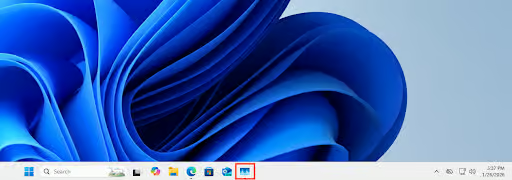
Ao ocultar o Gerenciador de Tarefas quando minimizado, o ícone sai da barra de tarefas e passa para a bandeja do sistema, em formato menor (a área da barra de tarefas perto do relógio e da área de notificação, onde ficam os ícones e menus de aplicativos em segundo plano, como o OneDrive, enquanto estão em execução). Também dá para esconder os ícones da bandeja atrás do menu de ícones ocultos.
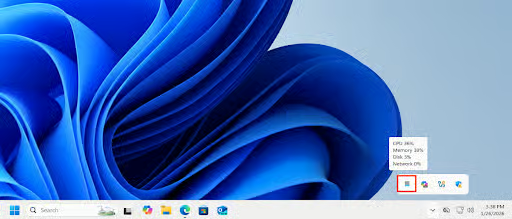
Com a opção ativada, o Gerenciador de Tarefas continua aparecendo na barra de tarefas enquanto a janela estiver maximizada ou ativa. Um clique duplo no ícone da bandeja restaura a janela. Também é possível clicar com o botão direito nesse ícone para fechar o Gerenciador de Tarefas sem restaurá-lo. Ao passar o cursor sobre o ícone, aparecem algumas métricas básicas do sistema: uso de CPU, memória, disco e rede em porcentagem.
O que é preciso para minimizar o Gerenciador de Tarefas na bandeja do Windows 11
Basta um dispositivo com Windows 11 (qualquer versão) e permissão para abrir o Gerenciador de Tarefas. Se o dispositivo for gerenciado e a organização tiver restringido o acesso ao Gerenciador de Tarefas ou a outros recursos, fale com o suporte de TI.
Como ativar ou desativar “Ocultar quando minimizado” nas configurações do Gerenciador de Tarefas
O caminho mais direto é alternar a opção Ocultar quando minimizado na própria tela de configurações do Gerenciador de Tarefas:
- Clique com o botão direito no botão Iniciar e selecione Gerenciador de Tarefas (ou use o atalho de teclado Ctrl + Shift + Esc)
- Clique no ícone Configurações (engrenagem) no menu de navegação à esquerda
- Role até a seção Gerenciamento de janelas
- Marque ou desmarque a opção Ocultar quando minimizado
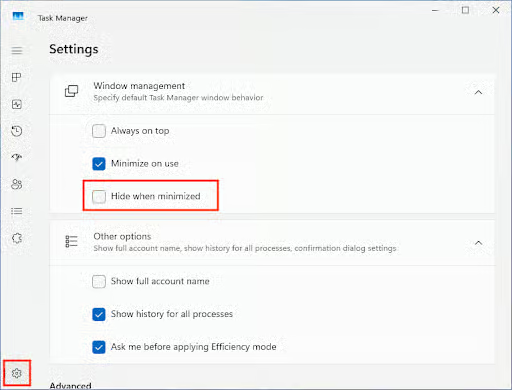
- A mudança é aplicada na hora
Alterar essa configuração não exige privilégios administrativos e vale por usuário.
Configurar “Ocultar quando minimizado” pelo settings.json, sem abrir o Gerenciador de Tarefas
Esse dado não fica no Registro do Windows, e sim em um arquivo settings.json no diretório %LocalAppData%\Microsoft\Windows\TaskManager. A chave é HideWhenMin: com valor true, o Gerenciador de Tarefas se oculta ao ser minimizado; com false, não se oculta (padrão quando o valor não existe no settings.json).
As alterações na configuração do Gerenciador de Tarefas só são gravadas no settings.json quando a janela é fechada. Como o conteúdo está em formato JSON, vale usar um editor de texto mais avançado, como o Notepad++ ou o Visual Studio Code, em vez do Bloco de Notas padrão. Esses editores formatam e exibem JSON com indentação, o que facilita a leitura, enquanto o settings.json do Gerenciador de Tarefas vem em uma única linha.
Isso abre caminho para usar scripts do PowerShell, combinados ou não com ferramentas de monitoramento e gerenciamento remoto (RMM), e controlar a configuração remotamente em frotas de dispositivos.
Pontos de atenção e solução de problemas
Se você fizer essa mudança para outro usuário, avise-o. Assim ele não vai achar que o Gerenciador de Tarefas foi fechado quando ele ainda está rodando na bandeja do sistema, principalmente se o menu de ícones ocultos estiver em uso.
Faça backup do settings.json antes de qualquer alteração, para reverter erros com facilidade.
Process Explorer como alternativa ao Gerenciador de Tarefas
O Process Explorer é uma ferramenta de monitoramento e diagnóstico mais avançada, com a mesma finalidade do Gerenciador de Tarefas. Ele não vem com o Windows 11 e precisa ser baixado à parte no Microsoft Sysinternals.
Há versões para Windows 11 de 32 bits, 64 bits e ARM. O Process Explorer traz informações extras, como quais arquivos, diretórios e DLLs cada processo usa, além de dados de diagnóstico e desempenho mais detalhados. Também é possível escondê-lo na bandeja do sistema: clique em Options na barra de ferramentas e marque a opção Hide when minimized. Desmarque para voltar ao comportamento padrão.
Implemente e sustente configurações consistentes e fáceis de usar com NinjaOne
NinjaOne oferece um conjunto completo de ferramentas de gerenciamento e suporte de TI para equipes de TI e provedores de serviços gerenciados (MSPs). Você pode implementar e aplicar configurações, inclusive arquivos de configuração personalizados, nos dispositivos dos usuários finais, onde quer que estejam. Também pode atender usuários remotamente com acesso remoto em um clique, disponível direto no ticket de suporte do usuário, com acesso imediato e seguro ao dispositivo dele.