

O recurso “sacudir a barra de título” (title bar window shake) é uma forma criativa de organizar a área de trabalho no Windows 11. Com ele ativado, quem faz várias coisas ao mesmo tempo pode simplesmente segurar a janela ativa e sacudi-la para minimizar ou restaurar os outros programas e aplicativos.
Por outro lado, o recurso também pode distrair quem prefere uma experiência mais enxuta. Como gerente de TI, espere pedidos nos dois sentidos — e use os métodos descritos abaixo para atendê-los.
Métodos para configurar o recurso “Sacudir a barra de título”
Use a tabela para escolher e ir direto às etapas de ativação que preferir.
📌 Estratégias de implantação recomendadas:
|
Clique para escolher um método |
💻 Melhor para usuários individuais |
💻💻💻 Melhor para empresas |
| Método 1: Configurações do Windows |
✓ |
|
| Método 2: Registro do Windows | ✓ | |
| Método 3: script do PowerShell | ✓ |
💡 Dica: veja a seção Pontos de atenção para otimizar o plano de ação e administrar os riscos.
🎥 O vídeo Como ativar ou desativar o recurso “Sacudir a barra de título” no Windows 11 mostra todos os métodos, com o passo a passo completo na tela.
Método 1: configurar “Sacudir a barra de título” pelas Configurações
Este método é o mais indicado para autoatendimento ou configuração via Remote Desktop Protocol.
📌 Caso de uso: ativações remotas; dispositivos pessoais
📌 Pré-requisitos: nenhum
- Abra as Configurações pela Pesquisa 🔎 ou pressione Win + I.
- Vá para Sistema → Multitarefa.
- Ative ou desative Sacudir a barra de título, conforme a necessidade.
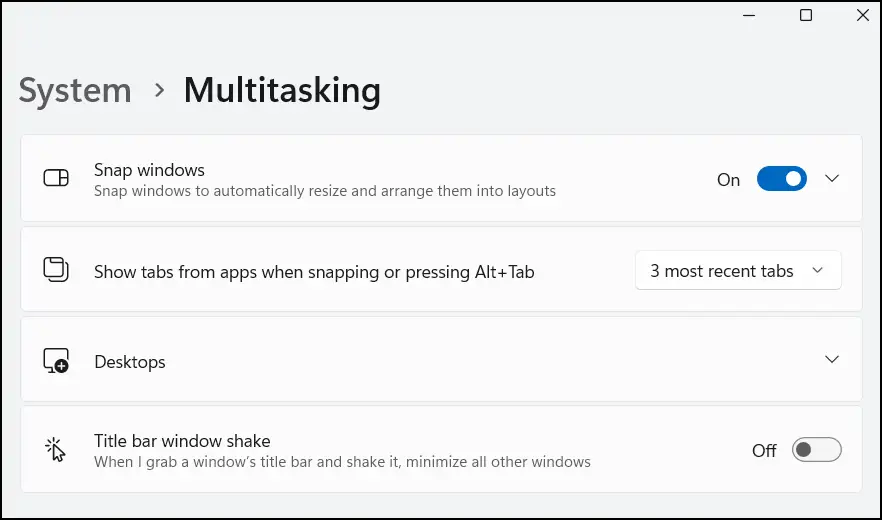
A nova configuração vale imediatamente para o usuário ativo.
Método 2: configurar “Sacudir a barra de título” pelo Registro
Usuários avançados podem seguir estas etapas em dispositivos pessoais e gerenciados.
📌 Caso de uso: sistemas sem acesso a GPO
📌 Pré-requisito: privilégios administrativos
- Pressione Win + R, digite regedit e clique em OK para abrir o Editor do Registro.
- Navegue até o caminho a seguir ou copie e cole na barra de endereços do Registro.
HKEY_CURRENT_USER\Software\Microsoft\Windows\CurrentVersion\Explorer\Advanced
Crie a chave necessária se o caminho estiver incompleto. - Altere ou crie o valor DWORD (32 bits) DisallowShaking.
- Abra o valor e defina os Dados do valor conforme a preferência.
- 0 = ativa “Sacudir a barra de título” (padrão).
- 1 = desativa “Sacudir a barra de título”.
⚠️ Aviso: editar o banco de dados pode causar problemas no sistema. Faça um backup do registro antes de continuar.
Método 3: configurar “Sacudir a barra de título” com um script do PowerShell
Scripts do PowerShell são muito usados para automatizar tarefas e implantar software.
📌 Caso de uso: automação, RMM
📌 Pré-requisito: privilégios administrativos
(A) Script do PowerShell para desativar “Sacudir a barra de título”
- Abra o PowerShell pela Pesquisa 🔎 e selecione Executar como administrador.
- Use o comando a seguir:
Set-ItemProperty -Path
"HKCU:\Software\Microsoft\Windows\CurrentVersion\Explorer\Advanced" `
-Name "DisallowShaking" -Value 1
Stop-Process -Name explorer -Force
(B) Script do PowerShell para ativar “Sacudir a barra de título”
- Abra o PowerShell pela Pesquisa 🔎 e selecione Executar como administrador.
- Use o comando a seguir:
Set-ItemProperty -Path
"HKCU:\Software\Microsoft\Windows\CurrentVersion\Explorer\Advanced" `
-Name "DisallowShaking" -Value 0
Stop-Process -Name explorer -Force
O script pode não gerar confirmação nem mensagem alguma. Para conferir se as alterações foram aplicadas, verifique o Registro do Windows ou as configurações correspondentes na interface gráfica.
⚠️ Pontos de atenção ao configurar “Sacudir a barra de título”
Faltou alguma coisa? Considere estes cenários e dicas para lidar com erros, evitar problemas no sistema e reforçar políticas.
|
Riscos e considerações |
Possíveis consequências/cenários |
Como reverter e dicas |
| Ativação por usuário | A configuração vale apenas para o usuário, a menos que seja aplicada ao perfil padrão. | N/A |
| Sem suporte a GPO | Não dá para atualizar a configuração em vários dispositivos por GPO. | Em ambientes corporativos, edite o registro ou use um script para implantar. |
Além de “Sacudir a barra de título”, a Microsoft oferece outros recursos de multitarefa e ferramentas que você pode usar direto da área de trabalho do Windows.
Boas práticas no uso do recurso “Sacudir a barra de título”
O recurso sacudir a barra de título, ou Aero Shake, pode ser um atalho prático para multitarefa ou um elemento que distrai, dependendo do ambiente e das exigências de produtividade.
Vale lembrar que a funcionalidade é limitada quando se trata de abrir novas janelas e guias. Por isso, as preferências variam de usuário para usuário, a não ser que uma política de implantação padronize a experiência em todos os endpoints.






