
Espiar área de trabalho (Aero Peek) é um dos recursos de navegação menos conhecidos das versões mais recentes do Windows. Ele ajuda bastante em tarefas simultâneas ou na hora de salvar um arquivo na área de trabalho, já que o atalho mostra a estação de trabalho sem tirar você da aba ou da tela ativa.
Assim como outros recursos de navegação do Windows (por exemplo, a visão de tarefas e as janelas sobrepostas), o Peek pode atrapalhar quando é acionado sem querer. Por isso, este guia mostra como gerenciar o recurso, seja para ativá-lo ou desativá-lo no seu dispositivo.
💡Se preferir assistir em vez de ler, confira nosso vídeo Como ativar ou desativar o Espiar área de trabalho no Windows 10
Como desativar o Espiar área de trabalho no Windows 10
Existem três formas comuns de desativar ou ativar o Espiar área de trabalho no Windows 10:
✔️ Configurações da barra de tarefas
✔️ Opções de Desempenho
✔️ Editor do Registro
Mesmo assim, recomendamos usar as configurações da Barra de Tarefas ou as Opções de Desempenho para não correr o risco de alterar outros arquivos do Registro sem querer. Veja cada opção com calma abaixo.
Opção 1: desativar o Espiar área de trabalho nas configurações da barra de tarefas (recomendado)
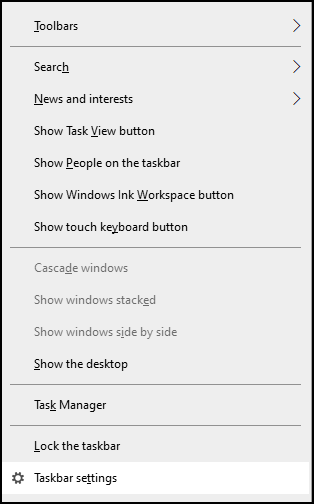
- Clique com o botão direito na Barra de Tarefas e escolha Configurações da barra de tarefas.
- Localize e alterne o botão ao lado de Usar Espiar para visualizar a área de trabalho quando você mover o mouse para o botão Mostrar área de trabalho no fim da barra de tarefas para desativar ou ativar o Peek no menu da barra de tarefas.
Opção 2: desativar o Espiar área de trabalho pelas Opções de Desempenho
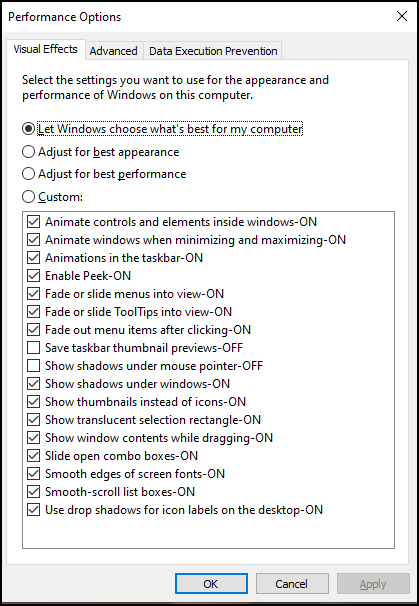
- Digite desempenho na Pesquisa do Windows.
- Escolha Ajustar a aparência e o desempenho do Windows no preenchimento automático.
- Na guia Efeitos Visuais, marque ✅ Habilitar Espiar.
- Clique em Aplicar e depois em OK para salvar.
Opção 3: desativar o Espiar área de trabalho pelo Editor do Registro (para usuários avançados)
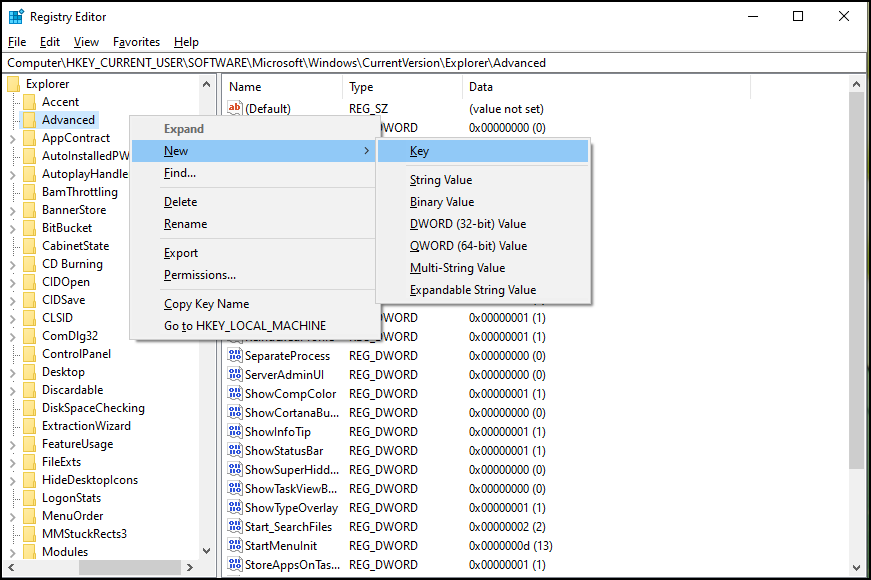
- Abra o Executar ou pressione Win + R, digite regedit e clique em OK para abrir o Editor do Registro.
- Vá até:
- HKEY_CURRENT_USER\Software\Microsoft\Windows\CurrentVersion\Explorer\Advanced
- Localize a chave DisablePreviewDesktop ou crie um novo valor DWORD (32 bits) caso ela não exista.
- Defina os dados do valor como 1 para desativar o Peek.
Atenção: qualquer ação incorreta ou alteração indesejada no Editor do Registro pode causar erros ou instabilidade no computador. Use essa opção apenas se tiver segurança para navegar e editar arquivos do Registro. Vale também conferir nosso guia sobre como fazer backup e restaurar o Registro do Windows antes de fazer qualquer modificação.
Solução de problemas do Espiar área de trabalho
Ativar e desativar o Peek é rápido e raramente dá erro. Ainda assim, se algo não funcionar, experimente estas dicas básicas.
Problema: o Peek continua ativo depois de desativado
Se o Espiar área de trabalho continuar ativo após os ajustes nas Configurações, reinicie o dispositivo para que as mudanças entrem em vigor. Verifique também se a configuração em Opções de Desempenho está ativada, porque ela pode impedir que certos aplicativos e recursos sejam desligados corretamente.
Problema: a opção Peek sumiu das configurações da barra de tarefas
Atualizações do sistema ou de recursos às vezes mudam a posição dos menus. Nesse caso, use as Opções de Desempenho ou o Editor do Registro para ativar ou desativar o Peek.
Problema: queda de desempenho depois de desativar o Peek
Reative ou desative o Peek para identificar a origem do erro. Reiniciar o computador também costuma resolver falhas de interface.
Perguntas frequentes sobre o Espiar área de trabalho
O que acontece quando desativo o Espiar área de trabalho?
Com o recurso desativado, passar o mouse sobre a opção Mostrar área de trabalho não deixa mais transparentes as janelas, os aplicativos e os documentos abertos. O clique continua minimizando todas as janelas, mas a visualização da área de trabalho não fica disponível.
Desativar o Peek melhora o desempenho do sistema?
Se notar alguma lentidão ao usar o Aero Peek, desligar o recurso pode liberar recursos e deixar o sistema um pouco mais responsivo. Em geral, o impacto no desempenho com o Espiar área de trabalho ativado é mínimo.
Dá para desativar o Espiar área de trabalho só em alguns aplicativos ou janelas?
O Aero Peek é um recurso de todo o sistema e não pode ser desativado para janelas ou aplicativos específicos.
Como reativar o Espiar área de trabalho se eu mudar de ideia?
O caminho mais rápido para ativar ou desativar o Peek é pelas configurações da barra de tarefas ou pelas Opções de Desempenho.
O Espiar área de trabalho (Aero Peek) existe no Windows 11?
Sim, o Peek também está no Windows 11. Para ver a área de trabalho sem fechar a tarefa ativa, basta pressionar Win + , (vírgula).
Resumindo o Espiar área de trabalho no Windows 10
O Peek costuma passar despercebido entre os utilitários do Windows, mas é bastante útil para trabalhar com várias janelas e agilizar o fluxo de trabalho. Por outro lado, desativá-lo ajuda a otimizar o desempenho em dispositivos com poucos recursos.
Dá para mudar essas configurações rapidinho pelas Configurações da barra de tarefas ou pelas Opções de Desempenho. Se você é um usuário avançado, também pode usar o Editor do Registro, desde que proceda com cautela.






